谷歌浏览器文件下载路径被占用的系统级修复方法
打开浏览器设置界面定位下载参数。启动Chrome后点击右上角三个点图标选择“设置”,向下滚动找到并点击“高级”菜单项。在展开的功能区中进入“下载内容”子模块,此处显示着当前默认保存位置及相关配置选项。
强制变更存储目录解除锁定状态。点击“位置”右侧的“更改”按钮调出资源管理器窗口,选择一个未被占用的新文件夹作为目标路径。若提示无权限操作,需以管理员身份运行浏览器或调整文件夹的安全属性设置。建议优先选用用户主目录内的空白文件夹避免系统保护机制拦截。
检查系统进程占用情况释放资源。按Ctrl+Shift+Esc组合键启动任务管理器,切换至“详细信息”标签页查找与下载相关的后台进程。右键结束那些持续写入原路径的异常程序,特别是同名的其他下载工具可能造成的竞争性占用。重启浏览器使新配置生效。
清理残留临时文件恢复空间。通过快捷键Ctrl+Shift+Delete打开深度清理面板,勾选“缓存的图片和文件”“Cookie及其他站点数据”执行全盘扫描。重点删除过期的.crdownload后缀临时文件,这些碎片化数据常驻留于默认下载夹导致虚假占用信号。
禁用冲突扩展插件消除干扰因素。进入chrome://extensions/管理页面,逐个关闭非必要的第三方插件测试效果。某些安全类或下载辅助型扩展可能篡改默认行为,发现罪魁祸首后可选择永久移除或保持禁用状态。
修改注册表键值重建关联映射。按Win+R输入regedit打开注册表编辑器,导航至HKEY_CURRENT_USER\Software\Google\Chrome分支。右侧窗格中找到Download Path字符串值项进行修改,手动指定替代的有效存储路径覆盖原有错误记录。
重置浏览器配置恢复出厂设置。当常规方法失效时,在设置页面底部点击“将设置还原为原始默认值”。此操作会抹除所有个性化修改包括下载历史与扩展配置,回归初始环境有助于彻底解除顽固的文件锁死状态。
创建符号链接实现跨盘符跳转。在命令提示符下使用mklink命令建立软链接,将受保护的原下载文件夹指向新建的目标目录。这种方法能在不改变用户习惯的前提下绕过系统限制,但需要保持链接两端目录的结构一致性。
通过分层实施上述方案,从基础路径重定向到系统底层修复逐步解决问题。关键在于优先排除权限不足和进程冲突等表层原因,再向注册表和符号链接等深度技术手段延伸。坚持每次只变动单一变量进行测试,能有效提高故障诊断效率。

谷歌chrome被2345篡改该怎么办
为什么有些用户谷歌浏览器一打开就是2345搜索界面,要怎么修改回去呢?下面教给大家恢复主页的方法。
Chrome浏览器下载安装后书签同步优化教程
Chrome浏览器提供书签同步功能,用户通过优化教程可高效管理书签,实现跨设备数据共享与便捷访问。
2026全球十大浏览器排行榜:从性能、内存占用到底层内核全测评
哪款浏览器在2026年综合表现最强?横向实测全球Top10主流工具,基于Blink与Gecko等内核进行多标签页内存压测与渲染基准评分,给出权威装机建议。

火狐浏览器怎么导入书签
导入浏览器书签可以帮我们更方便上网,下面将教大家快速导入火狐浏览器书签,更便捷地上网。
谷歌浏览器下载文件如何远程使用
分享谷歌浏览器下载文件后如何通过远程访问进行操作和管理,提升工作和生活效率。
google浏览器高频快捷键合集提升效率
Google浏览器高频快捷键合集,汇总常用快捷键,帮助用户提高操作效率,快速完成常见任务,提升浏览器使用体验。

如何下载 Mac 版 Chrome
如何下载 Mac 版 Chrome?想在您的 Mac 上试用 Google Chrome?这是下载它的方法。
Windows10更新后chrome无法正常工作怎么办?
Windows 10更新后,谷歌Chrome打不开或者停止工作了吗?别担心,这里有一些简单的修复方法可以让你的浏览器恢复到稳定状态。

如何在没有网络的情况下下载Google Chrome浏览器离线安装程序?
每次重装电脑,第一件事就是去谷歌Chrome官网下载安装程序。相信谷歌浏览器也是很多人日常工作或使用的首选。
手机谷歌浏览器怎么不能翻译网页了
手机谷歌浏览器怎么不能翻译网页了?下面就让小编给大家带来解决手机谷歌浏览器不能翻译教程一览,感兴趣的朋友快来看看吧。
如何修复谷歌浏览器更新检查失败错误代码3:0x80040154?
谷歌浏览器是世界上最受欢迎的浏览器之一,许多用户更喜欢将其作为Windows PC上的默认浏览器。Chrome提供了广泛的功能,使浏览体验变得愉快和容易。因此,它仍然是最值得信赖的浏览器之一。然而,就像任何其他浏览器一样,即使是Chrome也有自己的缺点,在你最需要的时候,它也同样容易出现错误和故障。
谷歌浏览器安装时无法定位
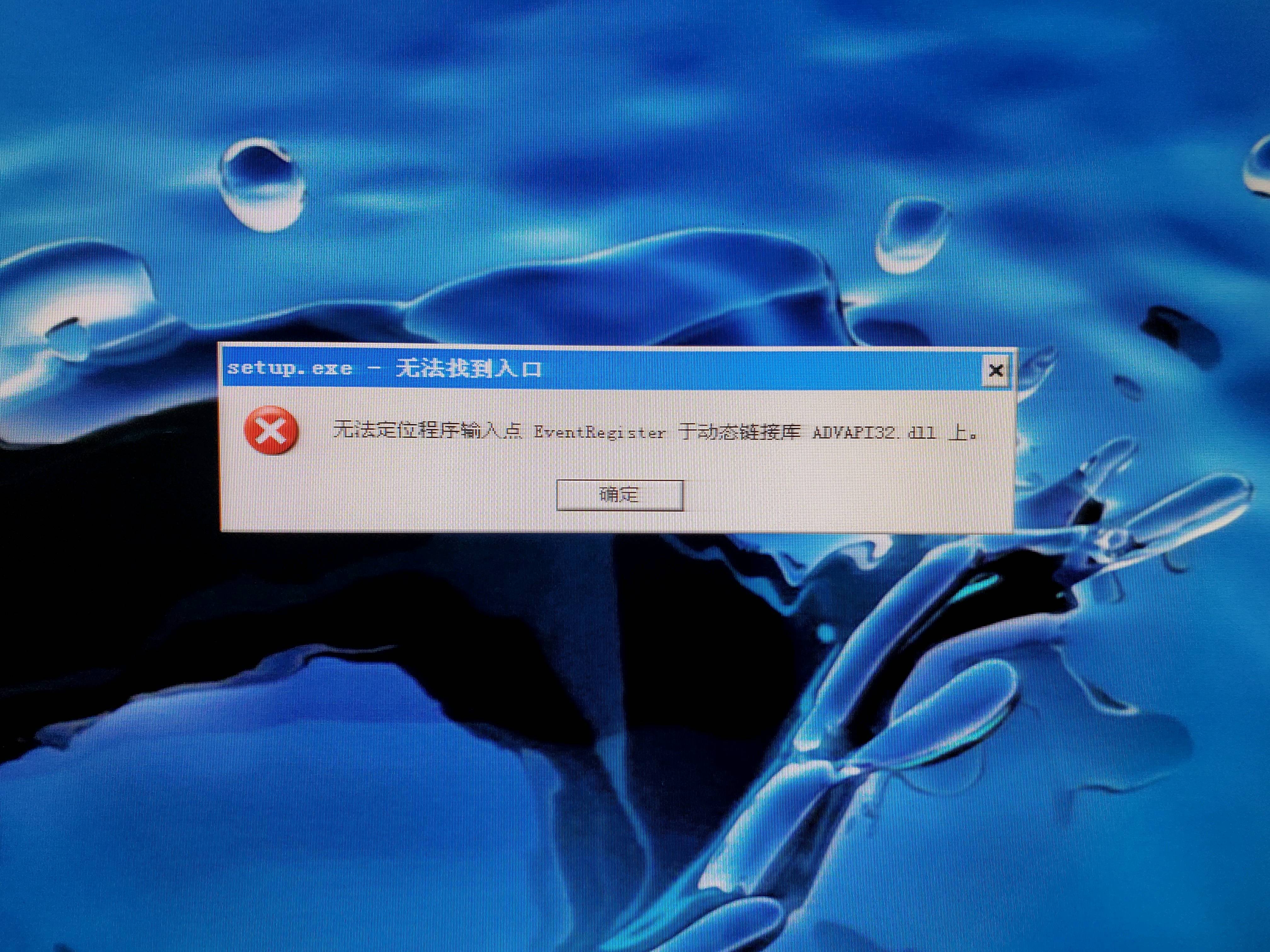
你有没有在使用谷歌浏览器的时候遇到各种问题呢,你知道谷歌浏览器安装时无法定位是怎么回事呢?来了解谷歌浏览器安装时无法定位的解决方法,大家可以学习一下。
谷歌浏览器提示你的连接不是私密连接该怎么解决?
google浏览器是现在最受广大用户喜爱,使用率最高的一款网页浏览器。不过,最近有用户反应在互联网手机扫码继续观看,很多小伙伴都在使用谷歌浏览器的时候提示了你的连接不是私密连接,这是怎么回事?该如何处理呢?今天小编就为大家带来了关于谷歌浏览器提示您的连接不是私密连接的具体解决方法。
如何在不打开 Chrome 的情况下清除缓存?
Web 缓存是数据的集合,其中包括来自您访问的网页的 HTML 页面、图像和其他媒体。因此,下次当您重新访问相同的网页时,图像和 HTML 页面将加载得更快,因为它们已经存储在您的系统中。通过这种方式,它可以减少带宽使用并加快浏览体验。
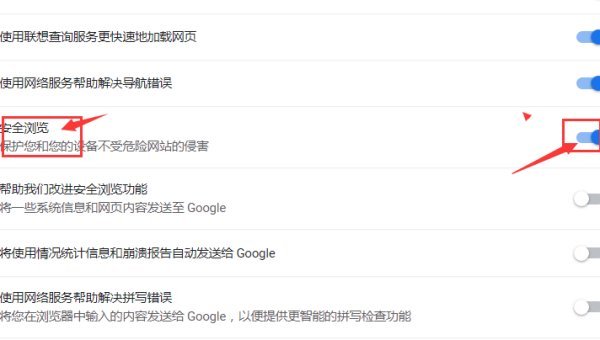
谷歌浏览器如何不再显示本页包含不安全内容的提示?
你有没有想要知道的谷歌浏览器使用技巧呢呢,你知道谷歌浏览器如何不再显示本页包含不安全内容的提示吗?来了解谷歌浏览器不再显示本页包含不安全内容的提示的具体步骤,大家可以学习一下。
Chrome语法怎么用
到目前为止,Grammarly是我最喜欢的提高写作的Chrome扩展。
通过 4 个快速步骤清除 Chrome 缓存!
想清除 Chrome 中的缓存吗?跟着这些步骤。一起来看看吧。
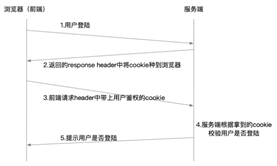
谷歌浏览器反复提醒登录怎么办?<处理方法>
你有没有在使用谷歌浏览器的时候遇到各种问题呢,你知道谷歌浏览器一直提醒需要登录是怎么回事呢?来了解谷歌浏览器反复提醒登录的解决方法,大家可以学习一下。