Chrome浏览器广告屏蔽插件推荐与操作方法

一、推荐插件
1. AdGuard
- 功能特点:AdGuard是一款功能强大的广告拦截工具,它能够自动检测并屏蔽各种类型的广告,包括视频广告、横幅广告、弹窗广告等。它还提供了实时更新的功能,确保用户能够接触到最新的广告内容。
- 使用场景:无论是浏览网页、观看视频还是听音乐,AdGuard都能有效地减少广告的干扰,为用户提供一个更加清爽的上网环境。
2. uBlock Origin
- 功能特点:uBlock Origin是一款基于Chromium内核的开源广告拦截插件,它支持多种浏览器,包括Chrome、Firefox等。uBlock Origin具有强大的规则引擎,可以自定义拦截规则,满足用户的个性化需求。
- 使用场景:uBlock Origin适用于需要高度自定义的用户,他们可以根据自己的需求设置拦截规则,以实现最佳的广告拦截效果。
3. Ghostery
- 功能特点:Ghostery是一款专注于阻止跟踪器和广告的软件,它能够有效地阻止网站跟踪用户的行为,从而保护用户的隐私。Ghostery还提供了隐私模式,使用户能够在不拦截广告的情况下浏览网页。
- 使用场景:对于经常访问特定网站或对隐私有较高要求的用户,Ghostery是一个不错的选择。它可以帮助用户在这些网站上保持匿名状态,避免被追踪。
二、操作方法
1. 安装插件
- 下载插件:首先,您需要在Chrome网上应用店中搜索并下载所需的广告屏蔽插件。例如,如果您想安装AdGuard,只需点击“添加至Chrome”按钮,然后按照提示完成安装过程。
- 配置插件:安装完成后,您可能需要在插件设置中进行一些额外的配置。这可能包括启用或禁用特定的拦截规则,或者调整拦截范围(如仅拦截特定国家或地区的广告)。
2. 自定义设置
- 创建拦截规则:许多广告屏蔽插件都允许用户创建自定义的拦截规则。这些规则定义了哪些类型的广告应该被拦截,以及如何根据不同的上下文(如页面加载、视频播放等)来执行拦截。
- 保存设置:一旦您创建了拦截规则,您应该将它们保存到插件的设置中。这样,当您下次启动插件时,这些规则就会自动生效。
3. 监控与反馈
- 定期检查:为了确保您的广告屏蔽插件始终有效,建议您定期检查其拦截效果。您可以查看插件的拦截报告,了解哪些广告被成功拦截,以及哪些广告未能拦截。
- 反馈问题:如果您在使用广告屏蔽插件时遇到任何问题或有任何建议,都可以向插件开发者反馈。他们可能会根据您的反馈改进插件,使其更好地满足用户需求。
综上所述,通过以上推荐和操作方法,您可以有效地利用广告屏蔽插件来提升您的上网体验,同时保护您的隐私安全。无论您是寻找一款全面的广告拦截工具,还是希望专注于特定功能的插件,总有一款适合您的需求。希望这些信息能够帮助您做出明智的选择,享受一个更舒适、更安全的网络环境。
谷歌浏览器下载完成后网页翻译快捷极致操作教程
谷歌浏览器安装完成后用户可通过极致操作实现网页快速翻译,提升浏览效率。让用户轻松掌握高效翻译方法。
如何修复Google Chrome插件加载失败问题
插件加载失败是Google Chrome常见的故障问题。本文将提供有效的修复方法,帮助您解决插件无法加载的问题,恢复插件的正常使用。
谷歌浏览器的开发者模式如何启用
详细介绍了在谷歌浏览器中启用开发者模式的方法,方便进行网页调试。
如何在Chrome浏览器中设置快捷键操作
快捷键操作能大大提高浏览效率。本文详细介绍了在Chrome浏览器中设置快捷键操作的简单步骤,让您可以根据自己的习惯自定义快捷键,便捷地进行各种操作。
谷歌浏览器下载速度提升实用插件推荐
推荐多款提升下载速度的实用插件,保障谷歌浏览器快速稳定下载。
Chrome浏览器的标签页预加载功能使用
了解如何使用Chrome浏览器的标签页预加载功能,预先加载可能访问的标签页,从而加快切换速度,提升浏览体验。
怎么下载谷歌浏览器_谷歌浏览器快速下载方法
你有没有想要知道的谷歌浏览器使用技巧呢呢,你知道谷歌浏览器要怎么下载吗?来了解谷歌浏览器下载的具体步骤,大家可以学习一下。
谷歌浏览器Ubuntu版安装后出现白屏怎么办?
你遇到了谷歌浏览器安装之后白屏的问题吗,小编的朋友现身说法,为您解决问题,快来学习一下吧!
如何下载chrome 谷歌浏览器最新版离线安装包?
目前市面上的浏览器种类繁多,但基本可以分为以IE为首的三叉戟内核阵营,以FireFox为代表的Gecko内核阵营,以及本文提到的chrome(谷歌Chrome)采用的Webkit内核阵营。
XP版谷歌浏览器怎么下载?<下载安装技巧教程>
Google Chrome是由Google开发的一款设计简单、高效的Web浏览工具。Google Chrome浏览器可以帮助你快速、安全地搜索到自己需要的内容。
如何解决 Win10 下谷歌浏览器升级失败提示错误代码0x00000的问题?
Windows S10正式版自带edge浏览器,但很多用户更喜欢使用功能更强大的第三方浏览器,比如谷歌Chrome。
谷歌浏览器升级失败怎么办
谷歌浏览器升级失败的操作教程来啦,还不清楚的小伙伴们,赶紧随下编一起来看一下谷歌浏览器升级失败的操作教程吧。
如何使用键盘快捷键启动 Chrome 书签?
书签可让您快速访问您喜爱的网站。Chrome 的键盘快捷键让书签触手可及。这是您必须知道的技巧。
如何使用 Chrome 隐身功能?
Chrome 的隐身功能在浏览时为您提供额外的保护层或隐私,许多人使用 Google Incognito 来查看他们宁愿保密的内容,以及同时在网站上使用多个登录。每当您不想保存浏览历史记录时,请先启动 Chrome 隐身窗口。

无法在Windows上从Google Chrome下载或保存图像怎么办?
谷歌浏览器是互联网上最好和最广泛使用的浏览器之一。但是,有时由于隐藏的错误,它可能会遇到问题。
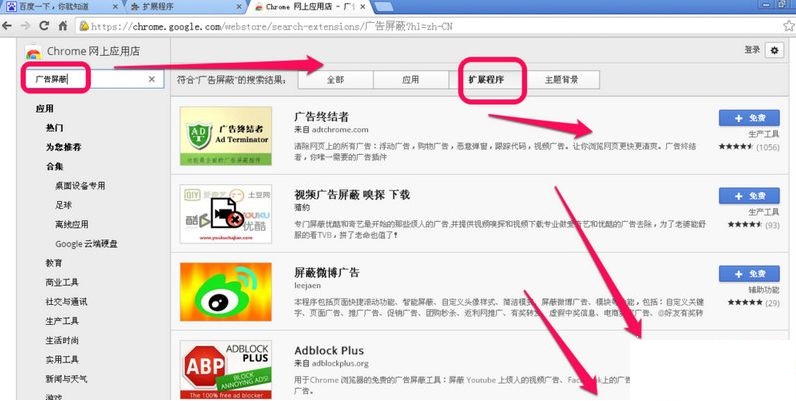
谷歌浏览器怎么屏蔽广告
你有没有想要知道的谷歌浏览器使用技巧呢呢,你知道谷歌浏览器要怎么屏蔽广告吗?来了解谷歌浏览器屏蔽广告的具体步骤,大家可以学习一下。
谷歌浏览器怎么设为默认浏览器
你有没有想要知道的谷歌浏览器使用技巧呢呢,你知道谷歌浏览器要怎么设为默认浏览器吗?来了解谷歌浏览器设为默认浏览器的具体步骤,大家可以学习一下
chrome浏览器经常卡死怎么解决_谷歌浏览器卡顿解决方法
谷歌浏览器总是会卡死该如何解决,小编这就为你分享解决方法