谷歌浏览器下载完成后网页翻译快捷极致操作教程
一、使用内置翻译工具
1. 访问翻译页面:在谷歌浏览器中打开你想要翻译的网页。
2. 点击菜单按钮:在地址栏旁边,你会看到一个菜单图标,通常是一个放大镜或三个点。点击这个图标。
3. 选择“翻译”选项:在弹出的菜单中,找到并点击“翻译”(translation)或“语言”(languages)选项。
4. 选择目标语言:在弹出的下拉菜单中,选择你想要将文本翻译成的语言。
5. 查看翻译结果:点击“翻译”后,网页上的文本会显示为你所选语言的翻译。
二、使用谷歌翻译扩展
1. 安装谷歌翻译扩展:从谷歌浏览器的扩展商店(extensions)下载并安装谷歌翻译扩展。
2. 激活扩展:安装完成后,可能需要重启浏览器以使新安装的扩展生效。
3. 访问需要翻译的网页:打开你想要翻译的网页。
4. 点击翻译图标:在浏览器右上角,通常会有一个翻译图标,它看起来像一个带有箭头的灯泡。点击这个图标。
5. 选择语言:在弹出的菜单中,选择你想要翻译的目标语言。
6. 查看翻译结果:点击翻译图标后,网页上的文本会显示为你所选语言的翻译。
三、使用在线翻译服务
1. 访问在线翻译网站:在浏览器的地址栏输入“translate.google.com”并按回车键。
2. 输入需要翻译的文本:在翻译框中输入你想要翻译的文本。
3. 选择目标语言:在下方的语言列表中,选择你想要将文本翻译成的语言。
4. 提交翻译请求:点击“submit”按钮提交你的翻译请求。
5. 等待翻译完成:翻译完成后,你可以在页面底部看到翻译后的文本。
四、使用谷歌翻译手机应用
1. 下载谷歌翻译应用:在谷歌应用商店(play store)搜索“google translate”,然后下载并安装。
2. 打开应用:打开应用后,你可以看到两个主要功能:“翻译”和“语言”。
3. 输入需要翻译的文本:在“翻译”功能中,输入你想要翻译的文本。
4. 选择目标语言:在“语言”功能中,选择你想要将文本翻译成的语言。
5. 查看翻译结果:点击相应的按钮,即可看到翻译后的文本。
总之,以上方法可以帮助你在谷歌浏览器中快速实现网页内容的翻译。根据个人喜好和需求,你可以选择合适的方法进行操作。
Chrome浏览器下载安装及浏览器插件兼容性检测教程
详解Chrome浏览器下载安装后插件兼容性检测流程,帮助用户优化扩展功能,提升浏览器运行效率和稳定性。
Chrome浏览器下载文件大小限制调整方法详解
本文详细介绍Chrome浏览器调整下载文件大小限制的方法,帮助用户解决大文件下载受限问题,确保下载任务顺利完成。
Chrome如何启用网页字体平滑显示功能
字体锯齿影响阅读?Chrome支持字体平滑渲染功能,改善文字边缘处理效果,提升网页阅读视觉舒适性。

google Chrome插件功能实测与优化经验
google Chrome插件功能多样,合理优化可提升体验。教程通过功能实测与操作技巧解析,帮助用户全面了解插件的使用方法,并掌握优化经验,打造高效的浏览环境。

如何下载并在谷歌浏览器中启用音视频优化功能
下载并在谷歌浏览器中启用音视频优化功能,提升音视频播放效果,确保更流畅的观看体验。
Chrome浏览器的书签工具栏怎么隐藏
很多用户在使用Chrome浏览器时,会发现书签工具栏占据了一部分页面空间。如果你希望获得更简洁的浏览体验,可以通过Chrome浏览器的设置隐藏书签工具栏。本文将详细介绍如何在不同情况下隐藏书签栏,帮助你更高效地管理浏览器界面。
怎样下载谷歌浏览器到电脑桌面
怎样下载谷歌浏览器到电脑桌面?谷歌浏览器是一款速度非常快的浏览器,设计非常简洁,使用起来非常方便,备受用户们的好评。
如何安装win xp版谷歌浏览器
如何安装win xp版谷歌浏览器?虽然电脑中会自带浏览器,但很多用户都习惯使用自己熟悉的第三方浏览器。

Chrome浏览器的安全性如何提升
Chrome浏览器的安全性如何提升?接下来小编给大家整理了Chrome浏览器提升安全性步骤一览,希望能够帮助大家解决问题。
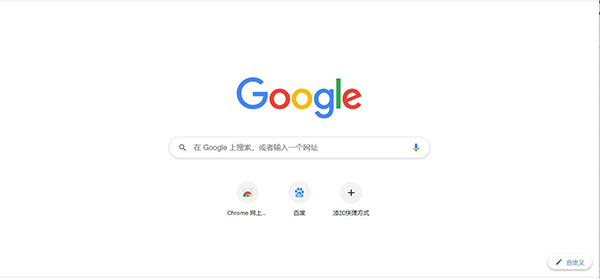
如何下载chrome 谷歌浏览器最新版离线安装包?
目前市面上的浏览器种类繁多,但基本可以分为以IE为首的三叉戟内核阵营,以FireFox为代表的Gecko内核阵营,以及本文提到的chrome(谷歌Chrome)采用的Webkit内核阵营。

谷歌浏览器任务管理器怎么打开
本篇文章中小编给大家带来开启chrome浏览器任务管理器的详细操作流程,希望能够帮助大家解决问题。
如何下载谷歌浏览器官方正式(稳定)版以及历史各种版本?
谷歌浏览器的官网使用正常方法是不能访问的,需要科学上网。对于没有科学上网的人来说,只能通过一些其他的方法来下载原生态的官方稳定(官方)版。
如何手动更新 Chrome 扩展
Chrome 扩展程序不一定会在已安装扩展程序的新版本发布到 Chrome 网上应用店时进行更新。谷歌推出了对 Chrome、其他公司产品和扩展的更新。虽然有时可以手动启动更新,但 Chrome 不具备这样做的功能。

如何在 Chrome 中静音整个网站?
Chrome 现在可让您自动将网站静音,这样您就不必忍受烦人的视频了。这是它的工作原理。
如何使用3个隐藏开关清除 Chrome 缓存?<使用方法>
为了获得最佳浏览器性能,您应该定期清除缓存。这里有三个隐藏的开关,可让您在不中断工作流程的情况下这样做。
谷歌浏览器如何禁用flash?flash禁用方法介绍
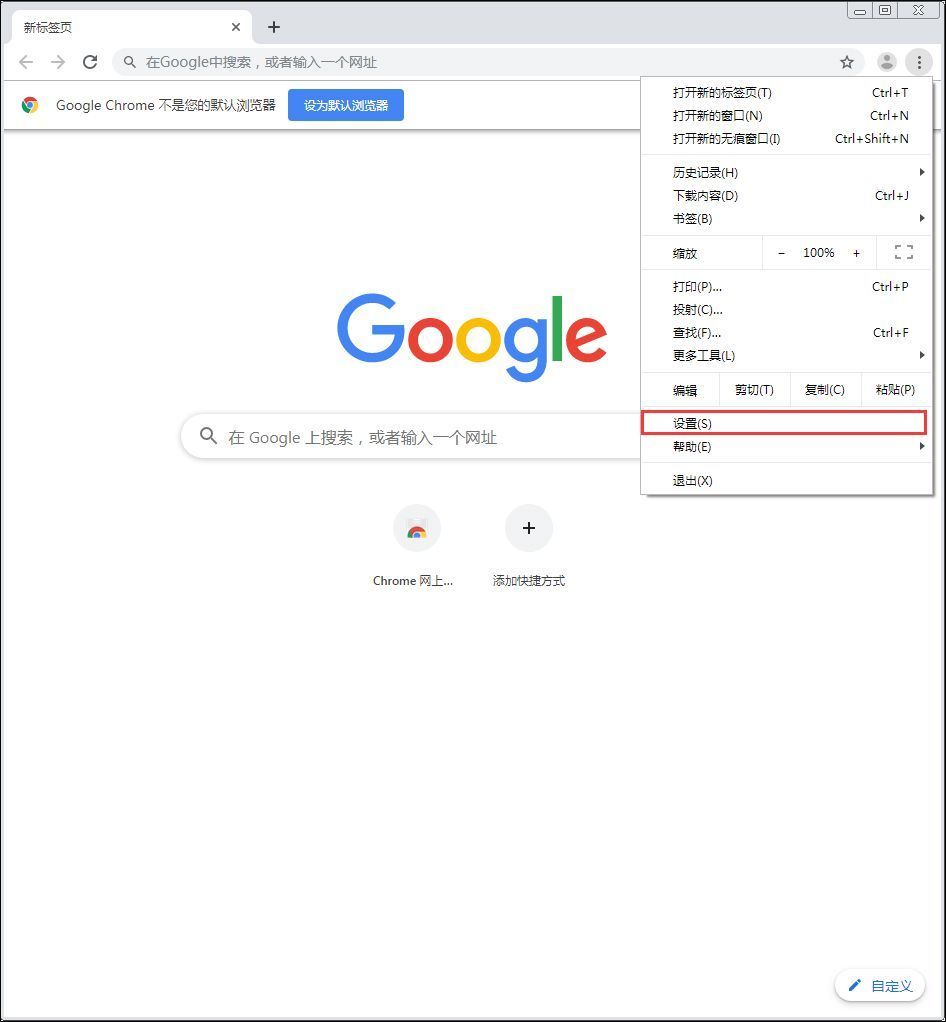
最近,频频爆出的安全漏洞,让flash的存在感越来越低,甚至曾经有一个Flash安全漏洞被曝可用于向Windows PC传送勒索软件。很多公司和个人用户也因此选择禁用flash!那么,在谷歌浏览器中如何操作禁用flash呢?下面就让我们一起来看看,了解一下吧!
谷歌浏览器开发者工具有哪些?<超详细!>
谷歌浏览器的开发者工具你认识多少,小编这就带你简单认识一下他们

手机版谷歌浏览器怎么设置中文
手机版谷歌浏览器怎么设置中文?接下来就让小编给大家带来手机版谷歌浏览器中文设置步骤一览,感兴趣的朋友千万不要错过了。