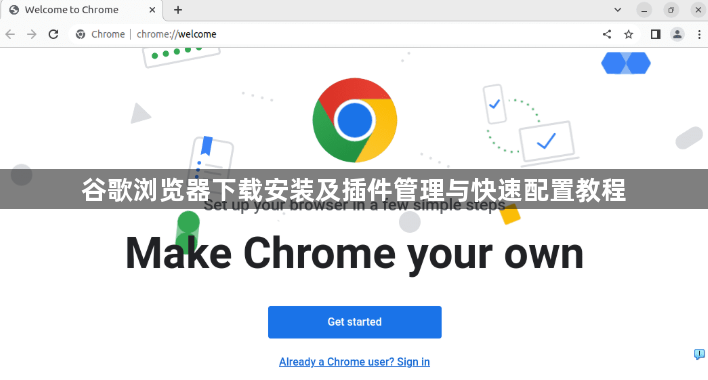
谷歌浏览器下载安装及插件管理与快速配置教程
一、下载安装插件
1. 访问插件商店:打开谷歌浏览器,点击菜单按钮(通常是一个三条横线的图标),然后选择“更多工具”或“扩展”。在弹出的菜单中,你会看到“插件商店”选项。
2. 搜索插件:在插件商店中,你可以使用搜索功能来查找你想要的插件。输入关键词,然后点击搜索按钮。
3. 安装插件:找到你想要的插件后,点击“添加到 Chrome”按钮。这将下载并安装插件到你的谷歌浏览器中。
4. 更新插件:安装完成后,你可能需要更新插件以确保其与最新版本的谷歌浏览器兼容。点击插件名称旁边的齿轮图标,然后选择“检查更新”。
二、快速配置插件
1. 创建快捷方式:对于常用的插件,你可以创建一个快捷方式来快速启动它。右键点击插件图标,然后选择“创建快捷方式”。将快捷方式拖放到桌面上,或者将其放入一个文件夹中。
2. 添加至主屏幕:为了方便快速访问,你可以将插件添加到主屏幕上。在谷歌浏览器的设置中,找到“应用”部分,然后点击“添加至主屏幕”。选择你想要添加的插件,然后点击“添加”。
3. 自定义快捷键:如果你想要为特定插件设置快捷键,可以在谷歌浏览器的设置中进行操作。点击菜单按钮,选择“设置”,然后找到“快捷键”选项卡。在这里,你可以为插件设置一个自定义的快捷键。
4. 启用插件功能:有些插件可能包含多个功能,你可以通过点击插件图标旁边的小箭头来展开功能列表,然后勾选你想要的功能。
三、管理插件
1. 查看已安装插件:在谷歌浏览器的设置中,你可以查看已安装的所有插件。点击菜单按钮,选择“设置”,然后找到“高级”选项卡。在这里,你可以看到一个列表,列出了所有已安装的插件及其版本。
2. 卸载插件:如果你不再需要某个插件,可以将其从谷歌浏览器中删除。右键点击该插件图标,然后选择“移除”。这将删除插件及其数据,但不会删除任何缓存文件。
3. 禁用插件:在某些情况下,你可能想要暂时禁用某个插件,以便测试或进行其他操作。点击菜单按钮,选择“设置”,然后找到“高级”选项卡。在这里,你可以找到“插件”部分,然后点击“禁用”按钮来禁用插件。
4. 清理缓存:为了保持谷歌浏览器的性能,定期清理缓存是必要的。点击菜单按钮,选择“设置”,然后找到“高级”选项卡。在这里,你可以找到“清除浏览数据”部分,然后点击“清除”按钮来清理缓存。
通过遵循上述步骤,你应该能够有效地管理和配置谷歌浏览器中的插件。记得定期更新插件以获得最新的功能和安全修复。
谷歌浏览器怎么添加收藏夹
本文介绍了如何在谷歌浏览器中添加收藏夹,详细步骤帮助用户轻松收藏常用网站。

怎么给谷歌浏览器的窗口重命名
怎么给谷歌浏览器的窗口重命名?接下来小编就给大家带来谷歌浏览器对窗口进行重命名设置教程,感兴趣的朋友千万不要错过了。
google浏览器下载安装失败提示网络错误如何排查
Google浏览器安装失败提示网络错误时,应检查代理设置、防火墙限制和DNS配置,确保网络环境正常。

google浏览器下载后隐私保护功能设置指南
google浏览器下载后,通过隐私保护功能设置指南保障用户上网安全,防止浏览数据泄露,提高使用隐私体验。
谷歌浏览器插件是否可以记录点击热力图
探讨谷歌浏览器插件是否支持点击热力图功能,助力用户行为分析和优化。

Chrome浏览器安装失败与UAC设置有关吗
本文解析Chrome浏览器安装失败是否与Windows用户账户控制(UAC)设置有关,指导正确权限配置。
怎么为谷歌浏览器书签创建桌面快捷方式
怎么为谷歌浏览器书签创建桌面快捷方式?不清楚如何设置的小伙伴可以看看下面这篇谷歌浏览器书签创建桌面快捷方式图文教程。
如何在Debian上安装Chrome浏览器
如何在Debian上安装Chrome浏览器?Debian将 Firefox 作为默认的网页浏览器。但这并不意味着你不能在其中安装其他网页浏览器。
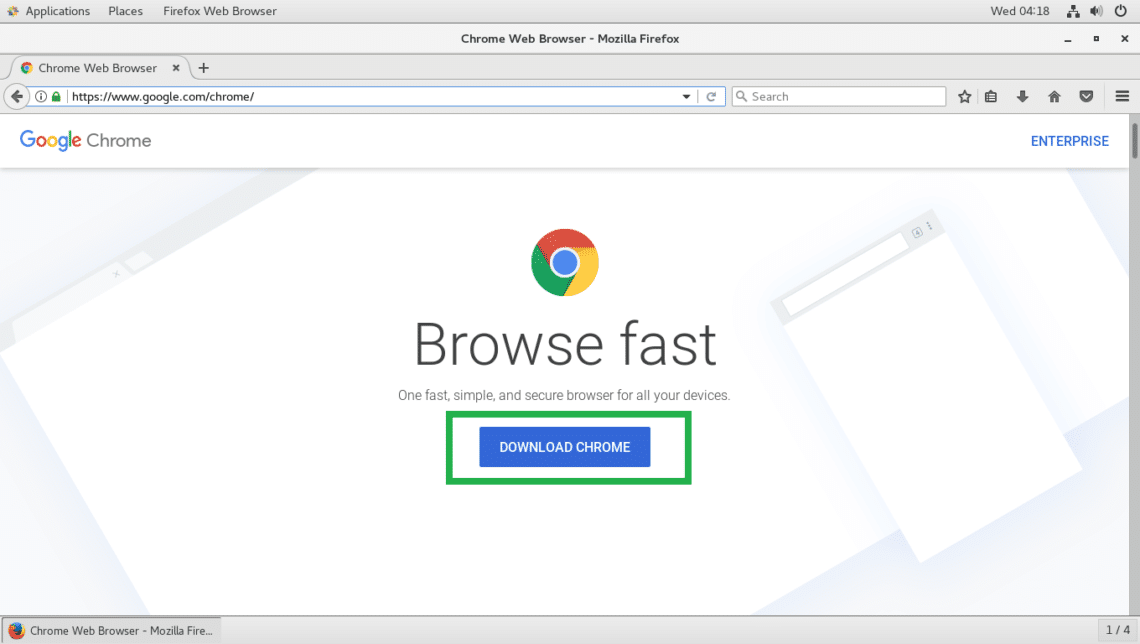
如何在Fedora20/21中安装谷歌chrome浏览器?
谷歌浏览器 Google Chrome完全免费,跨平台支持 Windows、Mac 和 Linux 桌面系统,同时也有 iOS、Android 的手机版 平板版,你几乎可以在任何智能设备上使用到它。

chrome浏览器下载乱码怎么办?<解决方法>
我们在电脑上下载一些容量比较小的资源时通常会选择使用浏览器来下载,可是很多使用英文界面的谷歌浏览器或者360极速浏览器的用户在下载文件后发现文件名变成了乱码,遇到这种情况该怎么办呢?会出现文件名乱码很显然是编码的问题,这是因为(页面内容web content)的字符集编码与实际网页html文件编码不一致导致的。
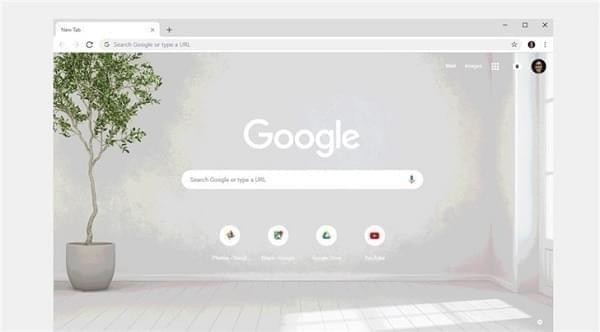
怎么下载谷歌浏览器
你有没有想要知道的谷歌浏览器下载安装教程呢,你知道谷歌浏览器要怎么下载吗?来了解下载谷歌浏览器的具体步骤,大家可以学习一下。
Win7禁止 google chrome 自动升级的两种方法!
在Win7旗舰版64位系统中使用chrome Google浏览器时,经常会弹出升级提示,非常烦人。有时候不小心点了会导致谷歌浏览器自动升级。
更新Chrome的最佳方式有哪些?
更新Chrome可以保证你的安全,让你获得最新的功能。如果你定期重启应用程序,Chrome会自动更新。但如果你是一个让电脑一直开着,并且一直让Chrome运行的人,它就没有机会更新了。
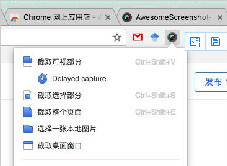
谷歌浏览器好用插件推荐-谷歌浏览器热门插件
谷歌浏览器好用的插件数不胜数,小编帮您竞选了5款最为优秀的插件,快来一起看看吧!
谷歌浏览器怎么设置自动登录?<设置发法>
chrome浏览器是一款深受广大网友喜爱的全球知名主流网页浏览器。很多朋友为了方便,喜欢将chroem浏览器设置为自动登录模式,省去了每次都要登录的麻烦。那么具体该如果设置呢?发法很简单,有需要的朋友跟着小编一起来看看吧!
在Windows上清除Chrome的缓存和历史记录
要在Windows上清除Chrome的缓存和历史记录,请按照以下步骤操作。
如何在 Google Chrome 上同时使用多个配置文件?
许多用户出于不同目的使用多个 Google 帐户,例如企业帐户、教育帐户和个人帐户。

如何修复google chrome让它不那么糟糕?
您所做的任何事情都无法修复 Google Chrome,但您可以让它变得更容易忍受。