google浏览器下载安装失败提示网络错误如何排查

1. 检查网络连接:确保设备已连接到网络,可尝试打开其他网页或应用,查看网络是否正常。若使用Wi-Fi,尝试重启路由器或切换至其他网络;若使用移动数据,确认数据流量是否充足且已开启。
2. 关闭网络限制软件:部分安全软件、防火墙等可能会阻止Google浏览器的下载。暂时关闭这些软件,然后再次尝试下载安装。
3. 更换下载地址:访问Google浏览器的官方网站(https://www.google.com/chrome/ ),确认下载链接是否正确。若官网访问受限,可尝试通过其他可靠的镜像站点下载,但要注意避免从不可信的来源获取安装包,以防下载到恶意软件。
4. 检查系统时间和日期:不正确的系统时间和日期可能导致下载失败。确保设备的时间和日期设置准确,可通过系统设置进行调整。
5. 清理浏览器缓存和临时文件:过多的缓存和临时文件可能影响下载。在浏览器中,点击右上角的三个点,选择“设置”,然后点击“隐私设置和安全性”中的“清除浏览数据”,选择清除缓存的时间范围,如“全部时间”,勾选“缓存的图片和文件”等选项,点击“清除数据”。
6. 以管理员身份运行安装程序:右键点击下载的安装包,选择“以管理员身份运行”,然后再次尝试安装,看是否能够成功。
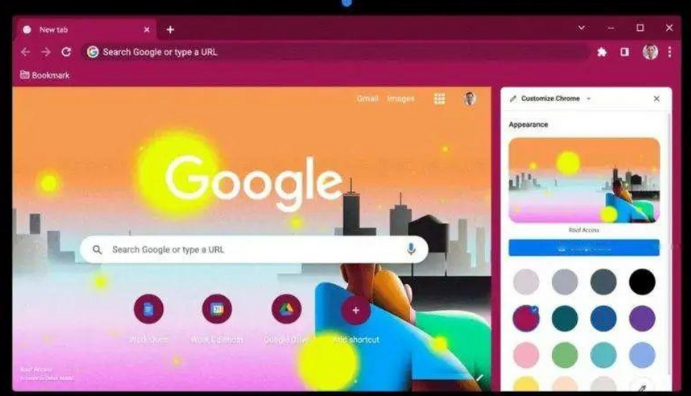
Google Chrome浏览器下载后可用命令行参数整理
Google Chrome浏览器下载后支持多种命令行参数,方便用户快速启动并定制功能。

Chrome浏览器插件冲突处理与解决方法
插件功能重叠或版本冲突常导致浏览器异常,本文详解插件冲突的排查思路及处理方法,助你保持浏览器稳定与兼容性完整。
Chrome浏览器如何使用自动保存密码
有很多用户不知道Chrome浏览器如何使用自动保存密码?于是, 本篇文章为大家带来了详细的操作步骤。
如何通过Chrome浏览器优化HTML文件的加载顺序
在Chrome浏览器中,优化HTML文件的加载顺序有助于提升页面性能。通过合理安排资源的加载顺序,确保关键内容先加载,减少阻塞,从而加速页面的呈现速度。
google Chrome浏览器网页截图快捷操作方法完整教程
Google浏览器网页截图功能快捷操作详解,本教程帮助用户快速掌握截图技巧与工具使用方法,提升工作与学习效率,满足多场景需求。
谷歌浏览器标签页卡住时该如何诊断问题
分享谷歌浏览器标签页卡住时的诊断方法,帮助用户快速定位原因,解决卡顿问题,恢复流畅使用体验。
如何在谷歌浏览器中打开阅读清单
如何在谷歌浏览器中打开阅读清单?下面就让小编给大家带来谷歌浏览器打开阅读清单详细教程,有需要的朋友快来看看了解一下吧。
Chrome离线安装包怎么下载
谷歌的Chrome浏览器采用了开源的Chromium内核技术,加入了自研的沙盒保护技术,网页的多进程保护功能,自带Flash player插件,拥有极快的上网体验。

Chrome浏览器的安全性如何提升
Chrome浏览器的安全性如何提升?接下来小编给大家整理了Chrome浏览器提升安全性步骤一览,希望能够帮助大家解决问题。
谷歌浏览器电脑版正确下载方法你知道吗?
Google Chrome是一款由Google公司开发的网页浏览器,该浏览器基于其他开源软件撰写,包括WebKit,目标是提升稳定性、速度和安全性,并创造出简单且有效率的使用者界面。
如何处理 Chrome 中“可能很危险”的下载提示?
本文帮助你了解如何处理在 Internet 上下载某些文件时 Google Chrome 显示的“可能有危险”提示。

谷歌浏览器如何查看网站的隐私报告
如果你也想了解在哪里查看谷歌浏览器隐私报告,可以和小编一起看看下面的位置教程图文一览,希望能对大家有所帮助。
你现在应该改变的9个隐藏的Chrome设置
有很多方法可以让Chrome发挥更大作用。我们还将包括如何打开Chrome的实验设置,即所谓的标志,以及如果你想重新开始,如何将Chrome重置为默认设置。

如何在 Google Chrome 地址栏中获取 Facebook 通知?
许多拥有Facebook帐户的人都在无情地分享活动。每当时间不允许坚持使用 Facebook 时,人们就会分心。热衷于Facebook的人们正在寻找一个新系统,该系统允许他们查看所有 Facebook 通知,即使他们没有登录 Facebook。为了满足全球互联网用户的需求,谷歌推出了“ Facebook Notify+”应用程序,可以安装在 Chrome 浏览器上。

如何在谷歌浏览器查看开发者工具中的网络监控
如何在谷歌浏览器查看开发者工具中的网络监控?想详细了解如何查看谷歌浏览器开发者工具的网络监控就来学习这篇查看方法指南吧。
如何在谷歌Chrome中对书签进行排序?
我们中的许多人将网页保存在Chrome中作为书签,以备后用。随着时间的推移,你可能会积累许多书签网址。拥有数千个书签不成问题。但是很容易找到你保存的书签是很重要的。万一你的书签栏和文件夹看起来很乱,你可以让它们看起来像样。
如何使用Chrome远程桌面获得虚拟技术支持?
由于许多人在家工作,远离他们的IT团队,因此很难通过一条消息或视频电话来解决问题。有时,最好的选择是虚拟技术支持,但这些系统中的许多都很昂贵,需要您是企业用户或管理员才能访问它们。进入Chrome Remote Desktop,这是一个免费的基于网络的应用程序,旨在通过谷歌帐户提供和接受虚拟技术支持。以下是如何访问和使用该功能来给予和接受技术支持。
修复Chrome 中“无法加载媒体”错误的8种方法!
谷歌浏览器中没有加载视频吗?使用这些故障排除步骤来查找罪魁祸首并修复播放问题。