百度浏览器手机版一键换成水墨屏护眼皮肤极度省电

1. 首先,确保你的手机已经安装了百度浏览器。如果没有安装,请前往应用商店下载并安装。
2. 打开百度浏览器,进入设置页面。在设置页面中,找到“皮肤”选项,点击进入。
3. 在皮肤设置页面,找到“水墨屏护眼皮肤”选项,点击进入。
4. 在水墨屏护眼皮肤设置页面,选择你喜欢的皮肤样式,然后点击“确定”保存设置。
5. 返回到主界面,你会发现浏览器已经成功更换为水墨屏护眼皮肤。
6. 为了进一步节省电量,你还可以在设置中调整其他相关设置,如关闭不必要的动画效果、降低屏幕亮度等。
通过以上步骤,你就可以轻松地将百度浏览器手机版一键换成水墨屏护眼皮肤,同时享受极致的省电效果。
谷歌浏览器多账号切换操作步骤和技巧
介绍了谷歌浏览器多账号切换的详细操作步骤及实用技巧,帮助用户快速切换不同账号,方便管理多个账户数据,提升工作和生活的多场景使用效率。
Google浏览器插件功能是否支持快捷键
本文介绍Google浏览器插件是否支持快捷键功能及设置方法,帮助用户快速调用插件,提高操作效率,提升使用体验。
google浏览器下载安装后广告屏蔽与功能优化教程
google浏览器支持广告屏蔽与功能优化操作,提升浏览体验。文章提供具体操作教程,帮助用户减少干扰,实现清爽、流畅的上网环境。
谷歌浏览器怎样安装翻译插件
谷歌浏览器怎样安装翻译插件?接下来小编就给大家带来谷歌浏览器安装翻译插件步骤详解,大家千万不要错过了。
谷歌浏览器插件使用时如何确保隐私安全
讲解如何在使用谷歌浏览器插件时确保隐私安全,提供有效的隐私保护技巧与插件设置,避免插件带来的隐私风险。
Chrome浏览器标签页分组操作是否高效实用
Chrome浏览器标签页分组操作高效实用,可帮助用户管理大量标签页。教程提供操作方法,让多任务浏览更加清晰顺畅。
如何下载破解版谷歌浏览器?
在一些电脑上,浏览器不好用,这时候就需要选择另一个浏览器下载安装。谷歌浏览器,又称Google浏览器、Chrome浏览器,是谷歌Google推出的一款强大好用的基于Chromium内核的网页浏览器。
Edge浏览器怎么同步谷歌浏览器下载
Edge浏览器怎么同步谷歌浏览器下载?在浏览器之间切换从来都不是什么大事,但这也取决于你使用的功能。比如用扩展程序定制Google Chrome等浏览器,将打开的标签同步到我们的移动设备等等。
在程序文件中怎么安装 Google Chrome?
Google Chrome 浏览器的用户在安装后可能无法在其硬盘驱动器上找到可执行程序。这可以归因于谷歌Chrome将自己安装在用户目录中。这样做的好处是浏览器不需要安装管理权限,缺点是需要为系统的每个用户单独安装。
如何下载中文版谷歌浏览器
如何下载中文版谷歌浏览器?每个人的电脑里都会有一两个浏览器,但或多或少都会有缺点,比如广告太多,网页加载太慢,运行内存太大等等。
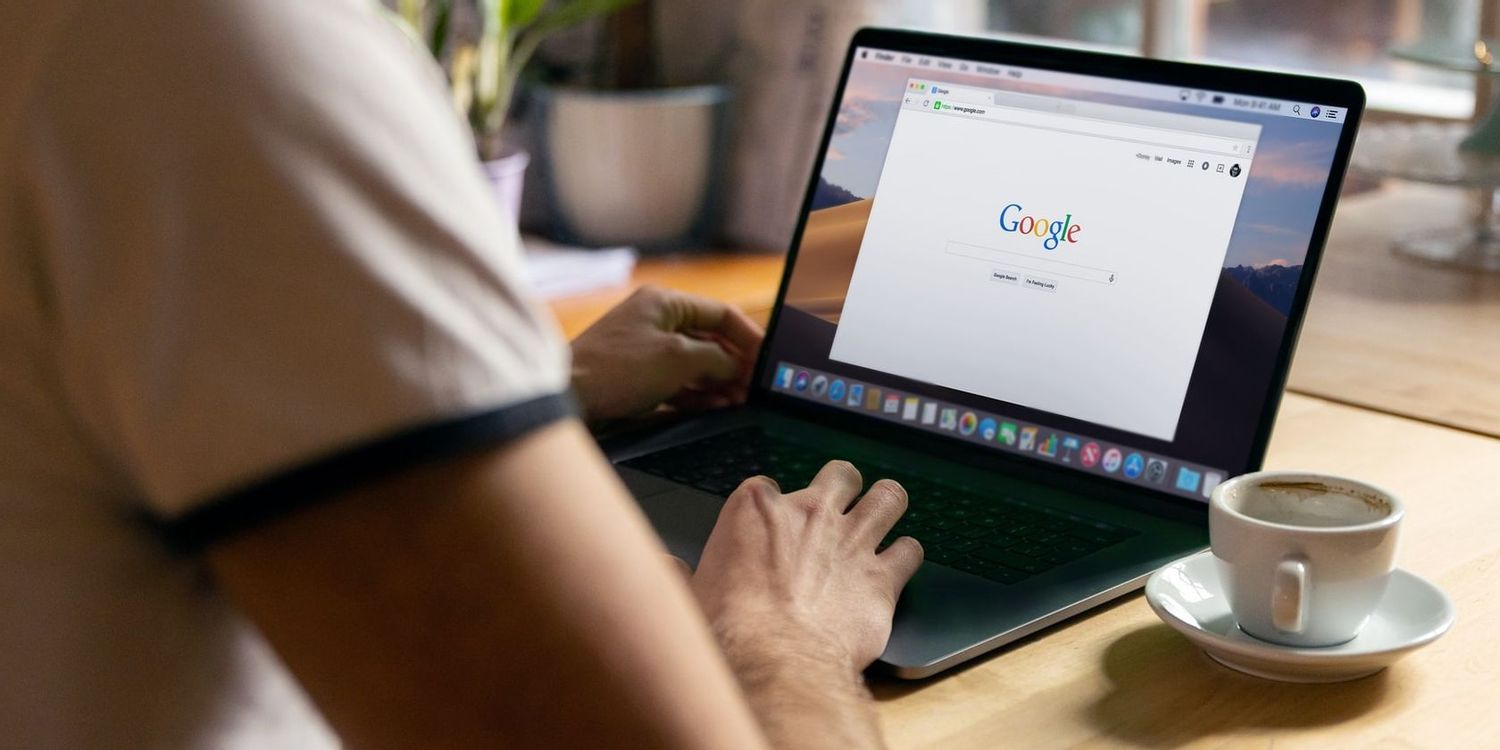
如何下载 Mac 版 Chrome
如何下载 Mac 版 Chrome?想在您的 Mac 上试用 Google Chrome?这是下载它的方法。
谷歌浏览器如何同步多设备的扩展程序
谷歌浏览器的扩展程序同步功能不仅大大简化了多设备操作流程,还为用户带来了高效、安全、便捷的浏览体验,避免了更多繁琐操作。
chrome.exe 出现在 Windows 锁屏上怎么修复?<修复方法>
将网络浏览器更新到版本 75 的 Google Chrome 用户在锁定系统时可能会注意到系统锁屏上的一个新元素。在 Windows 10 机器上将 Chrome 升级到新版本后,锁屏上会有一个 chrome exe 元素以及媒体播放和音量控制。文章最小化Chrome时会显示该模块。
谷歌浏览器进行录音设置怎么弄
谷歌浏览器进行录音设置怎么弄?接下来就让小编给大家带来谷歌浏览器录音设置具体方法介绍,有需要的朋友赶紧来看看吧。
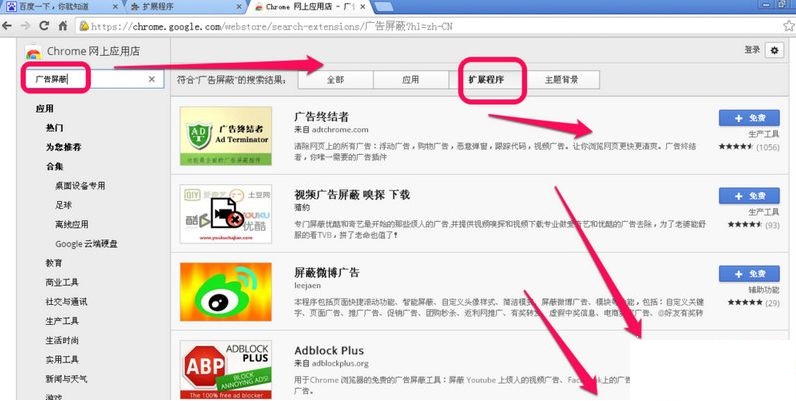
谷歌浏览器怎么屏蔽广告
你有没有想要知道的谷歌浏览器使用技巧呢呢,你知道谷歌浏览器要怎么屏蔽广告吗?来了解谷歌浏览器屏蔽广告的具体步骤,大家可以学习一下。
如何修复 Google Chrome 中的“未收到数据”错误?
有时,当您尝试连接到 Google Chrome 中的网站或服务时,您可能会收到错误消息no date received而不是您要加载的网站。该消息表示有时难以纠正的数据传输问题,因为它可能并不总是由您自己造成。
Safari与Chrome:您应该在Mac上使用哪种浏览器?
多年来,Apple 的 Mac 电脑和 Safari 浏览器一直携手并进。这是一款可靠的应用程序,针对 macOS 进行了完美调整,但如果您想要不同的东西怎么办?如果你有一部 Android 手机,你可能会被 Chrome 的阴暗面所吸引。让我们在终极浏览器大战中将 Safari 与 Chrome 叠加起来,看看哪个更适合您的需求。
如何使用键盘在谷歌浏览器中导航标签?
在浏览器的地址栏中显示选项卡时,大多数基于 Chromium 的 Web 浏览器都遵循默认设计。您在浏览器中打开的选项卡越多,浏览器就会减小选项卡图标的大小,但最终会达到临界点。