Chrome浏览器如何解决安全漏洞问题

1. 更新Chrome浏览器:定期检查并更新Chrome浏览器,以确保安装最新的安全补丁和功能。
2. 使用官方下载渠道:从Chrome浏览器的官方网站或其他可信的下载渠道下载Chrome浏览器,避免使用第三方网站下载可能携带恶意软件的版本。
3. 安装插件和扩展程序时谨慎:在安装插件和扩展程序时,确保来源可靠,避免安装来自不可信或未知来源的插件和扩展程序。
4. 启用安全模式:在Chrome浏览器中启用安全模式,以禁用一些可能带来安全风险的功能,如JavaScript执行、扩展程序等。
5. 使用HTTPS连接:尽量使用HTTPS连接访问网站,以减少中间人攻击的风险。
6. 安装沙箱工具:安装沙箱工具(如Firefox沙箱),以便在浏览网页时隔离潜在的恶意软件。
7. 使用防火墙和杀毒软件:在计算机上安装防火墙和杀毒软件,以保护系统免受恶意软件的攻击。
8. 定期备份数据:定期备份重要数据,以防万一发生安全漏洞导致数据丢失。
9. 注意隐私设置:在Chrome浏览器中调整隐私设置,关闭不必要的权限,以减少个人信息泄露的风险。
10. 保持警惕:时刻保持警惕,对可疑的网站和链接保持警惕,避免点击不明链接或下载不明文件。
Chrome浏览器视频播放缓冲优化操作步骤分享
Chrome浏览器视频播放缓冲优化操作可提升观看流畅度,用户通过操作步骤分享掌握方法,结合经验操作优化缓存设置,提高在线视频播放稳定性。

Chrome浏览器如何设置隐私保护模式
Chrome浏览器的隐私保护模式提供无痕浏览体验,防止浏览历史和数据被记录,增强用户隐私保护能力。

Chrome浏览器实验室功能WebTransport直播应用
Chrome浏览器的WebTransport实验室功能优化了直播应用中的数据传输,提升了流媒体体验,减少了延迟,保障了观看体验。

能在360浏览器看直播吗
现如今我们大部分人都喜欢看直播,大部分的直播平台都有各自的客户端版本,但是很多小伙伴还是会选择使用网页版来看直播视频。
谷歌浏览器如何加强对Web组件的原生支持
谷歌浏览器加强对Web组件的原生支持,提高网页开发效率,优化页面性能和兼容性。
如何在Chrome浏览器中快速恢复丢失的标签页
介绍在Chrome浏览器中快速恢复因误操作而丢失的标签页的多种有效方法,提高浏览效率。
谷歌浏览器标签页搜索功能怎么启用
谷歌浏览器标签页搜索功能怎么启用?接下来小编就给大家带来谷歌浏览器使用标签页搜索功能方法步骤,有需要的朋友赶紧来看看了解一下吧。

centos7怎么安装google浏览器?<安装方法>
Chrome谷歌浏览器是目前使用人数、好评都比较高的一款浏览器了、深受用户的喜爱,追求的是全方位的快速体验。
谷歌浏览器如何选择安装位置?<选择方法>
在使用谷歌浏览器的过程中,经常会下载一些文件或小程序。浏览器的下载位置默认在桌面,但是桌面属于c盘,下载的东西太多影响电脑运行速度。
如何安装去广告的chrome浏览器?
如何安装去广告的chrome浏览器?对于浏览器而言,相信大家都用过并相信谷歌浏览器谷歌浏览器是全球都非常受欢迎的浏览器,用户通过使用该浏览器能够体验到极速流畅的浏览体验。

谷歌浏览器安全检查在哪打开
本篇文章给大家带来开启谷歌浏览器的安全检查功能方法教学,希望能够帮助大家解决问题。
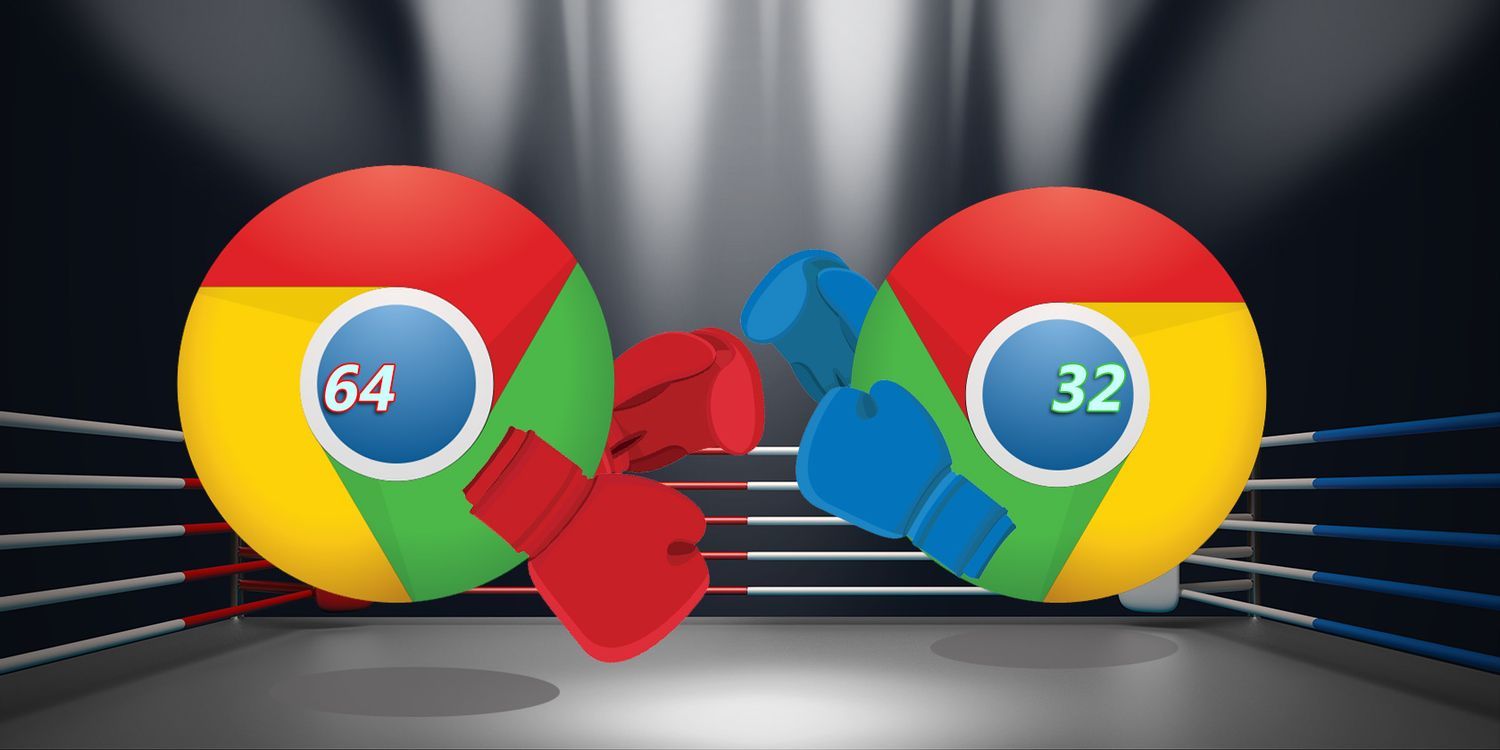
如何下载安装谷歌浏览器win64位?值得使用吗?
在具有 64 位处理器的计算机上使用 Windows 7、8 或 8 1 的任何人都可以使用 Chrome 64 位。
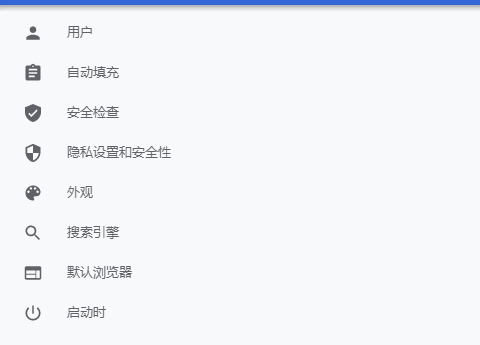
谷歌浏览器如何把钟爱的网站变成应用
你有没有想要知道的谷歌浏览器使用技巧呢呢,你知道谷歌浏览器如何把钟爱的网站变成应用吗?来了解谷歌浏览器把钟爱的网站变成应用的具体步骤,大家可以学习一下。

Edge浏览器Canary版本新功能
Edge浏览器Canary版本新功能:下载、历史记录、收藏夹等可在弹窗中打开。在最新的浏览器版本中,微软带来了一项实验功能,可使管理菜单界面更易用。
如何在谷歌浏览器中启用图像延迟加载?
延迟加载是仅在查看之前加载媒体文件(如图像)的功能。通常,当您打开网页时,浏览器会尝试从服务器获取全部内容。大图像很容易消耗高带宽,尤其是在移动设备上。但是,如果它们位于页面底部并且您根本没有查看它们,那么这显然是一种资源浪费,并且您需要为消耗互联网带宽而付出代价。
如何修复Google Chrome 上的 SSL 证书错误?
我们都知道Google Chrome是Windows 10 上最好的浏览器之一,它具有扩展和增强的安全浏览等功能,使网络体验真正安全和高效。但是我们在Chrome上经常会遇到SSL证书错误等恼人的问题。即使重新安装 Chrome 后,“ERR_SSL_PROTOCOL_ERROR”也不会消失。
如何在 Google Chrome 中启用和禁用 GPU 加速?
Google chrome 配备了许多优质功能,有助于维持您的 PC 健康并更有效地执行任务。由于 Chrome 使用了大量的 CPU,它具有硬件加速功能,可以将进程转移到 GPU 等其他硬件组件来加速工作。硬件加速在最初的日子里并不常见,因为处理器负责处理所有此类工作。由于Web 应用程序的最新趋势和更新,需求图可能已经上升。

如何修复验证码图片不显示在谷歌浏览器
向网站表单添加验证码保护有不同的方法。使用PHP脚本添加自动生成的图像或数学问题是一种简单的方法。另一方面,最受欢迎的Google reCAPTCHA有助于保护您的表单免受垃圾邮件发送者和机器人的攻击。您可以显示一个复选框供用户选择,谷歌将自动显示图像验证时,检测到可疑的活动。