Chrome浏览器下载安装环境准备详解

1. 打开Chrome浏览器:点击浏览器窗口右上角的“菜单”按钮(三条横线),然后选择“打开新窗口”。
2. 访问目标网站:在地址栏中输入您要访问的网站URL,然后按回车键。例如,如果您想访问Google主页,可以在地址栏中输入`https://www.google.com`。
3. 检查网络连接:确保您的计算机已连接到互联网。如果需要,您可以使用有线或无线网络连接到路由器。
4. 等待下载和安装:Chrome浏览器将自动下载并安装所需的软件包。这个过程可能需要几分钟时间,具体取决于您的网络速度和计算机性能。
5. 启动Chrome浏览器:安装完成后,双击桌面上的chrome快捷方式图标,或者在任务栏上找到Chrome浏览器的图标并单击它以启动浏览器。
6. 登录账户:首次启动Chrome浏览器时,系统会提示您登录Google账户。输入您的用户名和密码进行验证。
7. 浏览网页:现在您可以开始浏览各种网站了。Chrome浏览器提供了许多内置功能,如书签、历史记录、搜索等,使您能够更轻松地访问和管理信息。
QQ 浏览器手机版视频播放功能使用技巧大全
QQ浏览器手机版提供专业级的视频播放器体验。本文汇总了倍速控制、清晰度调节、离线下载等实用技巧,助您轻松驾驭各种移动端影音需求,优化您的网页视频观看与收藏体验。
媒体控制中心:Chrome v124版全局媒体控件体验
Chrome v124版全局媒体控件体验升级,提供更简便的媒体播放控制,提升用户在浏览视频和音频时的使用体验,确保多平台一致性。
Mac版谷歌浏览器无法联网怎么办
Mac版谷歌浏览器无法联网怎么办?具体操作步骤可以参考Mac版谷歌浏览器联网失败处理方法进行设置,下面一起来看看吧。
Chrome浏览器多账户切换安全设置教程
教你如何安全设置Chrome浏览器多账户切换,保障用户隐私和数据安全。

chrome浏览器如何减少插件使用提升网页浏览效率
通过减少chrome浏览器插件的使用,可以显著提升网页浏览效率。禁用不必要的插件,减少浏览器的负担,确保网页加载更快速,提升浏览体验。
谷歌浏览器下载插件报错为零字节怎么办
谷歌浏览器下载插件显示零字节可能是下载中断或缓存异常导致,建议清理缓存后重启浏览器从官方商店重新下载安装该插件。
如何从 Ubuntu PPA 安装 Google Chrome?
毫无疑问,谷歌浏览器是世界上最好的网络浏览器之一。它速度快、功能强大,而且看起来非常棒。Chrome 由 Google 开发和维护,可在多种平台上使用——Windows、Linux 和移动设备(Android、iOS 等)。如果您使用的是 Ubuntu 或任何其他基于 Debian Ubuntu 的发行版,您可以使用官方的 DEB 包在您的系统上轻松安装 Google Chrome。

如何将谷歌浏览器设置为默认PDF查看器
如何将谷歌浏览器设置为默认PDF查看器?有些小伙伴想将谷歌浏览器设置为默认PDF查看器,下面小编将向大家分享设置教程一览。
谷歌浏览器提示“无法安全下载”怎么办?<解决方法>
当我们在使用google Chrome浏览网页时,经常会遇到一些故障。例如,当一些用户使用谷歌浏览器浏览网页下载文件时,经常会被提示“无法安全地下载”问题。
笔记本安装谷歌浏览器失败错误0x80004002怎么办?<解决方法>
小编相信大家或多或少的都听过有人说哪个浏览器最好用——谷歌浏览器,但是当自己安装和使用谷歌浏览器时就会出现了一大堆的问题。
ubuntu 12.04 LTS 安装chrome问题及解决方法详解!
谷歌浏览器 Google Chrome完全免费,跨平台支持 Windows、Mac 和 Linux 桌面系统,同时也有 iOS、Android 的手机版 平板版,你几乎可以在任何智能设备上使用到它。

如何在win系统和 Mac 上安装和更新谷歌浏览器?
为防止在使用 Google Chrome 访问 Practice Fusion 时出现性能问题,我们鼓励用户将其浏览器更新至 Chrome 版本 59 0 3071 86。
如何第一次铸造一个Chrome标签?
Chromecast能够从任何电视上播放电影、电视节目、音乐等内容,这非常酷。你也可以从你的电脑投射到你的电视上。您还可以将电视变成一个巨型显示器,通过电脑或移动设备进行控制。您可以将电话屏幕、计算机中的浏览器选项卡或设备中的媒体投射到电视上。如果你正在寻找如何设置一个基本的Chrome角色,这里有谷歌的向导。这篇文章将一步一步地向你展示如何从Chrome标签直接转换到你想要的任何设备上。

如何从 Google Chrome 的自动填充建议中删除单个 URL
谷歌浏览器没有提到它,但实际上可以从 Chrome 的自动填充建议中删除单个 URL。
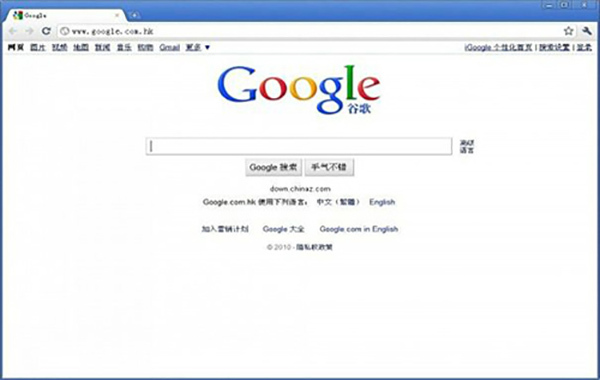
如何使用3个隐藏开关清除 Chrome 缓存?<使用方法>
为了获得最佳浏览器性能,您应该定期清除缓存。这里有三个隐藏的开关,可让您在不中断工作流程的情况下这样做。
chrome浏览器经常卡死怎么解决_谷歌浏览器卡顿解决方法
谷歌浏览器总是会卡死该如何解决,小编这就为你分享解决方法
如何在 Chrome上恢复标签页:恢复您的上一个会话和页面
Chrome 已成为世界上最受欢迎的网络浏览器,其性能和功能优于其竞争对手。但是这种流行度的上升导致许多人在丢失或关闭 chrome 标签的情况下丢失重要的网页、研究和会话。
为什么谷歌浏览器使用这么多内存?<解决方法>
为什么谷歌浏览器使用这么多内存?你能做些什么来控制它?以下是如何让 Chrome 使用更少的RAM。如果您对不同的浏览器进行过任何研究,您就会熟悉 Chrome 可能会占用资源这一事实。看看你的任务管理器或活动监视器,你会经常在列表顶部看到 Chrome。