Chrome浏览器下载安装及插件冲突优化操作教程

1. 首先,我们需要找到导致冲突的插件。这可以通过查看浏览器的扩展程序列表或使用开发者工具中的“扩展”面板来完成。
2. 一旦找到了冲突的插件,我们需要将其卸载。在Chrome浏览器的扩展程序列表中,右键点击该插件,然后选择“卸载”。这将删除所有与该插件相关的文件和设置。
3. 卸载插件后,我们需要重新安装它。在Chrome浏览器的扩展程序列表中,右键点击空白处,然后选择“添加新扩展”。在弹出的窗口中,搜索并安装你想要的插件。
4. 安装插件后,可能会出现冲突。这时,我们需要检查浏览器的扩展程序列表,确保没有其他插件与新安装的插件冲突。如果有冲突,可以尝试卸载这些插件,然后重新尝试安装新插件。
5. 如果以上步骤都无法解决问题,可能是由于插件的版本问题导致的。在这种情况下,你可以尝试更新插件到最新版本,或者寻找替代的插件。
6. 最后,如果你仍然遇到问题,可能需要寻求专业的技术支持。

谷歌浏览器打印时有些图片不显示怎么办
谷歌浏览器打印时有些图片不显示怎么办?本篇文章就给大家带来谷歌浏览器解决打印不显示图片问题详细方法,有需要的朋友快来详细了解一下吧。

Chrome浏览器扩展插件性能评测及实用操作方法教程
Chrome浏览器支持扩展插件性能评测与实用操作方法,教程详细说明插件性能测试步骤与优化策略,帮助用户选择高效插件并提升浏览器整体运行表现。

办公族必备:QQ浏览器电脑版官方正版下载与无广告清爽设置指南
QQ浏览器PC电脑端纯净安装与深度优化全攻略。提供官方正规完整离线安装包获取渠道,手把手演示避开向导捆绑、在设置中彻底关闭热点资讯流与桌面弹窗的3个步骤,将常驻运行内存降低25%以上,打造专注清爽的桌面办公环境。

认准官方纯净安装包:360浏览器官方下载指南与关闭开屏资讯技巧
认准官方纯净安装包,带你进行360浏览器官方下载指南与关闭开屏资讯技巧。教你通过官方认证通道获取无捆绑安装包,还你清爽干净的上网环境。
如何查看并调整Chrome浏览器的安全性设置
了解如何在Chrome浏览器中查看和调整安全性设置,确保浏览器在浏览网页时提供更高的安全防护,有效避免恶意网站和网络攻击。
谷歌浏览器通过本地服务器下载安装的详细步骤
提供在无公网环境下,通过本地服务器部署并安装Chrome浏览器的方法。
谷歌浏览器下载限速怎么办-谷歌浏览器如何解除限速?
在这个浏览器错综复杂的年代,Google Chrome是我们在生活中经常用到的一个软件,但是下载的时候,很多用户总觉得速度太慢。
XP版谷歌浏览器怎么下载?<下载安装技巧教程>
Google Chrome是由Google开发的一款设计简单、高效的Web浏览工具。Google Chrome浏览器可以帮助你快速、安全地搜索到自己需要的内容。
如何下载安装Google chrome-谷歌浏览器便携版安装教程
Google chrome是一款快速、安全且免费的网络浏览器,能很好地满足新型网站对浏览器的要求。Google Chrome的特点是简洁、快速。
谷歌浏览器下载方法介绍-谷歌浏览器探索版下载
在这个浏览器错综复杂的年代,Google Chrome是我们在生活中经常用到的一个软件,但是很多小伙伴电脑上的Google Chrome都是经过第三方修改的。
谷歌浏览器如何访问实验室功能
谷歌浏览器如何访问实验室功能?如果你想访问这些功能可以参考下面的访问图文教程一览。
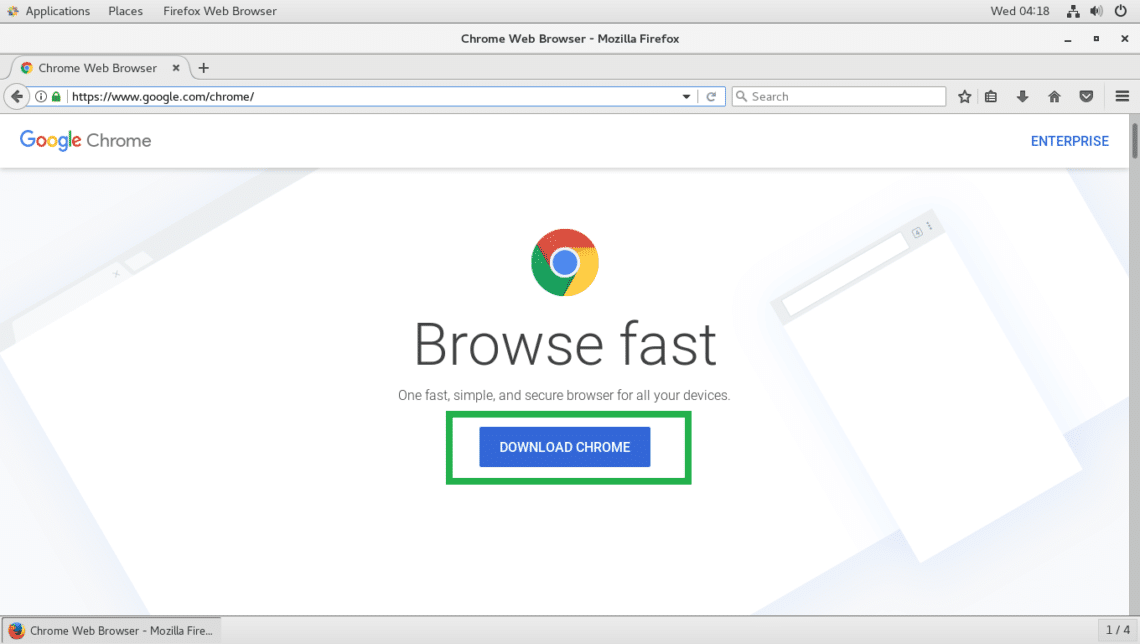
如何在 Fedora 上安装 Google Chrome 浏览器?
Fedora的默认网络浏览器是Firefox。虽然它是一个优秀的网络浏览器,但你可能更喜欢流行的谷歌Chrome浏览器。
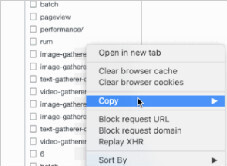
chrome高级调试技巧_前端开发用得到的小技巧
前端开发者们都喜欢使用谷歌浏览器,这就来学习谷歌浏览器的高级调试技巧吧!

如何降低 iOS 版 Chrome 中的数据使用量?
如果您的数据计划有限,监控iPhone数据使用情况可能是日常生活的重要组成部分。在浏览互联网时尤其如此,因为 来回飞来飞去的千字节和兆字节的数量迅速增加。为了让事情变得更简单,谷歌浏览器提供了带宽管理功能,允许您设置浏览器何时预加载网页。预加载网页可加快您的浏览器体验,并使用数据。
更新Chrome的最佳方式有哪些?
更新Chrome可以保证你的安全,让你获得最新的功能。如果你定期重启应用程序,Chrome会自动更新。但如果你是一个让电脑一直开着,并且一直让Chrome运行的人,它就没有机会更新了。

如何将Chrome 浏览历史导出为 HTML、CSV 或 TXT?
我们通常谈论清除我们的浏览器历史记录,以免它成为窥探的牺牲品,但在擦除之前存储您的历史记录也是一个好主意。
如何在 Chrome 中获取真正的 Google 搜索框?
您可能认为您在 chrome 中的真实搜索栏上进行搜索,但您错了,因为它不是真实的,而是假的。 它只会将您重定向到您正在使用的不同浏览器。如何获得真正的搜索栏?它隐藏在您的设置中。但在这篇文章中,我将告诉你如何获得它的几个简单步骤。打开真正的搜索栏图标非常容易。
Chrome浏览器无法安装插件怎么办?<解决办法>
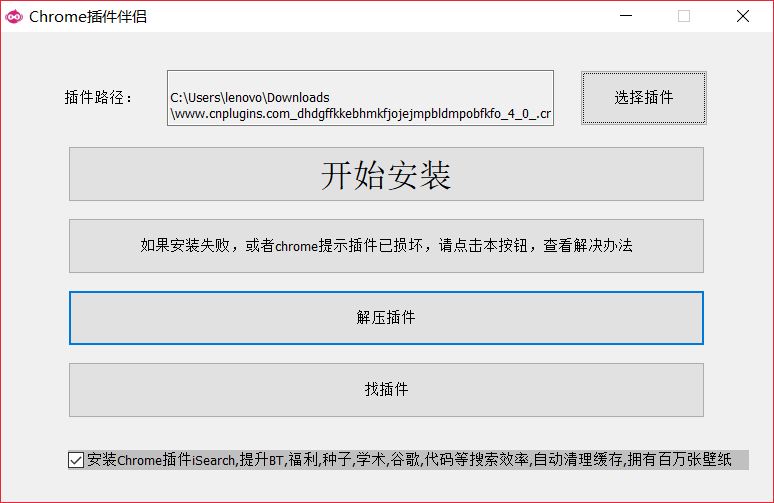
现在大部分使用浏览器有google浏览器、搜狗浏览器、360安全浏览器等,虽然国内环境无法正常登录google账户、无法访问应用商店,但是google浏览器搜索速度很快且操作方式很简单,用户可以轻松、快速访问自己最常访问的网站,也因此google浏览器深受广大网友的青睐。