Chrome浏览器网页内容自动翻译操作教程

1. 打开Chrome浏览器。
2. 在地址栏输入您想要翻译的网址,然后按回车键。
3. 当您看到页面加载时,点击页面顶部的菜单按钮(通常是一个向下的箭头图标)。
4. 在下拉菜单中,选择“设置”。
5. 在设置页面中,找到“语言”选项卡。
6. 在语言选项卡中,选择“添加语言”,然后从下拉菜单中选择您想要的语言。
7. 如果您想将某个特定的网页翻译成您选择的语言,可以右键单击该网页,然后选择“检查”(或“查看源文件”),这将打开一个开发者工具窗口。
8. 在开发者工具窗口中,找到“语言”标签页。
9. 在语言标签页中,选择您想要翻译的语言,然后点击“翻译”按钮。
10. 此时,Chrome浏览器将开始自动翻译选中的网页内容。
请注意,自动翻译可能不总是完全准确,特别是对于复杂的文本和专业术语。此外,某些网站可能禁止自动翻译功能,导致无法翻译其内容。
google Chrome浏览器下载后如何修复网页卡顿问题
google Chrome浏览器提供网页卡顿修复方法,通过缓存管理和插件优化提高页面加载流畅度,保障顺畅操作。
Chrome浏览器生成式数字营造法式保护古建筑
依托生成式AI,Chrome浏览器重塑数字营造法式,精准复原古建筑结构,为文化遗产保护提供智能化修复方案。
Chrome浏览器下载插件显示不兼容该如何升级
Chrome浏览器插件提示不兼容,建议升级浏览器版本或前往插件官网下载支持当前版本的兼容插件包。

夸克浏览器志愿模拟匹配算法中各维度权重逻辑分析
夸克浏览器提供的志愿模拟匹配系统,其录取结果准确度取决于各指标的权重分配。本文公开解析了核心匹配算法的逻辑,指导考生如何科学分配各维度参考权重,从而更理性地分析录取概率,优化高考志愿填报的精准度。
Chrome浏览器自动填写表单插件评测
评测Chrome浏览器自动填写表单插件的实用性,提升网页表单填写的速度和准确性。

谷歌浏览器插件使用数据是否上传云端
探讨Chrome插件是否会将使用数据上传云端,重点解析扩展的隐私权限机制。
轻量化版谷歌浏览器怎么下载?<下载与安装方法>
谷歌Chrome是谷歌开发的网页浏览器,具有出色的稳定性和安全性。那么如何下载和安装轻量化版谷歌Chrome呢?其实方法有很多
如何在 Flathub 上安装谷歌浏览器?
Google Chrome 是成千上万 Linux 用户的首选浏览器。您现在可以从 Flathub 安装 Chrome 的 Flatpak 包。
Windows10更新后chrome无法正常工作怎么办?
Windows 10更新后,谷歌Chrome打不开或者停止工作了吗?别担心,这里有一些简单的修复方法可以让你的浏览器恢复到稳定状态。
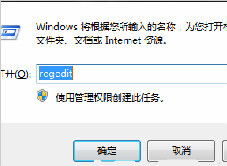
卸载谷歌浏览器之后就再也不能安装怎么办?
你有卸载了谷歌浏览器再次安装回来的经历吗?你知道如何解决有时卸载后无法再安装谷歌浏览器的问题嘛?来和小编一起解决问题吧!
电脑xp系统打不开谷歌浏览器怎么办?<解决方法>
谷歌浏览器是一款大家都很喜欢使用的网页浏览器,已经成为我们生活中不可或缺的软件。有时候,在xp系统中,我们会遇到打不开Google浏览器的故障。试了几次还是一样。不用太担心。这里有一个解决xp系统打不开Google浏览器的方法,有需要的小伙伴们一起来看看吧!
chrome安装失败错误代码0x80070057怎么解决
chrome安装失败错误代码0x80070057怎么解决?虽然电脑中会自带浏览器,但很多用户都习惯使用自己熟悉的第三方浏览器。
如何访问chrome菜单栏?<查找方法>
你知道谷歌浏览器吗,你了解谷歌浏览器吗?你有没有想使用谷歌浏览器却找不到chrome菜单的问题,来和小编一起了解了查找chrome菜单的具体操作步骤吧,大家可以学习一下。
谷歌浏览器崩溃怎么修复
谷歌浏览器崩溃怎么修复?下面小编就给大家带来谷歌浏览器运行崩溃解决办法,有需要的朋友快来看看了解一下吧。
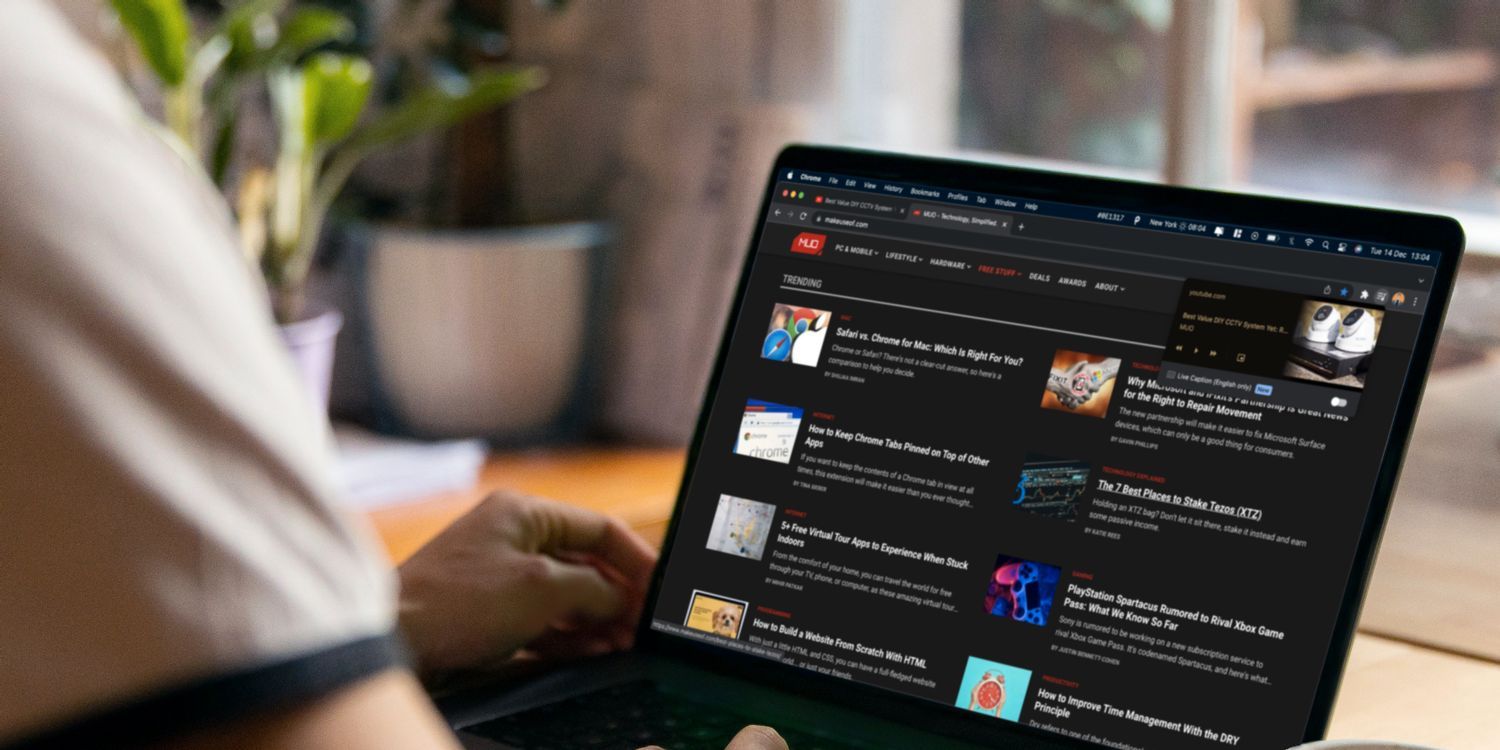
如何使用工具栏按钮在 Google Chrome 中控制播放?
对于经常在 Chrome 中播放媒体的用户,您可能希望利用 Chrome 的内置媒体按钮来控制播放。
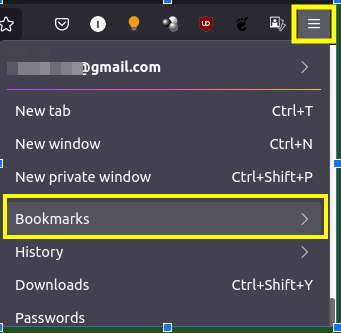
如何将书签从 Chrome 导入到 Firefox?
作为互联网用户,我们大部分时间都在与网络浏览器进行交互。在过去的几年中,Web 应用程序随着 Web 浏览器的发展而蓬勃发展。许多新的浏览器已经出现在现场。来自 Mozilla 的 Firefox 和来自 Google 的 Chrome 是互联网上最占主导地位的两种浏览器。当两者都提供非常边缘的功能时,选择其中之一的决定并不容易。
如何在 Google Chrome 中启用 Windows 操作系统拼写检查器?
微软团队积极尝试开发 Chromium 项目,以提升整体浏览体验。开发者通过插入Windows自己的软件,为你提供了在谷歌Chrome中启用Windows操作系统拼写检查器的能力。该功能目前仅在某些浏览器的开发版本中可用。
如何关闭Chrome通知?
有时候,浏览器通知可能会有所帮助。它们也可能是一种令人沮丧的强加。谷歌Chrome有一个通知系统,可以让你随时在线接收来自网站的推送通知。即使你不在那个网站上。与标准web通知不同,您不必在浏览器中打开网站就可以接收它们。与应用程序通知不同,你不必打开应用程序就能收到通知。只要你在线,你就会收到通知。