浏览器链接突然打不开怎么办?教你从网络诊断到重置DNS全流程排障

1. 检查网络连接:确保您的设备已连接到互联网。尝试使用其他设备或Wi-Fi网络进行访问,以排除是您自己的网络问题。
2. 清除浏览器缓存和Cookies:有时,浏览器缓存或Cookies可能导致链接无法打开。尝试清除浏览器缓存和Cookies,然后重新加载链接。
3. 检查防火墙和安全软件设置:某些防火墙和安全软件可能会阻止某些网站或服务。尝试暂时禁用这些软件,看看是否解决了问题。
4. 使用网络诊断工具:有些浏览器内置了网络诊断工具,可以帮助您检测和解决网络问题。例如,在Chrome浏览器中,您可以点击菜单栏的“更多工具”,然后选择“网络”来查看网络诊断结果。
5. 重置DNS:如果以上方法都无法解决问题,您可以尝试重置DNS。这可以通过以下步骤完成:
- 打开命令提示符(Windows)或终端(Mac)。
- 输入`ipconfig /flushdns`(Windows)或`sudo service dnsmasq restart`(Mac),然后按回车键。这将清除DNS缓存并重启DNS服务。
- 等待几分钟,然后尝试重新加载链接。
6. 如果以上方法都无法解决问题,您可能需要联系网络服务提供商或技术支持人员寻求进一步帮助。
如何禁用谷歌浏览器的标签页组功能
讲解如何在Google Chrome中禁用标签页组功能,恢复传统的标签管理方式。

Chrome浏览器下载安装后如何开启多用户切换
讲解Chrome浏览器下载后如何启用多用户切换功能,实现多个身份独立浏览。
如何解决谷歌浏览器的视频颜色失真问题
如果您遇到Chrome浏览器视频颜色失真的问题,本文将指导您如何解决。
Chrome浏览器缓存管理插件对比实验
Chrome浏览器缓存管理插件影响性能表现。对比实验分析插件优缺点,帮助用户选择最合适工具,实现浏览器高效稳定运行。
谷歌浏览器广告过滤插件设置教程
详细介绍谷歌浏览器广告过滤插件的安装与配置方法,帮助用户自定义屏蔽规则,优化浏览环境。

Chrome的窗口整理与管理技巧
为了帮助各位用户提升工作效率以及浏览体验,本文详细介绍了Chrome的窗口整理与管理技巧,快来一起学习下吧。
谷歌浏览器下载一半如何续传下载?在谷歌浏览器中继续下载文件的方法
谷歌浏览器一款可让您更快速、设计超级简洁,使用起来更加方便的网页浏览器。很多用户都喜欢在电脑中下载安装使用。
如何在电脑安装谷歌浏览器
如何在电脑安装谷歌浏览器?谷歌的 Chrome 浏览器拥有十几亿的活跃用户,也是目前市场份额最大、兼容性最好的网页浏览器。

CentOS入门,新手如何下载Chrome浏览器?
谷歌浏览器 Google Chrome完全免费,跨平台支持 Windows、Mac 和 Linux 桌面系统,同时也有 iOS、Android 的手机版 平板版,你几乎可以在任何智能设备上使用到它。

如何关闭谷歌浏览器拦截下载功能?关闭谷歌浏览器拦截下载功能新手指南
在这个浏览器纷繁复杂的时代,谷歌Chrome是我们日常生活中经常使用的软件。作为一款高效安全的浏览器,谷歌Chrome备受用户青睐。
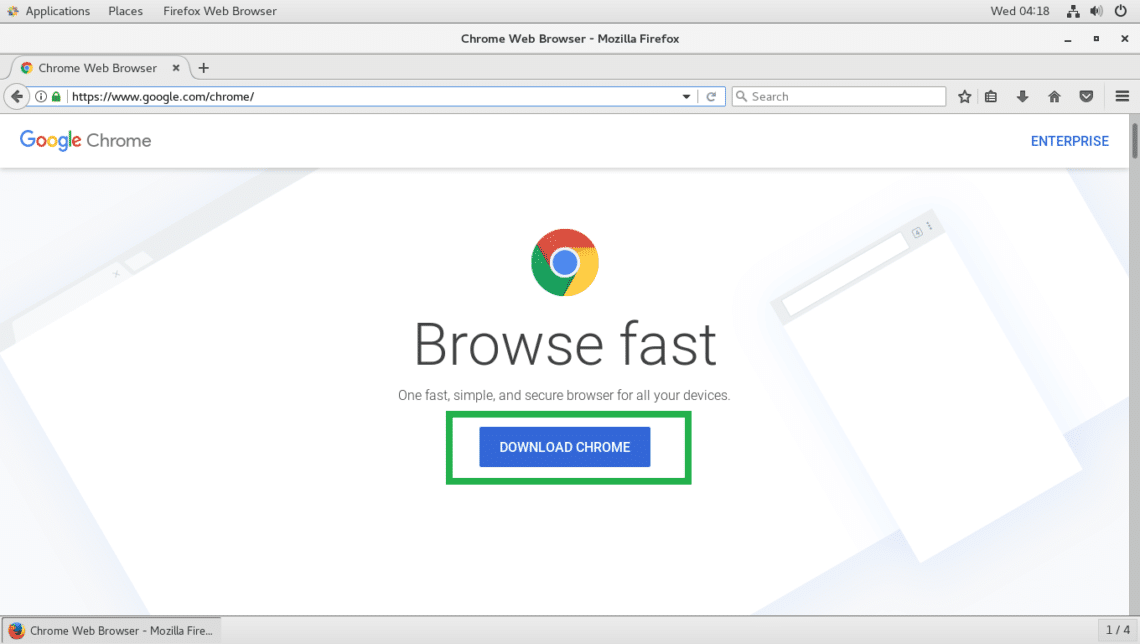
如何在 Fedora 上安装 Google Chrome 浏览器?
Fedora的默认网络浏览器是Firefox。虽然它是一个优秀的网络浏览器,但你可能更喜欢流行的谷歌Chrome浏览器。

怎么找到Chrome浏览器的阅读清单功能
本篇文章给大家带来Chrome浏览器打开阅读清单功能教程详解,感兴趣的朋友快来看看了解一下吧。
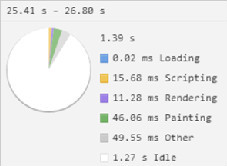
谷歌浏览器开发者工具有哪些?<超详细!>
谷歌浏览器的开发者工具你认识多少,小编这就带你简单认识一下他们
如何在Chrome书签栏添加自定义按钮?
书签是一种无需记住URL就能访问网页的简单方法。然而,许多人对Chrome的书签栏感到恼火,因为默认情况下你无法隐藏它。Chrome允许你隐藏书签栏仅当您在该标签中打开了网页时。可以使用Windows中的键盘快捷键“Control + Shift + B”和Mac中的“Command + Shift + B”来隐藏书签栏。
使用Chrome书签的11个秘密!
Chrome书签可以让你轻松标记出你想重新访问的页面。但是,部分是因为给一个页面添加书签太容易了,书签可能会有点失控。有时很难找到你想要的书签。即使你已经掌握了基本知识,还有很多大多数人不知道的书签功能。
Brave vs Google Chrome:哪个浏览器更适合你?
谷歌Chrome和Brave浏览器你知道哪款更适合你吗,快来看看两者的差别,小编为你选出合适的一款
将Chrome选项卡变成记事本的3种快速方法!
有时您需要在想法消失之前写下您的想法。也许你有一个绝妙的主意,或者你刚刚记住了一些你忘记做的事情。幸运的是,一些 Chrome 扩展非常适合您需要在旅途中记笔记时使用。

如何在 Windows 上的 Chrome 中修复 YouTube 音频卡顿?
没有什么比不稳定、断断续续的音频更能破坏好的视频了。如果您在 Windows 上使用 Chrome 时在 YouTube 上遇到此问题,请参阅以下修复程序。