保护个人上网隐私:教你怎么清理浏览器的网站历史记录与Cookie缓存
一、清理浏览器网站历史记录
1. 清除浏览历史:大多数现代浏览器都提供了清除浏览历史的功能。通常可以通过点击浏览器右上角的“历史”按钮或使用快捷键(如Windows系统下的Ctrl+H),然后选择“清除浏览数据”或“清除历史记录”。
2. 自定义清除范围:在清除浏览历史时,你可以选择仅清除最近访问的网站,或者清除整个浏览历史。这有助于避免不小心删除重要的网页或链接。
3. 定期清理:为了避免历史记录积累过多,建议定期进行清理。例如,可以设置每隔一周或一个月自动清除一次浏览历史。
二、清理浏览器Cookie缓存
1. 手动删除Cookie:大多数浏览器允许你手动删除单个或多个Cookie。通过点击浏览器地址栏右侧的小齿轮图标,进入“选项”或“隐私与安全”,然后找到“Cookies”或“网站数据”部分,选择要删除的Cookie并点击“删除”。
2. 设置Cookie过期时间:为了减少不必要的Cookie存储,你可以设置它们在一段时间后过期。在浏览器的设置中,可以找到“隐私”或“网站数据”选项,调整Cookie的有效期。
3. 使用第三方工具:如果你担心手动管理Cookie可能会出错,可以使用第三方浏览器扩展程序来帮助清理Cookie。这些扩展通常会提供更详细的管理选项,包括一键清除所有Cookie。
三、综合措施
1. 使用隐私保护插件:安装一些专为保护隐私设计的浏览器扩展,如广告拦截器、隐私保护插件等,可以帮助你进一步保护个人信息不被追踪。
2. 更新浏览器和操作系统:保持浏览器和操作系统的最新状态,可以确保你使用的是最新的安全功能和隐私保护措施。
3. 了解并利用浏览器的隐私设置:熟悉你的浏览器提供的隐私设置,了解如何控制哪些数据被收集和共享。
4. 谨慎分享个人信息:在使用社交媒体或其他在线服务时,确保你了解并同意其隐私政策,避免无意中泄露个人信息。
5. 定期检查隐私设置:定期检查你的浏览器和操作系统的隐私设置,确保它们符合当前的隐私要求。
总之,通过上述方法,你可以有效地清理浏览器的历史记录和Cookie缓存,从而保护你的上网隐私。
如何通过chrome浏览器提升多标签浏览的效率
掌握在Google Chrome中提升多标签浏览效率的方法,方便你同时管理多个任务,提高工作和浏览的效率。

Google Chrome浏览器下载安装包下载源优化方法
Google Chrome浏览器下载安装包下载源优化方法,指导用户选择更快更稳的镜像地址。
谷歌浏览器插件安装进度丢失后能否继续恢复
谷歌浏览器插件安装过程中进度丢失是否还能继续恢复是用户常见疑问。本文详细分析谷歌浏览器在遇到安装进度丢失时的恢复可能性和操作方法,帮助用户有效挽回插件安装进度,避免重复安装带来的麻烦。
如何在Chrome浏览器中设置主页
本文将向您介绍如何在Chrome浏览器中设置主页,轻松自定义启动时显示的页面,快速访问您最常用的网站,提升浏览效率。
Chrome浏览器下载安装及用户隐私保护设置说明
介绍Chrome浏览器下载安装后的用户隐私保护设置方法,提升数据安全和个人信息保护。

手机chrome怎么下载播放视频
手机chrome怎么下载播放视频?下面就让小编给大家带来手机chrome下载视频资源操作方法,有需要的朋友不妨来看看了解一下。
Windows 10 谷歌浏览器如何禁用迅雷下载?
一位windows10系统用户反映,在谷歌Chrome中安装了Chrome插件的迅雷下载扩展后,一下载东西就启动迅雷,感觉有点烦

macbook安装谷歌浏览器无法打开网页如何解决?
谷歌浏览器因其强大的功能、界面简洁等特点,很多使用macbook的用户都会在自己的电脑中安装这款浏览器,但是在操作的过程中我们无法避免会出现一些问题。
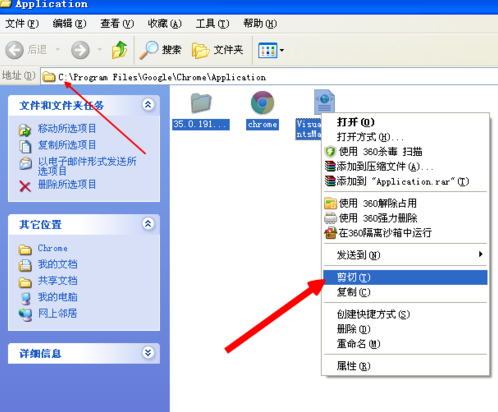
谷歌浏览器不安装到c盘
本网站提供谷歌官网正版谷歌浏览器【google chrome】下载安装包,软件经过安全检测,无捆绑,无广告,操作简单方便。
谷歌浏览器pc版离线安装包下载和安装方法详细介绍!
Chrome谷歌浏览器是目前使用人数、好评都比较高的一款浏览器了、深受用户的喜爱,追求的是全方位的快速体验。
谷歌浏览器下载安装完成后无法上网如何解决?<解决方法>
谷歌浏览器,又称Google浏览器、Chrome浏览器,是谷歌Google推出的一款强大好用的基于Chromium内核的网页浏览器。
谷歌浏览器安装失败无法启动chrome安装程序怎么办?
Google chrome是一款快速、安全且免费的网络浏览器,能很好地满足新型网站对浏览器的要求。Google Chrome的特点是简洁、快速。
如何在 Chrome 中禁用 WebBluetooth 和 WebUSB?
WebBluetooth 和 WebUSB 是Google Chrome支持的最新 API(应用程序接口)。基本上,这两个 API 都允许网站与连接到运行 Chrome 的系统的设备进行交互。对于许多用户来说,这是一个有用的功能,有时候会导致意想不到的结果。

浏览器cookie是什么意思
本篇文章给大家带来关于浏览器cookie详细功能与介绍,有需要的朋友赶紧来看看了解一下吧。
chrome设置黑暗模式的方法_谷歌浏览器怎么打开黑暗模式
谷歌浏览器设置chrome黑暗模式对于夜猫子浏览器使用者来说非常好用,小编带来了很简单的方法,这就介绍给大家

Chrome 和 Chromium 区别<从根本比较二者>
你知道谷歌浏览器和其他浏览器差在哪里吗?Chromium和Chrome比较,孰好孰坏?来和小编一起了解。
如何阻止 Google Chrome 恢复标签页?
如果您是 Google Chrome 浏览器的普通用户,那么您可能会在每次开始使用 Google Chrome 浏览器时恢复标签页的功能,也就是说,一旦您回到 Google Chrome 浏览器,它可以让您从离开的地方开始。此功能在防止数据丢失方面确实非常有用,即有时您打开了如此多的重要标签,并且您不小心关闭了 Google Chrome 窗口。您甚至不记得所有打开的选项卡的名称。在这种情况下,谷歌浏览器的恢复标签功能被证明是非常有用的。

如何在 Windows 11 或 10 中禁用 Chrome 媒体弹出窗口?
Chrome作为一款广受用户欢迎的网络浏览器,并非没有问题。最近,发现在这个浏览器上播放音乐或视频时,标签显示一个chrome exe框。当使用音量增大 减小或静音键时,在屏幕显示(简称OSD)音量的右边可以看到这个半透明的方框。此外,它还提供了大多数用户想要摆脱的反向、正向和播放 暂停媒体控件。