浏览器记录怎么彻底删干净?教你3步清除深层痕迹防隐私泄露

1. 使用浏览器内置的清理工具
- 清除浏览数据:大多数现代浏览器都提供了内置的清理工具,可以帮助你清除浏览历史、缓存文件和cookies。这些工具通常位于浏览器菜单栏的“设置”或“工具”部分。选择“清除浏览数据”或类似选项,然后根据需要选择清除的时间范围(如一天、一周、一个月等)。这样,你的浏览器记录将被清除,同时其他数据也会被一并删除。
- 重置浏览器设置:除了清除浏览数据外,许多浏览器还允许你重置浏览器设置,以便恢复到初始状态。这通常包括清除密码、自动填充信息以及其他个性化设置。在进行重置之前,请确保备份重要的设置,以免丢失。
2. 手动删除浏览器历史记录
- 访问历史记录:在浏览器的“历史记录”或“书签”部分,你可以查看到所有已访问的网站和页面。长按某个网站或页面,浏览器会弹出一个菜单,其中包含“删除”选项。点击该选项,即可将该网站或页面从历史记录中永久删除。
- 临时文件:除了历史记录外,浏览器还会保存一些临时文件,如图片、视频等。这些文件通常位于浏览器的“下载”文件夹中。要删除这些文件,只需进入相应的文件夹并清空内容即可。需要注意的是,这种方法只能删除本地存储的文件,而无法删除浏览器缓存中的文件。
3. 利用第三方清理工具
- 专业清理软件:市面上有许多第三方清理软件,它们专门设计用于清除浏览器记录和其他类型的数据。这些软件通常具有用户友好的界面,并提供详细的清理选项,如清除cookies、清除缓存、清除浏览数据等。在选择第三方清理工具时,请确保它来自可信赖的来源,并且具备良好的用户评价和口碑。
- 定期更新:在使用第三方清理工具时,保持其更新是至关重要的。因为恶意软件可能会利用旧版本的漏洞进行攻击。因此,建议定期检查并更新清理工具,以确保其安全性和有效性。同时,也要注意不要下载来源不明的软件,以免带来不必要的风险。
4. 使用隐私保护插件
- 广告拦截器:广告拦截器是一种常见的浏览器插件,它可以帮助你阻止广告跟踪器收集你的个人信息。这些插件通常提供实时广告拦截功能,可以有效减少广告对隐私的影响。在选择广告拦截器时,请确保它与你使用的浏览器兼容,并且具备良好的用户评价和口碑。
- 隐私保护工具:除了广告拦截器外,还有一些专门的隐私保护工具可以帮助你管理浏览器记录和其他敏感数据。这些工具通常提供更全面的隐私保护功能,如自动清理浏览数据、加密传输数据等。在选择隐私保护工具时,请仔细阅读其隐私政策和使用说明,以确保其符合你的隐私需求。
5. 定期备份数据
- 手动备份:为了确保数据的安全性,定期手动备份浏览器记录和其他重要数据是非常重要的。你可以将数据导出为文本文件、CSV文件或其他格式,并将其存储在安全的外部存储设备上。这样,即使数据意外丢失或损坏,你也可以轻松恢复。
- 自动备份:除了手动备份外,还可以考虑使用自动备份工具来帮助管理数据。这些工具可以定期自动备份数据到云存储或外部硬盘上,并提供多种备份策略供你选择。选择自动备份工具时,请确保其具备良好的用户评价和口碑,并且能够满足你的需求。
6. 了解浏览器设置
- 高级设置:除了基本设置外,还可以深入了解浏览器的高级设置来进一步保护隐私。例如,你可以调整隐私设置以限制哪些网站可以跟踪你的活动;或者更改Cookie策略以控制哪些网站可以发送Cookies。这些高级设置可以帮助你更好地控制浏览器行为,从而减少隐私泄露的风险。
- 自定义设置:除了基本的设置外,还可以尝试自定义浏览器设置以实现更精细的隐私控制。例如,你可以禁用某些跟踪器或广告网络;或者更改浏览器的默认搜索引擎以减少被恶意网站利用的风险。这些自定义设置可以帮助你更好地适应自己的需求和偏好,从而更好地保护隐私。
综上所述,通过上述步骤,我们可以有效地清除浏览器记录,并采取措施防止未来的隐私泄露。在这个过程中,我们需要保持警惕,不断学习和适应新的技术和方法,以确保我们的隐私安全得到充分保障。
google Chrome浏览器标签页管理优化方案解析
google Chrome浏览器标签页管理直接影响浏览效率,本文解析优化方案和实操经验,帮助用户高效整理标签页,实现顺畅高效的浏览体验。
Chrome浏览器下载文件自动备份设置
详细讲解Chrome浏览器下载文件的自动备份功能设置方法,有效避免下载文件意外丢失风险,确保重要数据安全保存,提升文件管理的便捷性和安全性。

Chrome浏览器下载及网页加载优化方法
Chrome浏览器支持网页加载优化操作,加快访问速度。文章详细讲解步骤和技巧,提升浏览体验和浏览器性能。
为什么Chrome浏览器无法保存我的密码
解决Chrome浏览器无法保存密码的问题,确保自动填写功能正常。

Win10/Win11找不到IE浏览器?教你如何调出IE兼容模式顺利打开老网站
微软Edge内置IE模式开启与老旧系统访问教学。针对IE彻底退役现状,详解在Edge设置中开启“在Internet Explorer模式下重新加载”的3个步骤,教你通过组策略配置特定企业网站兼容列表,无需降级系统即可完美运行老旧政企公文系统。

谷歌浏览器主页怎么改回谷歌搜索引擎
谷歌浏览器主页怎么改回谷歌搜索引擎?本篇文章给大家带来将谷歌浏览器主页改回谷歌搜索操作流程,有需要的朋友不要错过了。

谷歌浏览器如何调整“插件的加载顺序”
虽然谷歌浏览器不支持直接调整插件的加载顺序,但通过一系列有效的管理和优化措施,可以显著改善插件的加载效率和使用体验。
如何安装win xp版谷歌浏览器
如何安装win xp版谷歌浏览器?虽然电脑中会自带浏览器,但很多用户都习惯使用自己熟悉的第三方浏览器。
IE浏览器不让下载谷歌浏览器怎么办_解决方法详解
你有没有下载谷歌浏览器的时候遇到各种问题呢,你知道系统自带的Internet Explorer不让下载谷歌浏览器怎么办吗?来了解Internet Explorer不让下载谷歌浏览器的解决方法,大家可以学习一下。
如何修复谷歌浏览器下载文件“被阻止”?<解决方法>
如果你在网上,你总是面临安全风险。幸运的是,浏览器开发者致力于让你的浏览体验尽可能的安全。
如何下载谷歌浏览器离线包
如何下载谷歌浏览器离线包?Chrome是一款非常好用的浏览器。从最开始只是IT人员用,到现在全名流行。

谷歌浏览器下载文件被阻止怎么解除
本篇文章给大家详细介了解决谷歌浏览器下载文件被拦截方法教程,感兴趣的朋友快来看看吧。
在Windows上清除Chrome的缓存和历史记录
要在Windows上清除Chrome的缓存和历史记录,请按照以下步骤操作。
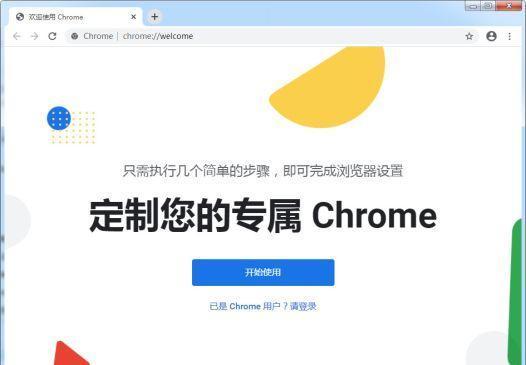
谷歌浏览器的英文界面改成中文
本网站提供谷歌官网正版谷歌浏览器【google chrome】下载安装包,软件经过安全检测,无捆绑,无广告,操作简单方便。
chrome浏览器经常卡死怎么解决_谷歌浏览器卡顿解决方法
谷歌浏览器总是会卡死该如何解决,小编这就为你分享解决方法
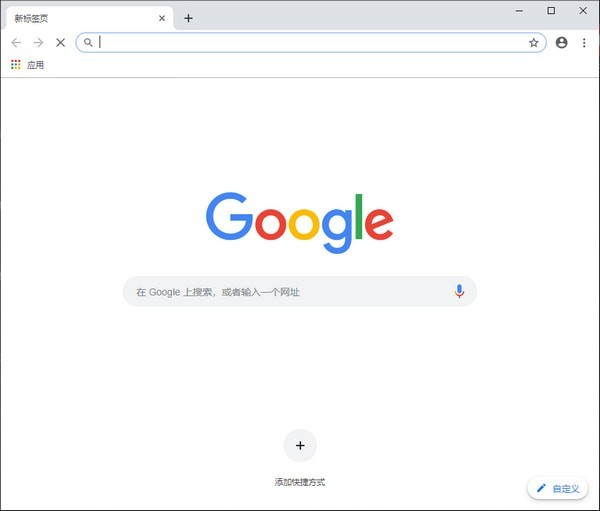
如何使用谷歌浏览器命令?
谷歌浏览器是高度可定制的,允许您通过数百种设置微调浏览器,这些设置影响从应用程序的外观到其与安全相关的功能到更改下载目的地的所有内容。
如何在 Google Chrome 中启用标签组?
您的浏览器中是否打开了太多选项卡?你在使用谷歌浏览器吗?然后谷歌浏览器提供了“标签组”功能。这是一种让标签保持井井有条的有趣方式。同一组下的所有选项卡都井井有条,颜色编码并带有适当的标签。
如何修复谷歌浏览器的问题?
像大多数网络浏览器一样,谷歌浏览器偶尔会有错误,但几乎总是有简单的解决方案。谷歌和Chrome社区都提供了解决谷歌Chrome问题的指导和方法。以下是九个最常见的问题以及每个问题的解决方案。