访问jmcoimc网页入口遇到加载慢?网络连接优化与排查指南

1. 检查网络连接:确保您的设备已连接到互联网,并且网络连接稳定。尝试切换到其他Wi-Fi或移动数据网络,以排除网络问题。
2. 清除浏览器缓存和Cookies:在浏览器中清除缓存和Cookies,然后重新访问jmcoimc网页。这有助于解决因缓存数据导致的加载缓慢问题。
3. 禁用浏览器扩展程序:某些浏览器扩展程序可能会影响网页加载速度。尝试禁用所有扩展程序,然后重新访问jmcoimc网页。
4. 使用VPN:如果您所在的地区存在网络限制或审查,可以尝试使用VPN(虚拟专用网络)来绕过这些限制。请确保您使用的是合法且受信任的VPN服务。
5. 检查服务器状态:访问jmcoimc网页时,请注意查看服务器状态。如果服务器出现故障或维护,可能会导致加载缓慢。您可以联系jmcoimc客服了解服务器状态。
6. 使用代理服务器:如果您无法直接访问jmcoimc网页,可以尝试使用代理服务器。通过代理服务器访问网站可以减轻网络拥堵的影响,提高加载速度。请确保您使用的代理服务器是合法且受信任的。
7. 检查防火墙和安全软件设置:确保您的防火墙和安全软件没有阻止jmcoimc网页的访问。有时,这些软件可能会阻止某些网站的正常访问。请检查相关设置并确保它们不会对jmcoimc网页造成阻碍。
8. 更新浏览器和操作系统:确保您的浏览器和操作系统保持最新状态。过时的软件可能导致性能问题,从而影响网页加载速度。定期检查更新并安装最新版本。
9. 尝试不同的浏览器:有时候,不同浏览器之间的兼容性问题可能导致加载缓慢。尝试使用其他浏览器(如Chrome、Firefox等)访问jmcoimc网页,看看是否有改善。
10. 联系技术支持:如果以上方法都无法解决问题,请联系jmcoimc的技术支持团队寻求帮助。他们可能会提供更具体的解决方案或指导您如何进一步排查问题。
Chrome浏览器启动速度优化技巧与异常快速处理完整教程
Chrome浏览器启动速度慢会影响使用,本教程提供优化技巧和快速异常处理完整方法,帮助用户提升浏览器性能和启动速度。
Chrome浏览器更新提示失败无法升级的修复教程
遇到Chrome浏览器更新提示失败无法升级问题时,用户可以检查网络连接、关闭安全软件及手动下载安装包进行修复。
Chrome浏览器如何配置代理服务器设置
学习如何在Chrome浏览器中配置代理服务器设置,确保上网安全。本文将介绍如何设置代理服务器,提高上网隐私性,并保护用户的网络安全。

如何通过Google Chrome减少网页上的重定向次数
阐述如何运用Google Chrome来优化网页结构,减少不必要的重定向操作,从而提高用户的访问效率。

谷歌浏览器快速切换用户配置操作技巧详解教程
谷歌浏览器支持快速切换用户配置,方便多账号管理。教程详细讲解操作技巧,提升使用效率和便捷性。
Google Chrome浏览器视频播放加速插件使用方法
Google Chrome浏览器视频播放可能出现卡顿,本教程提供加速插件使用方法,包括安装、配置和优化技巧,帮助用户提升高清视频播放流畅度。
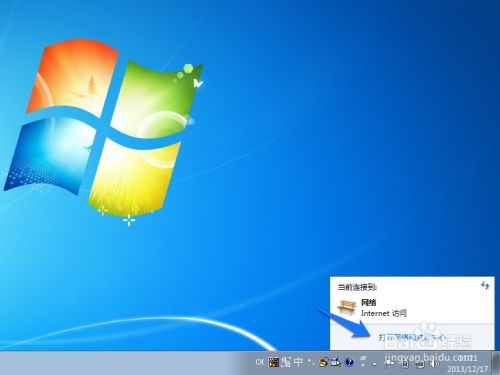
谷歌浏览器无法下载
本网站提供谷歌官网正版谷歌浏览器【google chrome】下载安装包,软件经过安全检测,无捆绑,无广告,操作简单方便。
谷歌浏览器安装失败怎么办
你有没有在使用谷歌浏览器的时候遇到各种问题呢,你知道谷歌浏览器安装失败是怎么回事呢?来了解谷歌浏览器安装失败的解决方法,大家可以学习一下。
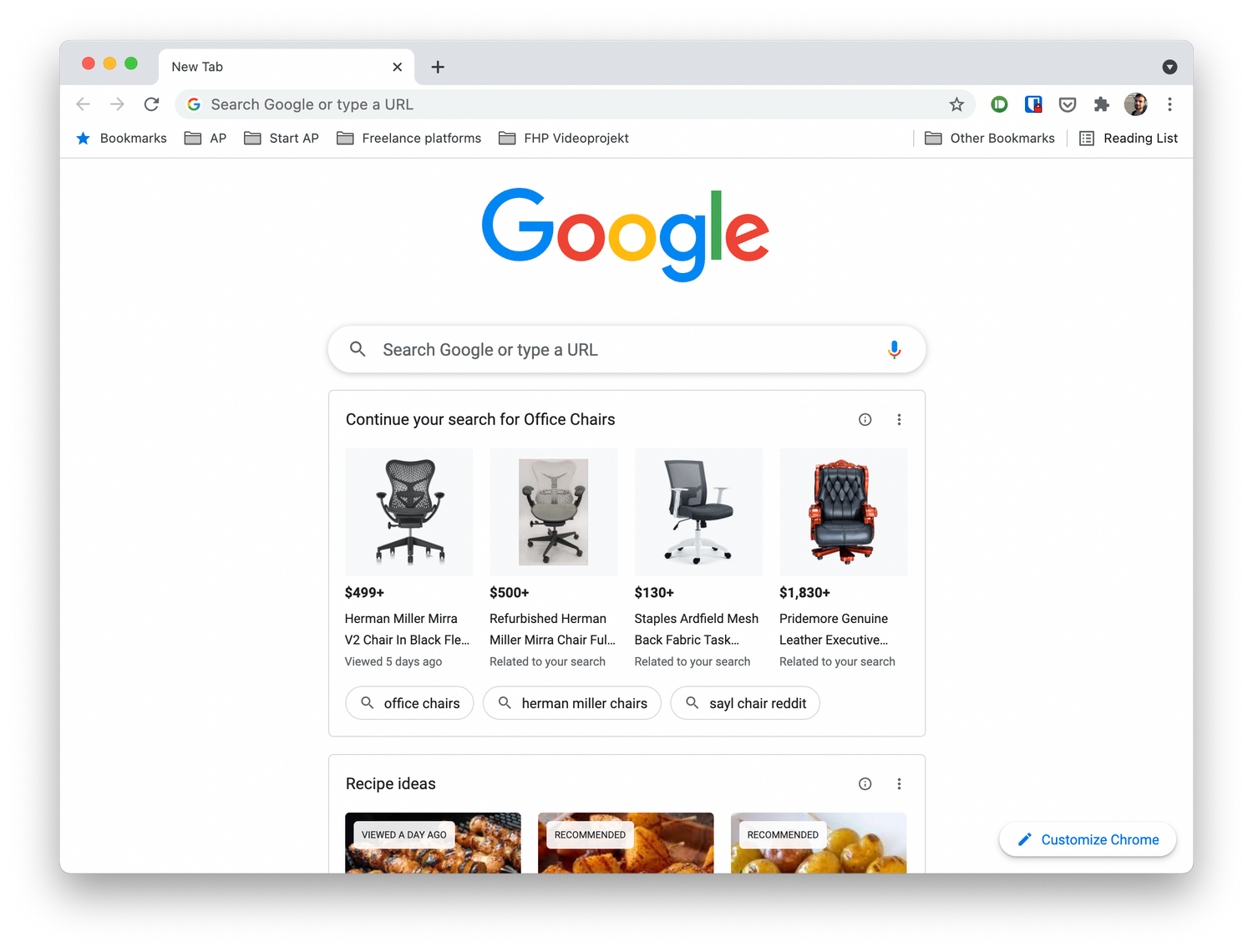
如何在Ubuntu 16.04中安装Google Chrome?
谷歌Chrome是谷歌开发的一款快速、安全、免费的网络浏览器。我们可以通过安装扩展和Web应用来扩展Google Chrome的功能;我们也可以安装主题来改变它的外观。

macbook安装谷歌浏览器无法打开网页如何解决?
谷歌浏览器因其强大的功能、界面简洁等特点,很多使用macbook的用户都会在自己的电脑中安装这款浏览器,但是在操作的过程中我们无法避免会出现一些问题。

google浏览器怎么开启增强型保护功能
许多小伙伴为了保护自己上网安全都会开启谷歌里内置的增强型保护功能。但还有些小伙伴不了解怎么设置。下面就来教大家快速开启的方法。

什么是Chrome金丝雀版?有什么优势?
Chrome有很多你可能不知道的功能,所有最新的东西都在Chrome频道的金丝雀里。“什么是渠道?”你问?别担心,我会把它全部分解给你。
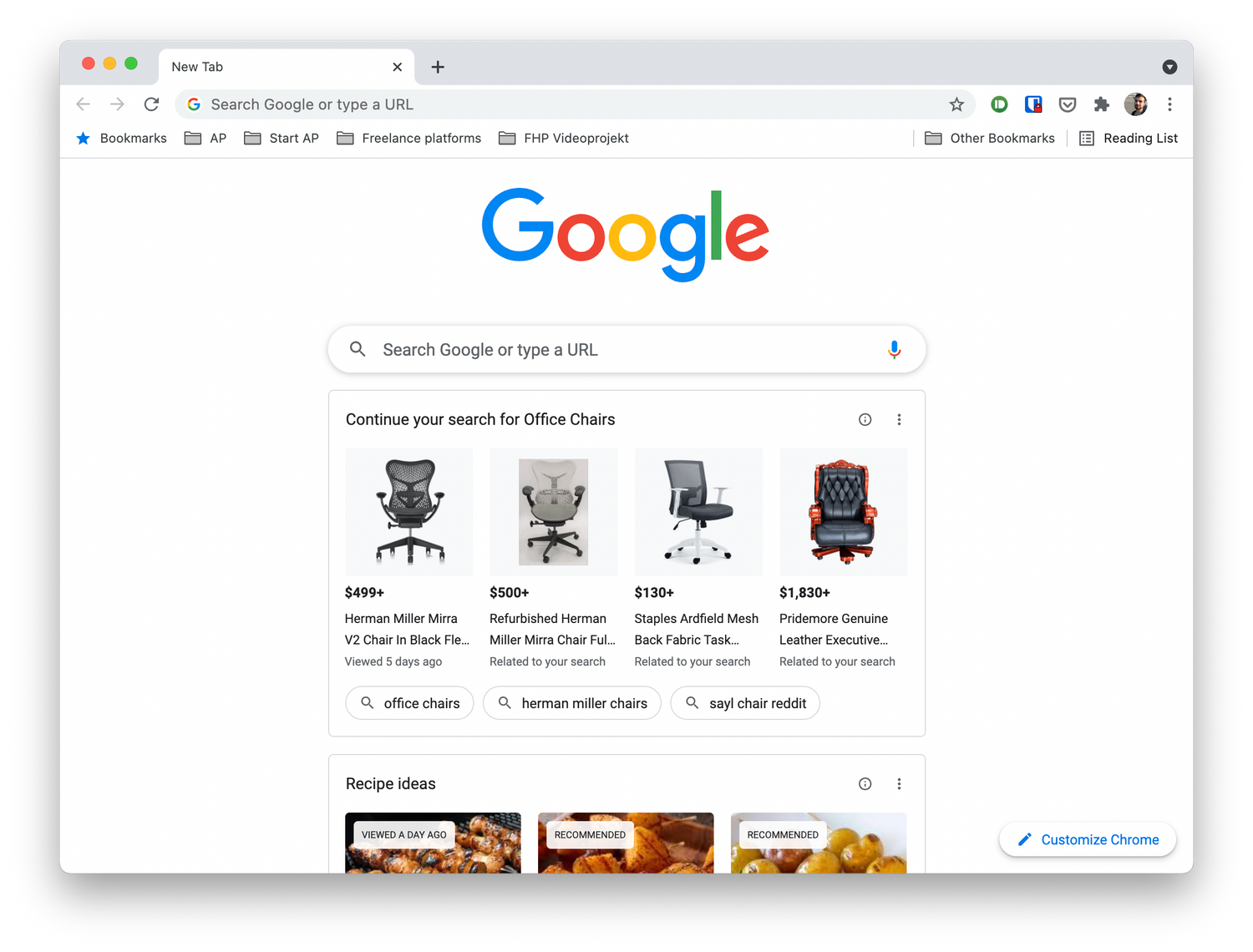
如何摆脱 Chrome 新标签页上的“建议”?
多年来,适用于 Android 和 iOS 的 Chrome 一直在向您显示文章建议,作为其在新标签页上的发现提要的一部分,现在,桌面版 Chrome 也进行了类似的处理。
如何在谷歌浏览器中使用网络服务和预测服务?
谷歌Chrome使用各种网络服务、预加载设置和预测服务来改善浏览体验。从当你试图浏览的网站不可达时建议一个替代网站,到提前预测网络行为以加快页面加载时间。虽然这些功能提供了受欢迎的便利程度,但它们也可能给一些用户带来隐私问题。无论您对此功能持什么立场,理解它是如何工作的都是有帮助的。
如何将自定义过滤器添加到 Chrome 广告拦截扩展 µBlock?
几个月前,我在 Ghacks 上查看了Chrome 扩展程序Block ,我非常喜欢它,因为它提供了与其他扩展程序相同级别的广告和干扰拦截,但占用空间更小。
当 Chrome 根本无法工作时该怎么办?
有几次,您可能会遇到类似 Chrome 无法正常工作的问题。您无法使用浏览器完成工作,因为打不开网页、反复挂起,打开速度很慢。通常,您会清除浏览数据,然后重置它,但它们不会提供预期的结果。因此,您决定卸载它并安装,希望新文件能够正常运行。但结果却相反。无论你怎么努力,Chrome都会再次以同样的方式运行。
谷歌浏览器如何禁用自动播放视频
谷歌浏览器如何禁用自动播放视频?如果你也想要关闭自动播放视频功能可以阅读下面这篇方法步骤一览。
更新Chrome的最佳方式有哪些?
更新Chrome可以保证你的安全,让你获得最新的功能。如果你定期重启应用程序,Chrome会自动更新。但如果你是一个让电脑一直开着,并且一直让Chrome运行的人,它就没有机会更新了。