Chrome浏览器启动速度优化技巧与异常快速处理完整教程

一、优化启动速度
1. 清除缓存和Cookies
- 手动清除:打开浏览器的设置菜单,找到“隐私”或“高级设置”,然后选择“清除浏览数据”。在弹出的窗口中,勾选“Cookies和网站数据”,然后点击“清除数据”。
- 自动清理:大多数现代浏览器都提供了自动清理的功能。例如,Firefox有一个名为“隐私”的设置,其中包含一个“清除历史记录和Cookies”的选项。
2. 禁用扩展和插件
- 临时禁用:在浏览器的设置菜单中,找到“扩展”或“插件”,然后关闭所有你不需要的扩展。
- 永久禁用:如果你确定某个扩展或插件是导致问题的原因,那么将其从你的浏览器中永久移除。
3. 更新到最新版本
- 检查更新:定期访问浏览器的官方网站,查看是否有可用的更新。
- 安装更新:如果有更新可用,按照提示进行安装。
4. 使用轻量级版本
- 选择版本:有些浏览器提供轻量级版本,这些版本通常更小,启动更快。
- 安装轻量版:如果需要,可以下载并安装轻量版浏览器。
5. 优化硬件
- 升级硬件:确保你的计算机硬件(如CPU、内存)足够强大,以支持浏览器的运行。
- 清理系统垃圾:定期运行磁盘清理工具,删除不必要的文件和临时文件。
二、异常快速处理
1. 使用快捷键
- Ctrl+Shift+T:这个组合键可以立即停止正在加载的页面。
- Ctrl+Shift+F5:这个组合键可以强制刷新当前页面。
2. 使用开发者工具
- 打开开发者工具:在浏览器的右上角,找到并点击三个点,然后选择“检查”或“控制台”。
- 分析资源:使用开发者工具的资源面板来分析加载时间较长的资源。
3. 调整浏览器设置
- 减少动画和过渡效果:在CSS中减少或消除动画和过渡效果,以减少浏览器渲染的时间。
- 启用硬件加速:在浏览器设置中,确保启用了硬件加速。
4. 使用网络诊断工具
- 利用浏览器内置的网络诊断工具:许多浏览器都有内置的网络诊断工具,可以帮助你识别和解决加载缓慢的问题。
5. 联系技术支持
- 寻求帮助:如果以上方法都无法解决问题,可能需要联系技术支持人员。

Google Chrome下载完成但安装程序不运行怎么办
介绍Google Chrome下载完成后安装程序不运行的常见原因及解决方法,帮助用户快速排查问题,确保浏览器能够顺利安装使用,避免安装失败带来的困扰。
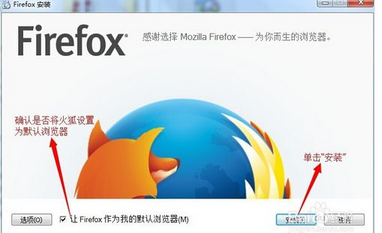
火狐浏览器怎么安装_火狐浏览器安装步骤
你有没有在使火狐浏览器的时候遇到各种问题呢,你知道火狐浏览器怎么安装吗?来了解火狐浏览器安装的具体步骤,大家可以学习一下。
google浏览器下载安装与密码管理方法
google浏览器支持密码管理功能,下载安装后可实现账户密码自动保存与安全配置,保证用户登录操作便捷且信息安全可靠。
Google浏览器自动填写表单功能详细使用
了解如何使用Google浏览器的自动填写功能,快速填写网页表单,节省时间并提升表单填写效率。
Chrome浏览器缓存清理优化操作策略及指南
Chrome浏览器缓存清理方法操作便捷。通过优化操作策略和指南,用户可以释放内存,加快网页加载速度,同时改善浏览器整体性能和使用体验。
google Chrome书签同步管理操作高效方案
google Chrome书签同步管理高效方案帮助用户统一管理收藏夹,实现跨设备同步和快速访问收藏内容,提高浏览效率。
win10系统下载谷歌浏览器打不开怎么办?
谷歌浏览器是一个非常强大的网页浏览器,很多用户都在使用。但是在使用的过程中,相信很多用户都会遇到win10系统中的Google浏览器无法上网的现象,那么该怎么解决呢?
Chrome下载慢如龟速,如何提升chrome下载速度?
说到心目中的“最爱”浏览器,小编认为Chrome无疑是大家的“最爱”!说到这,很多人会因为这三点而对Chrome竖起大拇指。
如何在官网下载 PC版 google chrome浏览器?
如果你想全面了解Google Chrome,那么你看完这篇教程就够了,内容绝对的干货到不能再干了,赶紧收藏看看!!!
谷歌浏览器安装时报错怎么办
你有没有在使用谷歌浏览器的时候遇到各种问题呢,你知道谷歌浏览器安装时报错0xa0430721是怎么回事呢?来了解谷歌浏览器安装时报错的解决方法,大家可以学习一下。
如何设置谷歌浏览器下载的保存路径
本篇文章中小编给大家带来谷歌浏览器自定义下载保存路径的操作方法,感兴趣的朋友快来看看了解一下吧。

如何在Ubuntu 14.04中安装Google Chrome?
Chrome谷歌浏览器是目前使用人数、好评都比较高的一款浏览器了、深受用户的喜爱,特别是程序员。
如何在 Windows 10 中使用 Chrome 将网站固定到开始和任务栏?
当您将网站固定到Windows中的开始和任务栏时,您可以轻松访问计算机上的特定网站。
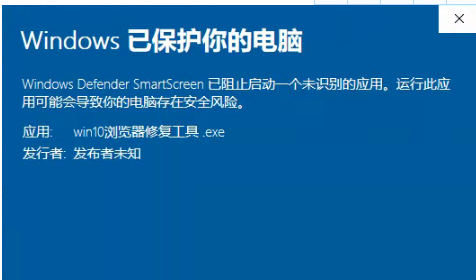
Win10升级后 chrome内核浏览器变得很卡怎么办?
win10版本还存在着许多bug,可能会拖慢谷歌浏览器的运行,该怎么解决这种现象呢,和小编一起
如何修复谷歌浏览器中的 ERR SSL VERSION INTERFERENCE的错误?
ERR_SSL_VERSION_INTERFERENCE 是在Google Chrome中加载具有 SSL 协议的网站时出现的错误代码。您尝试访问的网页未打开,浏览器抛出特定代码。
chrome浏览器经常卡死怎么解决_谷歌浏览器卡顿解决方法
谷歌浏览器总是会卡死该如何解决,小编这就为你分享解决方法
Edge浏览器将集成Outlook功能
近日微软宣布,将为Edge浏览器集成Outlook功能,用户直接使用Edge浏览器建立新的标签页即可使用。
如何在 Chrome 中启用禁用过度滚动历史导航?
谷歌浏览器在 Windows 上集成了用于两指滚动的触摸板手势。用两根手指可以上下滚动,但该功能放弃了 Windows 触摸板的左右“双指滚动”手势,并分配这些动作来前后导航。