最新版谷歌浏览器每次都要设置允许网站使用flash的解决方法
谷歌浏览器69之后的版本,因为flash存在安全隐患问题,对flash做了严格限制,所以每次打开都会提示是否允许使用flash,需要手动设置,关闭浏览器之后又会恢复之前设置,下次再打开的时候,依然会提示这个,感觉糟糕透了。小编也因为这个问题觉得极其烦人,便找各种资料,最终找到一种办法,可以完美解决。
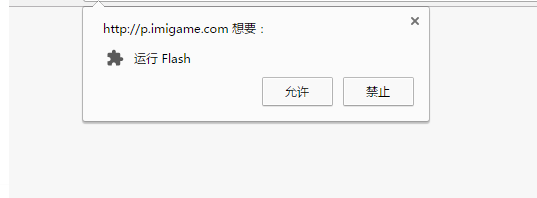
下面介绍两个方法解决
第一种解决方法:
先去chrome实验室界面
chrome://flags/#enable-ephemeral-flash-permission
找到 FLASH 设置的选项 选择取消Disabled。取消该实验室选项。
然后去chrome://settings/content/flash即可添加。
http://*
https://*
并且退出浏览器之后2.不会不保存,Flash选项。
第二种解决方法:
新建一个文件后缀名名改为.reg,例如:address.reg,然后在里面加入以下内容:
Windows Registry Editor Version 5.00
[HKEY_CURRENT_USER\SOFTWARE\Policies\Chromium]
"AllowOutdatedPlugins"=dword:00000001
"RunAllFlashInAllowMode"=dword:00000001
"DefaultPluginsSetting"=dword:00000001
"HardwareAccelerationModeEnabled"=dword:00000001
[HKEY_CURRENT_USER\SOFTWARE\Policies\Chromium\PluginsAllowedForUrls]
"1"="http://localhost"
"2"="http://127.0.0.1"
[HKEY_LOCAL_MACHINE\SOFTWARE\Policies\Google\Chrome]
"AllowOutdatedPlugins"=dword:00000001
"RunAllFlashInAllowMode"=dword:00000001
"DefaultPluginsSetting"=dword:00000001
"HardwareAccelerationModeEnabled"=dword:00000001
[HKEY_LOCAL_MACHINE\SOFTWARE\Policies\Google\Chrome\PluginsAllowedForUrls]
"1"="http://localhost"
"2"="http://127.0.0.1"
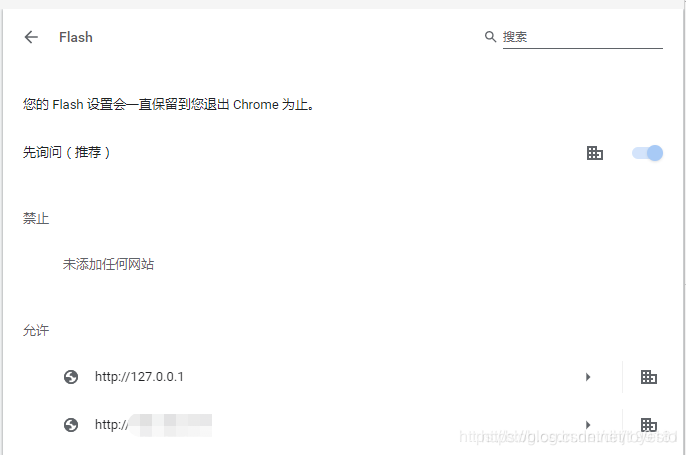
当然如果我们每访问一个网站,都要这样添加的话,也是很麻烦的,有没有解决方法呢,答案当然是有的啦。直接将http://*和https://*加进去就可以啦,但是这样可能会出现安全问题的,这也就是谷歌为什么对flash做了限制的原因。
怎么样,使用了以上方法后,你的谷歌浏览器是否还会反复提醒启用flash呢?如果问题解决了就再好不过了,更多谷歌浏览器问题欢迎来chrome下载站寻找解决方法!

Chrome浏览器推出云同步功能,方便跨设备使用
Chrome浏览器推出云同步功能,用户可以在不同设备间无缝切换,自动同步浏览数据、书签和设置,提升跨设备使用体验。
谷歌浏览器性能测试工具使用经验分享
谷歌浏览器性能测试工具可评估浏览器速度和稳定性,文章分享操作经验和技巧,帮助用户优化浏览体验,实现高效顺畅操作。

google Chrome浏览器下载任务列表空白的快速修复方案
介绍google Chrome浏览器下载任务列表空白的常见原因及快速修复方案,帮助用户迅速恢复任务显示。
google浏览器下载安装卡住不动的快速处理方法
google浏览器安装卡住不动时,通常与网络延迟或系统阻断有关,文章介绍应急处理方法和系统优化建议,快速恢复安装进程。
谷歌浏览器下载及浏览器历史记录彻底删除方法
介绍谷歌浏览器下载及历史记录彻底删除方法,帮助用户有效保护浏览隐私,清理浏览数据更彻底安全。

Chrome浏览器下载安装包版本检测与更新教程
分享Chrome浏览器下载安装包版本检测与更新的教程,帮助用户保持软件最新状态,提升安全性能。
如何安装win xp版谷歌浏览器
如何安装win xp版谷歌浏览器?虽然电脑中会自带浏览器,但很多用户都习惯使用自己熟悉的第三方浏览器。

如何让谷歌浏览器侧边栏显示在左边
如何让谷歌浏览器侧边栏显示在左边?接下来就让小编给大家带来谷歌浏览器设置显示侧边栏方法技巧,感兴趣的朋友就来看看了解一下吧。

谷歌浏览器下载内容被拦截怎么办?
谷歌浏览器下载内容被拦截怎么办?现在很多用户在操作电脑的时候都喜欢安装最新版本的谷歌Chrome,但是在使用的过程中难免会出现一些问题。

如何在Ubuntu 14.04中安装Google Chrome?
Chrome谷歌浏览器是目前使用人数、好评都比较高的一款浏览器了、深受用户的喜爱,特别是程序员。

手机版谷歌浏览器怎么升级
手机版谷歌浏览器怎么升级?接下来小编就给大家带来谷歌浏览器手机版最新升级攻略,还不知道怎么在手机上升级谷歌浏览器版本的朋友赶紧来看看吧。
Linux如何离线下载谷歌浏览器?在Linux中离线下载谷歌浏览器详细教程
Google Chrome安装需要相关的依赖,但是目前项目中的服务器无法连接外网,所以无法直接通过yum install快速安装依赖包。所以现在,你需要下载谷歌Chrome安装包和依赖包,然后离线安装。
谷歌浏览器怎么删除记录过的密码_谷歌浏览器删除密码方法
你看重你的个人隐私吗?你是否在为如何清除谷歌浏览器保存的密码而发愁,来看看小编怎么做的!
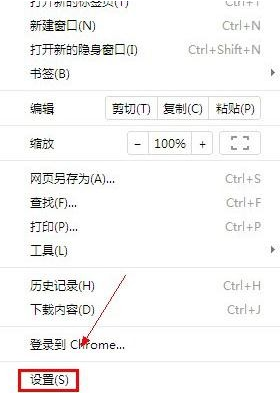
谷歌浏览器不能下载文件怎么办
你有没有在使用谷歌浏览器的时候遇到各种问题呢,你知道谷歌浏览器无法下载文件是怎么回事呢?来了解谷歌浏览器无法下载文件的解决方法,大家可以学习一下。
如何给Chrome扩展分配键盘快捷键?
当你在Google Chrome上安装了很多扩展时,通过点击每一个来管理它们将是一件困难的任务。键盘快捷键将帮助你节省时间,快速完成工作。您可以为每个扩展指定快捷方式,以根据扩展的性质激活或停用。
谷歌浏览器有哪些好用的插件_谷歌浏览器插件推荐
谷歌浏览器有哪些好用的插件呢?快来和小编一起认识这五款超级好用的插件吧!
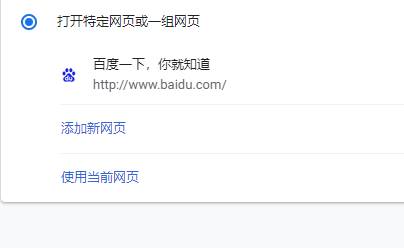
谷歌浏览器怎么设置主页
你有没有想要知道的谷歌浏览器使用技巧呢呢,你知道谷歌浏览器要怎么设置主页吗?来了解谷歌浏览器设置主页的具体步骤,大家可以学习一下。
如何在 Chrome 中删除当前站点的 Cookie?
由于威胁或安全问题,您可能需要删除Chrome中当前站点的Cookie。或者,也许您是一名Web开发人员,更喜欢在访问网页后运行测试或清除测试。出于不同的原因,从特定站点删除cookie是每个人都需要知道的任务。