如何保存、编辑和删除您的 Chrome 密码?
保存密码非常方便,自动填写您的登录信息,因此您不必记住。但是,如果您的 Google 帐户遭到入侵,您可能会丢失所有访问权限和信息,这就是我们建议使用安全密码管理器的原因。最终,您保存在Google Chrome中的密码与存储密码的设备一样安全。下面介绍了如何保留、修改和删除您的 Chrome 密码。
如何启用或禁用 Chrome 要求保存密码(桌面)
当您第一次下载 Chrome 时它会默认存储您的密码。但是,您可以随时关闭或重新打开此选项。单击 Chrome 浏览器右上角的个人资料图标,然后单击钥匙图标以访问您的密码。
在下一页上,通过单击蓝色切换开关打开或关闭提供以保存密码。
如何在 Chrome 中保存密码
登录网站时,Chrome 会询问您是否允许存储您的凭据。要接受,请单击保存。您可以点击预览,由眼睛图标表示,以确保您保存的密码正确。
如果页面上有多个帐户密码,请单击向下箭头并选择要保存的密码。
使用保存的密码登录
保存密码后,Chrome 可以帮助您登录该网站。
如果您使用一个用户名和密码,谷歌浏览器会自动填写登录框。
如果您为一个站点保存了多个用户名和密码,请单击用户名字段并选择您要使用的登录信息。
Chrome 密码存储在哪里?
Chrome 密码保存在您计算机上App Data文件夹中名为Login Data的文件中。这样,您可以备份文件,将其保存到拇指驱动器,然后将其复制到新计算机,作为传输已保存密码的一种方法。
您可以通过将以下文件路径粘贴到 Windows 资源管理器中来找到该文件。
C:\Users\username\AppData\Local\Google\Chrome\User Data\Default
在 macOS 上,文件路径为:
/Users/username/Library/Application Support/Google/Chrome/Default
如何在 Chrome 上删除和导出已保存的密码
您可以从 Chrome 的设置中显示、编辑、删除或导出已保存的密码。单击 Chrome 浏览器右上角的个人资料图标,然后单击钥匙图标以访问您的密码。
要导出密码,请单击Saved Passwords右侧的三点图标,然后选择Export passwords。
如果您忘记了密码并想查看密码,可以单击旁边的眼睛图标来预览密码。请注意,如果您使用密码锁定计算机,则必须输入计算机密码。
要编辑或删除已保存的密码,请单击要管理的密码旁边的三点图标,然后选择编辑或删除。
如果您想一次清除所有保存的密码,有一种比一个一个删除它们更简单的方法。
首先,点击浏览器右上角的更多,然后在更多工具下,选择清除浏览数据。
在下一页上,选择高级并在列表顶部选择要删除密码的时间范围。然后,向下滚动并勾选Passwords and other sign-in data旁边的框。
最后,单击清除数据以从 Chrome 中删除所有已保存的密码。
Google Chrome下载安装后如何关闭推送通知
介绍Google Chrome下载安装后关闭推送通知的方法,减少干扰,提升浏览体验舒适度。

google浏览器开发者工具调试操作经验教程
google浏览器开发者工具提供网页调试功能,用户可通过操作经验教程掌握高效调试技巧,提高开发与排查效率。

Google浏览器企业版下载安装流程及配置指导
针对组织或企业用户,介绍Chrome企业版的下载安装与政策配置方法。
Chrome浏览器下载异常快速排查与修复教程
Chrome浏览器提供下载异常快速排查与修复教程,用户可即时定位安装或运行问题并完成修复,保证浏览器顺利使用和长期稳定。
Google浏览器下载图片尺寸失真怎么办
Google浏览器下载图片尺寸失真,分析原因及优化下载设置,确保图片下载后保持原始清晰度和尺寸。
Chrome浏览器如何禁用自动下载设置
学习如何禁用Chrome浏览器的自动下载功能,避免不必要的下载干扰,确保下载行为的完全控制。
如何下载谷歌 Chrome 67稳定版系统32|64位?
谷歌的Krishna Govind表示:“我们继续在Chrome 67的稳定版本中推广站点隔离功能。站点隔离可以提高Chrome的安全性,减少Spectre漏洞的负面影响。
ubuntu 12.04 LTS 安装chrome问题及解决方法详解!
谷歌浏览器 Google Chrome完全免费,跨平台支持 Windows、Mac 和 Linux 桌面系统,同时也有 iOS、Android 的手机版 平板版,你几乎可以在任何智能设备上使用到它。
谷歌浏览器已停止工作怎么解决?<解决方法>
今天,当我尝试在我的 Windows 7 Professional 系统上启动 Canary 版本的 Google Chrome 时,它显示错误消息“Google Chrome 已停止工作”和一个关闭程序的按钮。
如何在 Google Chrome 中下载安装证书?<安装方法>
Google下载安装证书的方法:在访问网站的时候,为了访问的安全性,我们需要安装证书,Chrome浏览器也是一样。
win8系统更新谷歌浏览器提示错误代码0X00000000怎么解决?
现在的浏览器种类繁多,Chrome浏览器已经成为最受欢迎的浏览器之一。win8系统的用户下载Chrome浏览器后每隔一段时间就要更新一次。
如何在 Chrome中查找和管理您的下载?
当您浏览互联网时,您可能希望将某些文件、页面或内容添加为书签或下载,作为纪念品或供将来参考。本文帮助你了解如何在chrome中快速定位和管理您的下载。

谷歌浏览器如何将网页双面打印
谷歌浏览器如何将网页双面打印?本篇文章就给大家带来谷歌浏览器设置网页双面打印教程详解,需要的朋友赶紧来学习一下吧。

如何在台式电脑上的 Chrome 中解锁表情符号库?
到目前为止,还没有一种简单的方法可以在台式机上输入表情符号。但是谷歌浏览器中的一个新工具旨在让输入表情符号更容易一些。
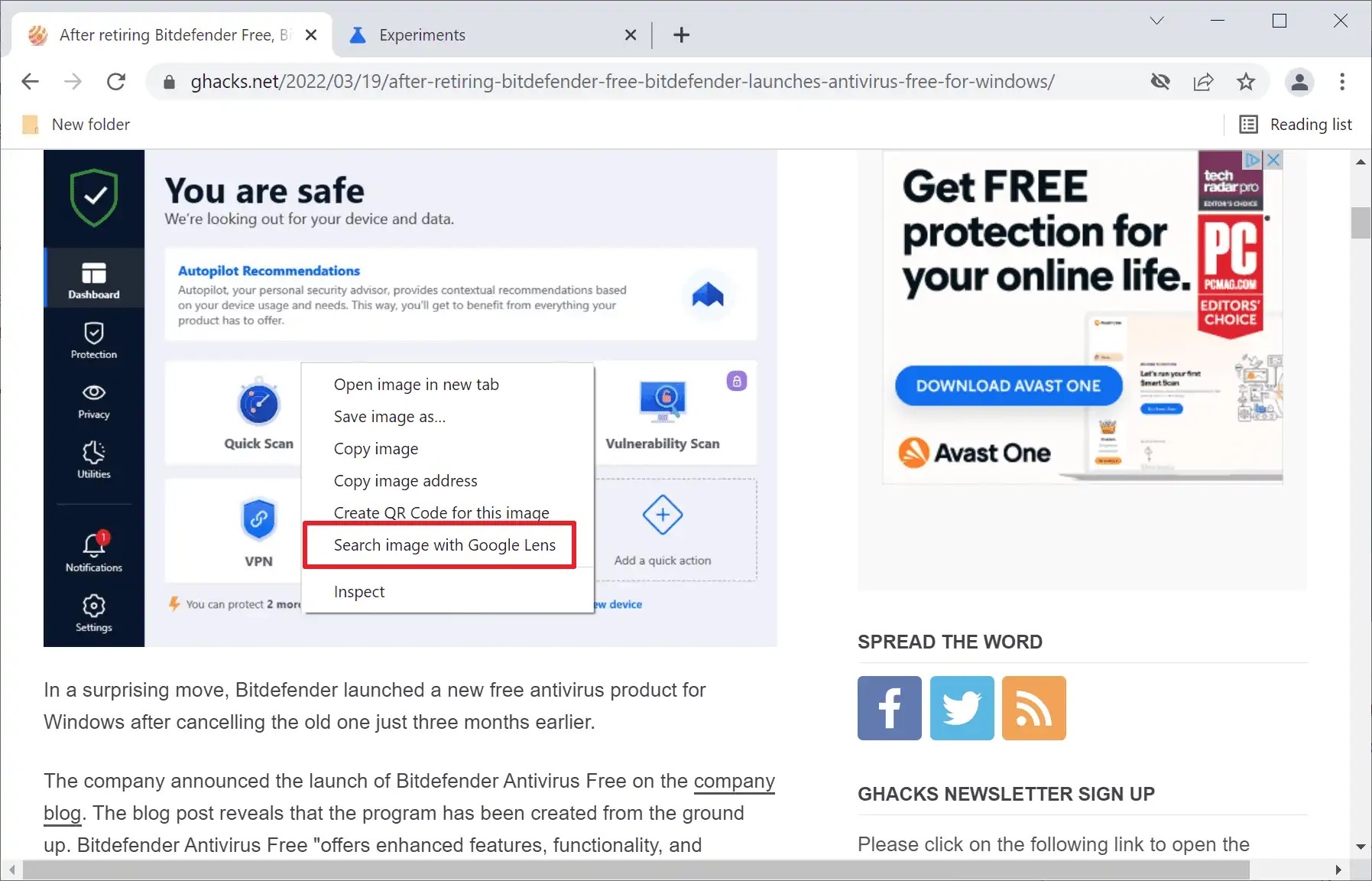
如何将Chrome中的反向图像搜索选项替换为Google Lens 选项?
最近使用过网络浏览器内置反向图像搜索选项的 Google Chrome 用户可能已经发现 Google 从 Chrome 中删除了该选项。右键单击图像会在浏览器中显示新的“使用 Google 镜头搜索图像”选项,而不再是“搜索图像”选项。
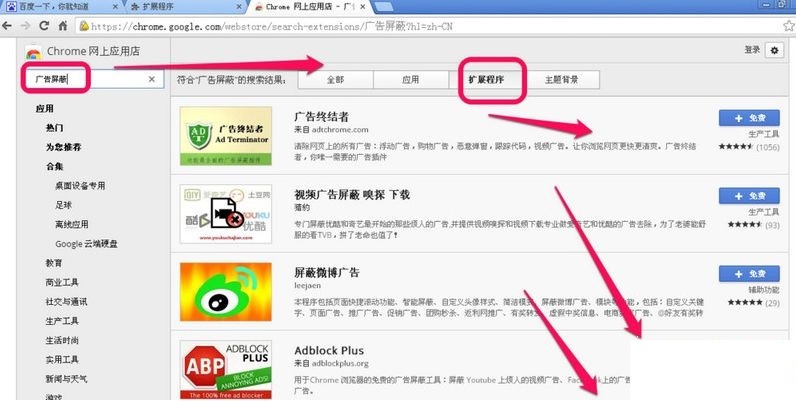
谷歌浏览器插件怎么安装
你有没有想要知道的谷歌浏览器使用技巧呢呢,你知道谷歌浏览器要怎么给谷歌浏览器安装插件吗?来了解谷歌浏览器安装插件的具体步骤,大家可以学习一下。

使用谷歌浏览器看视频很卡怎么办
本篇文章给大家带来Chrome看视频卡顿原因及解决方法,希望能够帮助大家解决问题。
如何将 Google Chrome 中的单个标签静音?
Tab Muter 是 Google Chrome 网络浏览器的浏览器扩展,可恢复浏览器中的标签静音功能。在最近的版本中,谷歌删除了在 Chrome 中将单个标签静音的选项。