谷歌浏览器怎么将图片保存为jpg格式
谷歌浏览器怎么将图片保存为jpg格式?有用户发现使用谷歌浏览器保存图片的时候其格式不是jpg的格式,该如何将其修改成jpg格式呢?在谷歌浏览器中保存图片的话,其默认为webp网页格式,需要改成jpg格式的用户可以通过几个简单的步骤来实现这个目的。具体的操作步骤,可以参考下面小编分享的谷歌浏览器保存图片为jpg格式的方法进行设置。
谷歌浏览器保存图片为jpg格式的方法
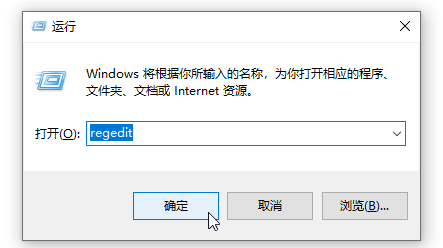
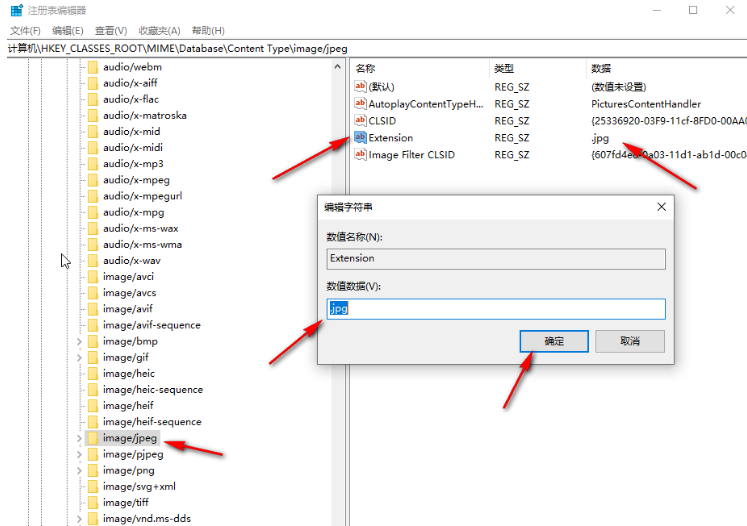
第一步:在键盘上按win+R键,在打开的窗口中输入“regedit”并点击确定运行;
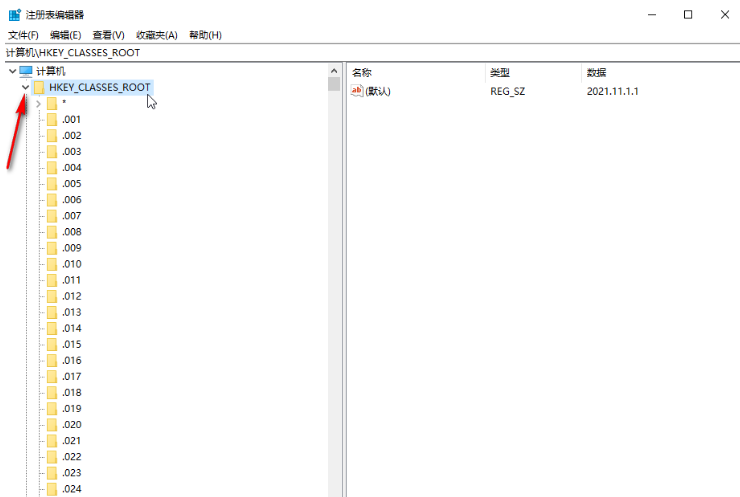
第二步:在打开的窗口中找到“HKEY_CLASSES_ROOT”,点击其前面的箭头展开选项;
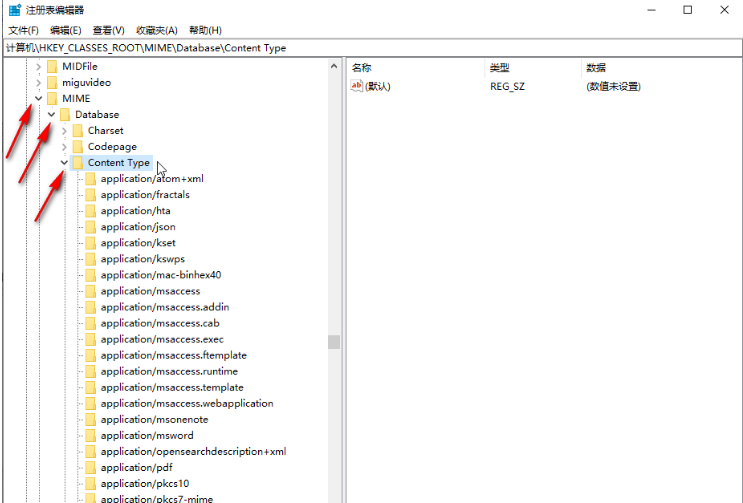
第三步:接着依次找到并点击展开“MIME”——“Database”——“Content Type”;
第四步:往下滑动找到并点击“image/jpeg”,在右侧双击“Extension”,在打开的窗口中设置为“.jpg”并进行确定;
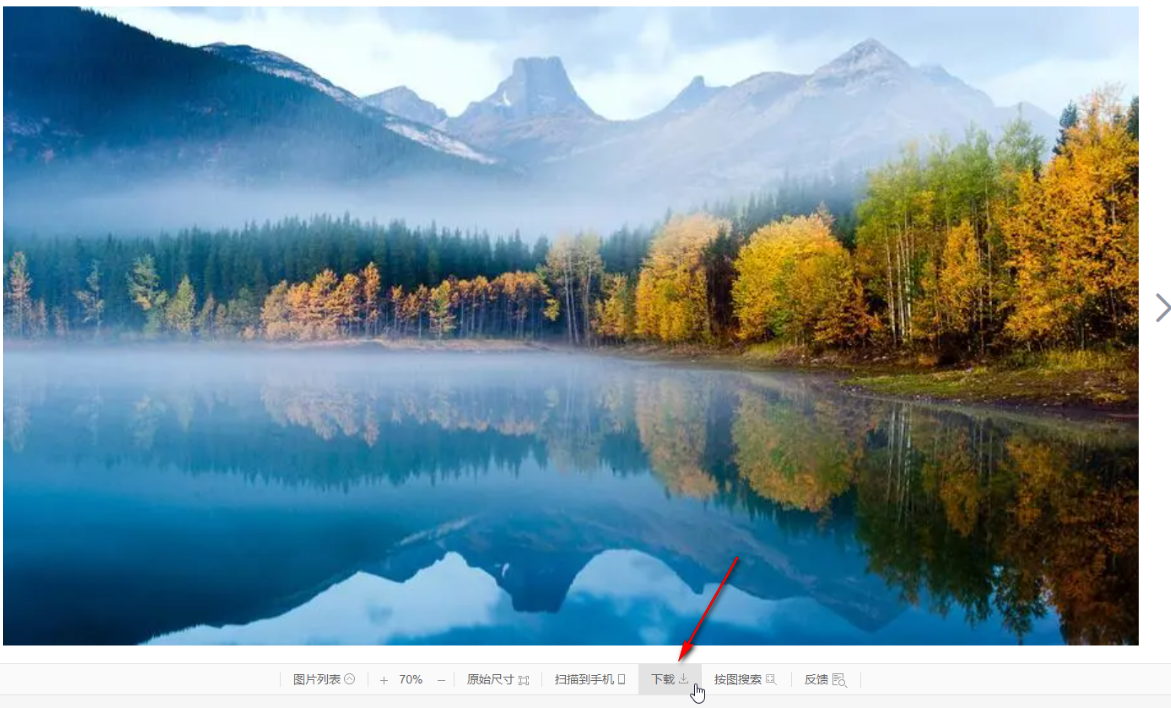
第五步:在谷歌浏览器中找到需要下载的图片,点击下载按钮;
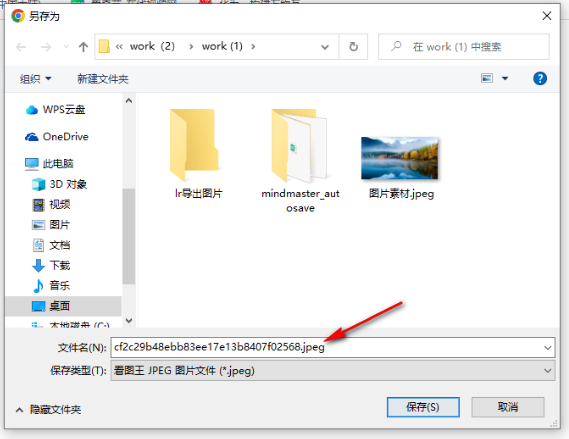
第六步:在打开的窗口中就可以看到图片后缀是JPG格式的了,直接进行保存就可以了。
关于【谷歌浏览器怎么将图片保存为jpg格式-谷歌浏览器保存图片为jpg格式的方法】的内容就分享到这里了,希望能够帮助到需要的用户!
Chrome浏览器标签页恢复操作及误关防护教程
Chrome浏览器支持标签页快速恢复和误关闭防护,本文详解操作步骤,防止浏览数据意外丢失。

安卓平板下载安装谷歌浏览器图文教程
提供安卓平板下载安装谷歌浏览器的详细图文步骤,操作直观易懂。
谷歌浏览器量子随机数生成密码管理器实测
谷歌浏览器通过量子随机数生成技术提升了密码管理器的安全性,经过实测,增加了密码的防破解能力,保障了用户数据安全。

Chrome浏览器内存占用分析与优化技巧
深入分析Chrome浏览器的内存占用情况,提供优化技巧,帮助用户减少内存占用,提高浏览器运行效率,尤其在多标签和扩展插件使用时更能提升整体性能。

Google Chrome浏览器扩展兼容性检测
介绍Google Chrome浏览器扩展兼容性检测方法,帮助用户避免插件冲突,保障浏览器稳定运行。

谷歌浏览器插件提升网页加载性能
谷歌浏览器插件优化网页加载性能,提升页面响应速度,带来更加流畅的浏览体验。
win10安装谷歌浏览器却上不了网怎么办
Chrome 就是——目前世界上最好的浏览器,没有之一!由于 Chrome 性能强劲、流畅快速、安全稳定、干净无杂质、使用体验佳、免费、跨平台、而且扩展性强。

谷歌浏览器无法下载未响应怎么办?
最近很多朋友在使用Google Chrome时,反映遇到这样的情况,就是在浏览器中想下载文件时,点击下载按钮却没有反应,导致无法正常下载。

手机谷歌浏览器怎么登陆账号
本篇文章给大家详细介绍手机版的谷歌浏览器登录账号的详细步骤,感兴趣的朋友就来看看吧。
谷歌浏览器下载方法介绍-谷歌浏览器探索版下载
在这个浏览器错综复杂的年代,Google Chrome是我们在生活中经常用到的一个软件,但是很多小伙伴电脑上的Google Chrome都是经过第三方修改的。

如何下载安装Google chrome-谷歌浏览器便携版安装教程
Google chrome是一款快速、安全且免费的网络浏览器,能很好地满足新型网站对浏览器的要求。Google Chrome的特点是简洁、快速。

如何下载适用于Windows10系统的 Chrome 79离线安装程序?
Chrome 79中一个很酷的新安全功能是,对于钓鱼用户,无论用户是否使用同步功能,Chrome密码数据库中存储的所有用户名和密码都可以获得预测性钓鱼警告。

如何修复 Google Chrome 中的“未收到数据”错误?
有时,当您尝试连接到 Google Chrome 中的网站或服务时,您可能会收到错误消息no date received而不是您要加载的网站。该消息表示有时难以纠正的数据传输问题,因为它可能并不总是由您自己造成。
谷歌浏览器显示不兼容网页怎么办?利用插件解决兼容问题!
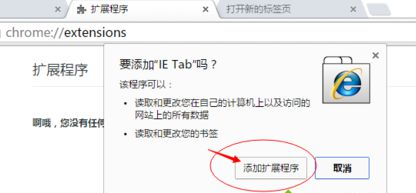
你有没有在使用谷歌浏览器的时候遇到各种问题呢,你知道谷歌浏览器显示不兼容网页是怎么回事呢?来了解谷歌浏览器显示不兼容网页的解决方法,大家可以学习一下。

使用谷歌浏览器看视频很卡怎么办
本篇文章给大家带来Chrome看视频卡顿原因及解决方法,希望能够帮助大家解决问题。

win10系统的Edge浏览器新功能-改善网站链接分享体验
外媒报道,如果你有与他人分享链接的习惯,或者从PC设备跳转到另一台PC设备,那么现在有了更好的方式。Windows10的Edge浏览器将获得一项新功能,改善网站链接分享体验。
清除缓存是否会从 Google Chrome 中删除密码?
如果您对计算机系统的不同组件有一点点了解,那么您一定至少听说过一次高速缓存。高速缓存被定义为用于快速检索或访问最常用数据的临时存储。浏览器有一个缓存,可以帮助他们更快地获取常用数据。缓存中的数据可能包括cookies、浏览历史、密码等。

怎么关闭谷歌浏览器的无痕模式
怎么关闭谷歌浏览器的无痕模式?下面小编就给大家介绍谷歌浏览器关闭无痕浏览模式详细步骤,还不知道如何操作的朋友快来看看吧。