google浏览器多账号切换同步问题排查方法
Google浏览器多账号切换同步问题排查方法
一、基础设置与登录检查
1. 确认账户登录状态
- 打开Chrome浏览器→点击右上角头像图标→若未显示账号信息→选择“添加用户”或“登录”→输入谷歌账号密码完成登录→首次登录时系统会提示是否开启同步功能→勾选需要同步的内容(如书签、历史记录、密码等)→点击“启用同步”。
- 注意:若已登录但同步失败→尝试退出账号后重新登录并开启同步。
2. 检查同步开关状态
- 进入浏览器设置→点击左侧“你和Google”→找到“同步和Google服务”→确保“同步所有内容”开关已开启→或手动勾选需要同步的项目→保存后等待几分钟→观察是否开始同步。
- 注意:部分企业环境可能限制同步功能→需IT部门解除策略限制。
二、网络与设备兼容性排查
1. 测试网络稳定性
- 在所有设备上访问`https://www.google.com`→确认能否正常加载页面→若网络延迟或丢包严重→重启路由器或切换至其他网络(如从WiFi切换至手机热点)→关闭VPN或代理工具→避免网络拦截导致同步中断。
- 注意:跨国网络可能因防火墙限制无法同步→需使用合法翻墙工具。
2. 统一浏览器版本
- 在不同设备上打开Chrome→进入设置→关于Chrome→检查版本号→若版本不一致→点击“更新Google Chrome”升级至最新版本→重启浏览器→确保所有设备版本匹配→避免因兼容性问题导致同步失败。
- 注意:升级前建议备份书签和密码→防止数据丢失。
三、缓存与本地数据清理
1. 清除浏览器缓存
- 点击右上角三个点→选择“设置”→向下滑动至“隐私设置和安全性”→点击“清除浏览数据”→勾选“缓存的图片和文件”及“Cookie及其他网站数据”→设置时间范围为“全部”→点击“清除数据”→重启浏览器→解决缓存损坏导致的同步异常。
- 注意:此操作会删除所有网站的缓存→若需保留部分数据→可选择性清理。
2. 重置同步数据
- 进入同步设置页面→找到“暂停同步”选项→点击后等待10秒→重新点击“恢复同步”→强制刷新同步状态→若仍无效→可尝试注销当前账号→重新登录并开启同步。
- 注意:此方法会中断当前同步任务→建议在非关键时刻操作。
四、账号安全与权限管理
1. 检查账户状态
- 访问`https://myaccount.google.com/`→登录问题账号→查看是否有“安全警报”或“账户停用”提示→若账户被冻结→需按提示提交身份证明或验证手机号→恢复账户权限→重新登录Chrome。
- 注意:企业账户可能因管理员策略被限制同步→联系IT部门确认权限。
2. 更新认证信息
- 若长时间未使用该账号→可能出现“认证过期”提示→进入谷歌账户管理页面→更新备用邮箱或手机号码→重新验证身份→确保账户处于活跃状态→再尝试同步操作。
- 注意:避免频繁更换认证信息→可能导致安全审核延迟。
通过以上步骤,可全面掌握Chrome启动加速的核心方法。若需进一步优化,建议定期清理缓存文件(`Ctrl+Shift+Del`)并启用硬件加速(设置→高级→系统→启用硬件加速)。
google浏览器自动翻译插件使用与操作
google浏览器通过自动翻译插件实现网页即时翻译,帮助用户轻松阅读外文内容,提高信息获取效率。
谷歌浏览器新手下载安装注意事项详解
谷歌浏览器新手下载安装需注意关键事项。用户按步骤操作可避免常见错误,保证浏览器安全稳定运行,并顺利使用各项功能。
Chrome浏览器生物光电转换实现安防监控自供能
学习Chrome浏览器如何通过生物光电转换技术,实现安防监控系统的自供能,开启绿色安防新时代,降低能源消耗与成本。

Google浏览器设备驱动不匹配导致下载安装失败怎么办
针对设备驱动不兼容导致下载安装失败,提供谷歌浏览器驱动兼容问题的解决方案,确保安装顺利完成。
如何通过谷歌浏览器提升网页的图形渲染能力
提升谷歌浏览器中网页的图形渲染能力,优化图片和图形显示效果,提升网页加载速度。
google Chrome浏览器网络异常断点续传解决方案
针对google Chrome浏览器下载时遇到的网络异常,提供断点续传优化解决方案,保障下载稳定。
谷歌浏览器历史记录怎么恢复
本篇文章给大家带来高手教你快速恢复谷歌浏览器的历史记录,还不清楚如何恢复历史记录的朋友快来看看吧。
如何下载安装Google chrome-谷歌浏览器便携版安装教程
Google chrome是一款快速、安全且免费的网络浏览器,能很好地满足新型网站对浏览器的要求。Google Chrome的特点是简洁、快速。
如何在电脑上下载windos版谷歌浏览器?<下载方法>
Google Chrome是广泛应用于各种设备和操作系统的浏览器。最好的是,它适用于所有操作系统。所以,无论你使用macOS、WindowsOS还是Linux,你都可以使用Chrome浏览器。你只需进入Chrome官方网站,点击下载Chrome即可在你的电脑上下载操作系统的最新更新版本。现在,你需要安装下载的文件并开始使用Chrome。
如何下载企业版谷歌浏览器
如何下载企业版谷歌浏览器?Google Chrome,又称Google浏览器,是个由Google(谷歌)公司开发的网页浏览器。
win10安装谷歌浏览器却上不了网怎么办
Chrome 就是——目前世界上最好的浏览器,没有之一!由于 Chrome 性能强劲、流畅快速、安全稳定、干净无杂质、使用体验佳、免费、跨平台、而且扩展性强。
如何在Win10专业版上更新Google Chrome?
在谷歌Chrome中,谷歌公司也将推出各种版本来升级和更新我们。我们可能不更新,或者不更新一些新功能就用不上了。
如何快速修复chrome无法清除浏览历史记录?
Google Chrome 浏览器的最新版本存在一个错误,该错误会阻止某些用户删除浏览器的浏览历史记录(和 或缓存)。在其他一些情况下,用户无法停止清算过程。
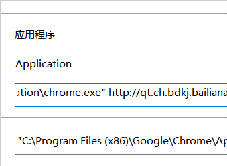
谷歌浏览器解决主页被劫持的问题<使用属性轻松解决>
谷歌浏览器的主页被劫持我想是大多数人都见到过,该怎么不被劫持只显示自己希望显示的主页呢,小编这就教你

10 个让 Chrome 使用更少磁盘空间的修复方法!
如果您发现 Chrome 占用了过多的磁盘空间,请尝试以下十个修复程序来解决问题。
如何修复Chrome 的超时错误?<解决方法>
Web 浏览器一直是访问和遍历 Internet 的关键部分。谷歌浏览器是目前最流行和使用最广泛的浏览器之一,其用户群不断扩大。在发布之前,主要使用 Internet Explorer 和 Firefox 等浏览器并拥有大量追随者。
Edge浏览器Canary版本新功能
Edge浏览器Canary版本新功能:下载、历史记录、收藏夹等可在弹窗中打开。在最新的浏览器版本中,微软带来了一项实验功能,可使管理菜单界面更易用。

如何按日期获取 Google 搜索结果?
您现在可以通过多种方式自定义您的 Google 搜索。在日期内搜索对于某些特定类型的信息很重要。