谷歌浏览器升级失败怎么办
谷歌浏览器升级失败怎么办?想必大家都应该了解并知道谷歌浏览器吧,谷歌浏览器真是一款非常便捷好用的浏览器软件,但是你们知道谷歌浏览器升级失败该怎么办吗?不清楚的朋友可以去下文学习一下谷歌浏览器(GoogleChrome)升级的具体解决方案哦。
谷歌浏览器升级失败的操作教程
先来看一下检查chrome浏览器的时候,弹出的错误提示信息,这时无法对chrome浏览器进行更新升级。
然后我们右键点击任务栏的空白位置,然后在弹出菜单中选择“任务管理器”菜单项。
接着在打开的任务管理器窗口中,依次点击“文件/运行新任务”菜单项。
这时在打开的Windows运行窗口中,输入命令services.msc,然后点击确定按钮。
这时会打开Windows10的服务窗口,在服务列表中找到Google更新服务一项,然后右键点击该服务项,在弹出菜单中选择“属性”菜单项。(一共有两个Google服务项,可随意先选择其中一个)。
这时会打开Google更新服务窗口,在这里点击“启动类型”下拉菜单,在弹出菜单中选择“自动”菜单项。
然后我们点击窗口中右下角的应用按钮后,再点击“启动”按钮,启动该服务的运行。(如果弹出无法启动也不用着急,可先点确定跳过,一会重新启动计算机后会自动启动的)。
接下来用同样的方法再启动另外一个Google更新服务项。
这时再次打开Chrome浏览器的更新窗口,发现现在Google可以自动更新了。
根据上文为你们描述的谷歌浏览器(GoogleChrome)升级失败的详细处理步骤,你们是不是都明白了呀!
如何启用谷歌浏览器的暗黑模式
如何启用谷歌浏览器的暗黑模式?本篇文章就给大家带来谷歌浏览器开启黑色模式图文教程,这个方法非常简单,大家快来看看吧。

Google Chrome网页翻译操作效率提升
Google Chrome浏览器支持网页翻译功能,通过操作效率提升技巧可快速理解外文内容。用户可提高多语言浏览体验。

谷歌浏览器启动项优化操作案例实测
谷歌浏览器启动项优化影响启动速度。本案例实测提供操作方法,帮助用户合理管理启动项,实现快速高效开启浏览器体验。
谷歌浏览器网页加载缓慢如何清理缓存
缓存积累导致网页加载缓慢。本文介绍Google浏览器清理缓存的步骤及注意事项,帮助用户提升浏览速度。

如何在Google Chrome中提高网页中的媒体文件加载速度
使用Google Chrome优化媒体文件的加载方式,提升网页中视频和音频内容的加载速度和播放体验。

谷歌浏览器插件权限管理操作指南
谷歌浏览器插件权限管理操作方法详解,帮助用户有效设定插件访问控制,防止插件滥用用户敏感数据。
Chrome离线安装包怎么下载
谷歌的Chrome浏览器采用了开源的Chromium内核技术,加入了自研的沙盒保护技术,网页的多进程保护功能,自带Flash player插件,拥有极快的上网体验。
Win7系统谷歌浏览器无法下载文件怎么办?<解决方法>
谷歌浏览器,又称Google浏览器、Chrome浏览器,是谷歌Google推出的一款强大好用的基于Chromium内核的网页浏览器。
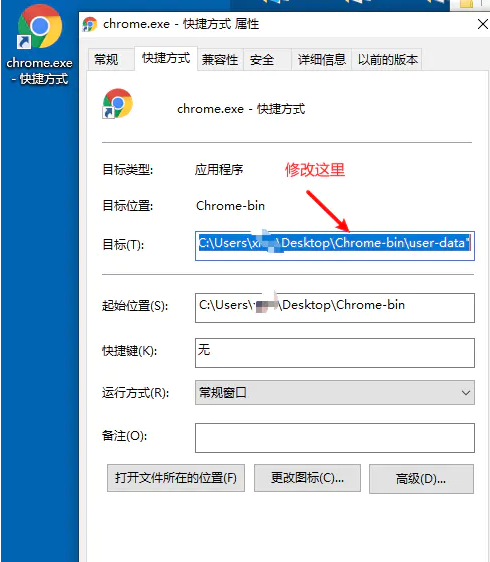
怎么在一台电脑上安装多版本的谷歌浏览器
你有没有想要知道的谷歌浏览器使用技巧呢呢,你知道怎么在一台电脑上安装多版本的谷歌浏览器吗?来了解怎么在一台电脑上安装多版本的谷歌浏览器的具体步骤

谷歌浏览器如何设置安装在D盘
谷歌浏览器如何设置安装在D盘?下载好谷歌浏览器,点击安装,居然没有自定义设置安装在哪个盘?默认安装在C盘,这个操作真的是很恶心的。

谷歌浏览器字体模糊不清怎么办
本篇文章给大家带来谷歌浏览器解决字体模糊不清问题详细方法教程,有需要的朋友快来了解一下吧。
谷歌chrome浏览器网页版怎么下载?<安装教程>
就浏览器而言,相信大家都用过,也相信谷歌Chrome,这是一款在全球都非常流行的浏览器。用户使用这款浏览器可以体验到极速流畅的浏览体验。

谷歌浏览器如何禁用自动播放视频
谷歌浏览器如何禁用自动播放视频?如果你也想要关闭自动播放视频功能可以阅读下面这篇方法步骤一览。
如何启用和禁用Chrome PDF浏览器?
本文解释了如何启用或禁用Chrome PDF查看器。它包括您可能想要打开或关闭该功能的原因。

如何在 Chrome 中更改书签图标
在网络浏览器中为页面添加书签非常有用,并且是浏览互联网挖掘机的人们更常用的功能之一,可以保存有趣的网站和页面以供以后阅读。然而,通常情况下,网站使用的网站图标在 Chrome 的书签栏上看起来并不那么好。

如何解决Chrome浏览器下载速度慢的问题
本篇文章给大家带来谷歌浏览器解决下载缓慢问题详细方法步骤,希望能够帮助大家解决问题。
Chrome浏览器打开网页慢怎么办_谷歌浏览器上网慢解决办法
你是否被谷歌浏览器打开网页速度奇慢的问题折磨过?你知道该如何解决,让谷歌浏览器重新快起来吗,快来看看小编是如何做的

如何利用C++和Chrome开发高效网页爬虫
本篇文章给大家带来打造高效网页爬虫详细操作技巧,还不清楚具体方法的朋友赶紧来看看吧。