谷歌浏览器的书签分类功能

在浏览网页的过程中,我们常常会保存一些重要的网址到谷歌浏览器的书签中。然而,随着时间的推移,书签数量逐渐增多,如何高效地管理和分类这些书签就成为了一个关键问题。谷歌浏览器的书签分类功能为我们提供了很好的解决方案,下面就来详细介绍一下如何使用这一功能。
一、进入书签管理器
要使用谷歌浏览器的书签分类功能,首先需要打开书签管理器。在谷歌浏览器中,点击右上角的菜单按钮(通常是一个由三个点组成的图标),在下拉菜单中选择“书签”选项,然后再点击“书签管理器”。这样就可以进入到书签管理器界面了。
二、创建新的书签分类
1. 点击添加按钮
在书签管理器界面中,可以看到右侧有一个“添加”按钮(通常是一个带有“+”号的图标)。点击这个按钮,会弹出一个新的窗口。
2. 选择新建文件夹
在弹出的窗口中,选择“新建文件夹”选项。这样就会创建一个新的书评分类文件夹。
3. 命名文件夹
为新创建的文件夹命名,以便更好地识别和管理不同类型的书签。例如,可以根据书签的内容或用途,将其命名为“工作相关”“学习资料”“生活娱乐”等。
三、将书签添加到分类文件夹中
1. 选中要移动的书签
在书签管理器中,找到需要添加到分类文件夹中的书签条目,点击该条目左侧的复选框,使其处于选中状态。
2. 选择移动操作
选中书签后,再次点击右侧的“添加”按钮,这次选择“移动到现有文件夹”选项。
3. 选择目标文件夹
在弹出的选择文件夹窗口中,找到之前创建好的分类文件夹,然后点击“确定”按钮,就可以将选中的书签移动到相应的分类文件夹中了。
四、编辑和删除书签分类文件夹
1. 编辑文件夹名称
如果需要修改书签分类文件夹的名称,可以在书签管理器中找到该文件夹,然后右键单击它,在弹出的菜单中选择“编辑”选项。在编辑窗口中,修改文件夹的名称,然后点击“保存”按钮即可。
2. 删除文件夹
如果要删除某个书签分类文件夹,同样在书签管理器中找到该文件夹,右键单击它,选择“删除”选项。需要注意的是,删除文件夹时,系统会提示是否同时删除该文件夹内的所有书签,根据实际需求进行选择即可。
五、利用标签进一步分类(可选)
除了使用文件夹对书签进行分类外,谷歌浏览器还提供了标签功能,可以进一步细化书签的分类。在添加书签时,可以在“标签”字段中输入相应的标签关键词。例如,对于一篇关于科技新闻的文章书签,可以添加“科技”“新闻”等标签。这样,在搜索书签时,可以通过标签快速找到相关的书签。
通过以上步骤,我们就可以轻松地使用谷歌浏览器的书签分类功能,对大量的书签进行有效的管理和分类。这样一来,当我们需要查找特定的书签时,就能够更加快速和准确地找到它们,大大提高了我们的浏览效率。希望这篇文章能够帮助你更好地掌握谷歌浏览器书签分类功能的使用方法。

谷歌浏览器如何帮助开发者减少视频播放中的缓冲时间
探索谷歌浏览器中减少视频播放缓冲时间的实用方案,通过调整设置和优化网络,实现流畅观影体验。

谷歌浏览器扩展程序打不开
谷歌浏览器扩展程序打不开?本篇文章就给大家带来谷歌浏览器打不开扩展程序解决方案,希望能够帮助大家解决问题。

Chrome浏览器标签页恢复方法操作指南
Chrome浏览器提供标签页恢复方法操作指南。用户可快速找回关闭的标签页,实现多任务管理和高效浏览体验。
Chrome浏览器如何关闭后台进程
了解如何关闭Chrome浏览器中的后台进程,减少系统资源占用,提升浏览器响应速度和性能。
如何在Chrome中创建快捷指令
了解如何在Chrome浏览器中创建快捷指令,提高浏览效率,让日常操作更加快捷方便。
为什么安卓Chrome浏览器在加载某些文件时提示“文件无法打开”
文件无法打开通常是由于格式不支持或文件损坏所致,检查文件兼容性和浏览器设置可帮助解决问题。
如何在安卓手机上安装Chrome浏览器?
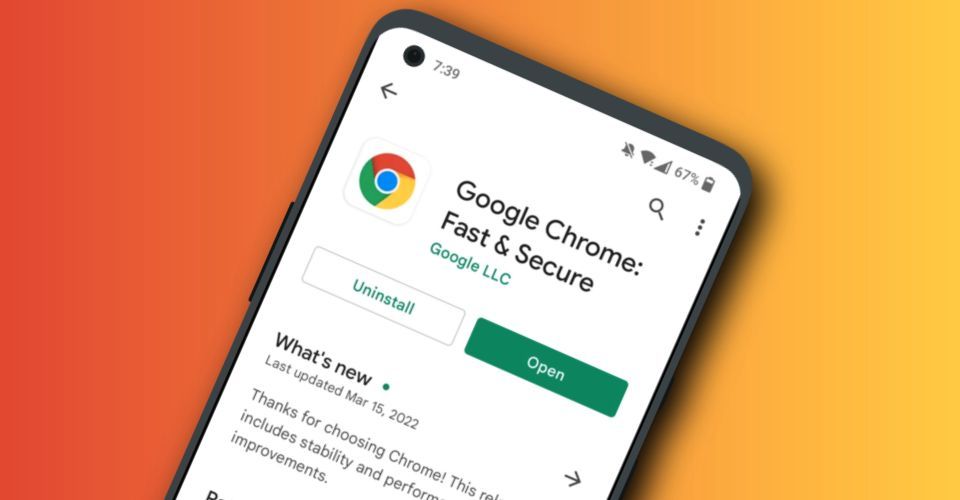
谷歌浏览器 Google Chrome完全免费,跨平台支持 Windows、Mac 和 Linux 桌面系统,同时也有 iOS、Android 的手机版 平板版,你几乎可以在任何智能设备上使用到它。

谷歌浏览器任务管理器怎么打开
本篇文章中小编给大家带来开启chrome浏览器任务管理器的详细操作流程,希望能够帮助大家解决问题。
怎么安装谷歌浏览器离线包_谷歌浏览器安装方法
你有没有想要知道的谷歌浏览器安装技巧呢,你知道谷歌浏览器要怎么安装离线包吗?来了解谷歌浏览器离线包安装的具体步骤,大家可以学习一下。
谷歌浏览器如何调整“插件的加载顺序”
虽然谷歌浏览器不支持直接调整插件的加载顺序,但通过一系列有效的管理和优化措施,可以显著改善插件的加载效率和使用体验。
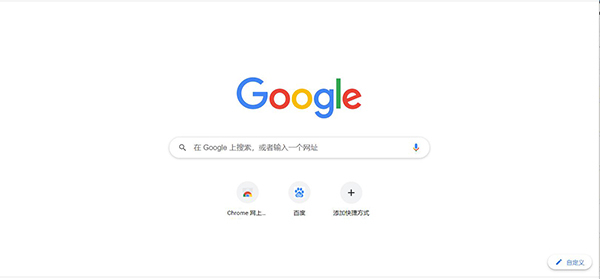
如何在 Ubuntu 20.04 上安装谷歌浏览器?
谷歌浏览器是众所周知的、快速且安全的网络浏览器。由于 google chrome 不是开源软件程序,这就是为什么您无法在 Ubuntu 的软件中心找到它的原因。您可以在那里找到 chromium 网络浏览器,但它不是原始的“Google Chrome”网络浏览器。

如何下载旧版的Google Chrome
如何下载旧版的Google Chrome?众所周知,由于特殊原因,谷歌Chrome的官网在国内无法正常访问,所以我们无法从官网下载谷歌Chrome的正式版。
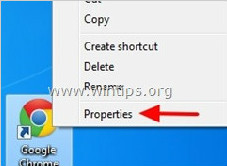
如何解决谷歌Chrome浏览器空白页的问题
任何网页都打不开?谷歌浏览器网页尽是空白页?这就教您如何解决
如何修复 WordPress RSS 提要在 Chrome 中不起作用?
许多系统和用户都依赖WordPress RSS 提要。Syndication 让用户了解情况,同时让其他平台知道何时有新内容可用。

如何在win10系统安装谷歌浏览器插件?<安装方法>
google浏览器一直深受广大用户的喜爱,但有些用户升级到win10系统之后,不知道要怎么安装本地插件。下面就一起来看看Google浏览器插件安装的具体操作步骤吧,方法很简单,希望能够帮助到大家。

如何在台式电脑上的 Chrome 中解锁表情符号库?
到目前为止,还没有一种简单的方法可以在台式机上输入表情符号。但是谷歌浏览器中的一个新工具旨在让输入表情符号更容易一些。
如何在谷歌Chrome中预览链接
之前,我们已经解释了如何使用iPhone中的默认链接预览功能。遗憾的是,链接预览在谷歌Chrome这样的桌面浏览器中用得不多。如果你在谷歌浏览器中错过了预览链接,那么这里是你可以启用的方法。
如何在Windows 10系统启用chrome黑暗模式?
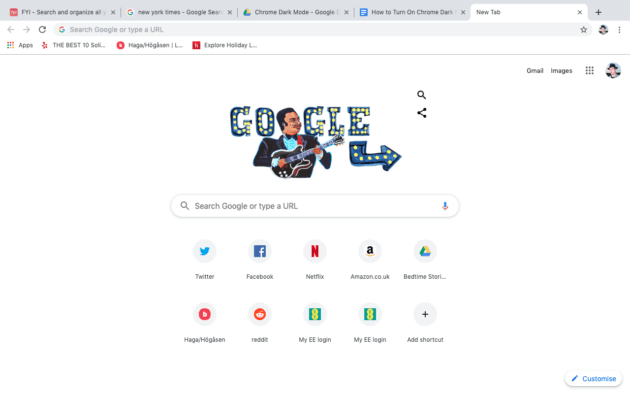
你知道谷歌浏览器吗,你了解谷歌浏览器吗?你有没有想使用谷歌浏览器却不会启用chrome黑暗模式的问题,来和小编一起了解下启用chrome黑暗模式的具体操作步骤吧,大家可以学习收藏一下。