Windows10更新后chrome无法正常工作怎么办?
Windows 10更新后,谷歌Chrome打不开或者停止工作了吗?别担心,这里有一些简单的修复方法可以让你的浏览器恢复到稳定状态。
虽然新的微软Edge做出了重大改进,但谷歌Chrome仍然是最受欢迎的浏览器。它速度快,相当安全,运行良好。但有时候Windows 10更新后,你可能会遇到谷歌Chrome无法正常工作的情况。浏览器反复崩溃,并显示消息“哎呀!显示网页有问题。很多用户反映类似问题,Chrome浏览器没有反应,谷歌Chrome的CPU占用率很高。浏览器在启动时变得不稳定,加载主页需要一些时间等等。在这种情况下,你可以卸载设备上的Chrome,然后重新安装Chrome来解决崩溃问题,但如果这种方法不起作用,请应用以下解决方案。
Windows 10更新后,谷歌Chrome打不开或者停止工作了吗?别担心,这里有一些简单的修复方法可以让你的浏览器恢复到稳定状态。
这些行为的发生可能有多种原因,包括浏览器历史记录或互联网缓存、浏览器扩展、chrome配置文件损坏、Chrome浏览器过时等等。第三,有时Chrome可能会因内存不足而崩溃。
Chrome不断使Windows 10崩溃
如果您发现Google Chrome无法打开,则浏览器会在Windows 10/8/7计算机上崩溃或随机冻结,同时浏览,打开标签页,加载页面或下载此处常见的Chrome崩溃的简单修复以及如何获取浏览器回到稳定状态。
好吧,如果您发现Chrome无法加载页面,那么我们建议您检查并确保您的互联网连接正常。
使用最新更新的防病毒软件 /反恶意软件执行完整的系统扫描,以检查并确保病毒恶意软件感染不会冻结浏览器。
打开chrome浏览器,在地址栏上输入chrome:// settings / help,然后按Enter键以将浏览器更新为最新版本。
如果Google Chrome浏览器没有响应,则问题可能出在您的DNS缓存中。以管理员身份打开命令提示符,并一步一步执行以下命令。
ipconfig / flushdns
netsh winsock重置
如果Google Chrome无法启动,则应用:
有时,由于误报,安全程序可能会阻止Chrome,这就是为什么它无法正常启动。您可以禁用此类软件,也可以完全卸载它们以查看Chrome是否可以打开。
清除浏览数据
当您打开网页时,Chrome会继续缓存您的浏览器历史记录,Cookie,以提供更快的浏览体验。而且,较早的缓存,cookie可能会中断页面??的加载。首先让我们清除Chrome上的清除cookie,浏览历史记录和缓存。
1.打开Chrome浏览器,
2.转到Google Chrome浏览器右上角的“菜单”图标
3.单击“更多工具”选项,它将显示需要选择的“清除浏览数据”。
4.同样在地址栏上,您可以输入chrome:// settings / clearBrowserData打开同一屏幕。
现在,页面将出现在屏幕上,并带有一些复选框。
点击清除数据以删除Google Chrome的整个历史记录。
刷新页面,然后尝试重新加载页面。
修改Google Chrome浏览器属性
如果上述方法对于解决无法在您的系统上运行的Google Chrome没用,请尝试修改其某些设置。此方法适用于必须使用Windows Security Shield标记打开Chrome的用户。因此,请按照以下步骤打开浏览器的.exe或快捷方式文件以管理员身份运行它。
1.右键单击Google Chrome图标,然后单击属性。
2.现在,选择兼容性选项卡,然后单击“为所有用户更改设置”选项。
3.接下来在兼容模式下,取消选中在兼容模式下运行该程序复选框。
4.同样在“设置”下,确保选中“以管理员身份运行该程序”选项。
5.单击“应用”,应用所有所做的更改。然后单击确定。
重新安装Chrome
Chrome浏览器配置文件可能存在问题。因此,不可避免的是从已安装的程序中卸载Google Chrome,然后重新安装它。
1.转到“控制面板”,然后在“程序”类别下选择“卸载程序”。
2.它将向您显示已安装程序的列表。
3.现在,选择“ Google Chrome”,然后单击前面显示的“卸载”选项。
4.现在 下载并安装Chrome的新副本,看看一切是否按预期工作。
5.禁用硬件加速
仍然需要帮助,请禁用硬件加速选项,因为它可能会中断Chrome上网站的直接连接。
6.在Chrome浏览器中转到“设置”
7.点击页面底部的“显示高级设置”选项。
8.?在“高级设置”中,您需要查找通常位于页面底部的“系统”类别。
9.取消选中“在可用时使用硬件加速”选项。
这些是解决Google Chrome浏览器问题的最适用的解决方案。如 谷歌浏览器不断崩溃,浏览器无法响应,浏览器无法打开,谷歌浏览器的CPU使用率过高等。
Chrome浏览器下载安装提示“注册失败”解决方法
Chrome浏览器下载安装时出现“注册失败”提示常导致安装中断。本文分析原因并提供有效解决方案,帮助用户快速排查问题,顺利完成安装。
google Chrome浏览器安装包下载速度提升及故障排查技巧
Google Chrome 浏览器安装包下载可能遇到速度慢或故障问题。文章提供优化与排查技巧,帮助用户高效获取安装包。
谷歌浏览器下载后如何调整浏览器启动页面布局
谷歌浏览器允许用户调整启动页面布局,自定义主页显示内容,优化浏览器界面与使用体验。

谷歌浏览器如何删除无用的个人资料
谷歌浏览器如何删除无用的个人资料?接下来就让小编给大家带来谷歌浏览器删除个人资料详细步骤一览,大家千万不要错过了。

Chrome浏览器多账户智能管理及切换技巧
分享Chrome浏览器多账户智能管理及快速切换技巧,提升多账号操作的便捷性与安全性,满足用户多样化需求。
Chrome浏览器插件权限管理流程自动化设计实践
Chrome浏览器插件权限管理流程自动化设计实践有效简化权限审批流程,增强权限管理的安全性和便捷性。
怎么为谷歌浏览器书签创建桌面快捷方式
怎么为谷歌浏览器书签创建桌面快捷方式?不清楚如何设置的小伙伴可以看看下面这篇谷歌浏览器书签创建桌面快捷方式图文教程。
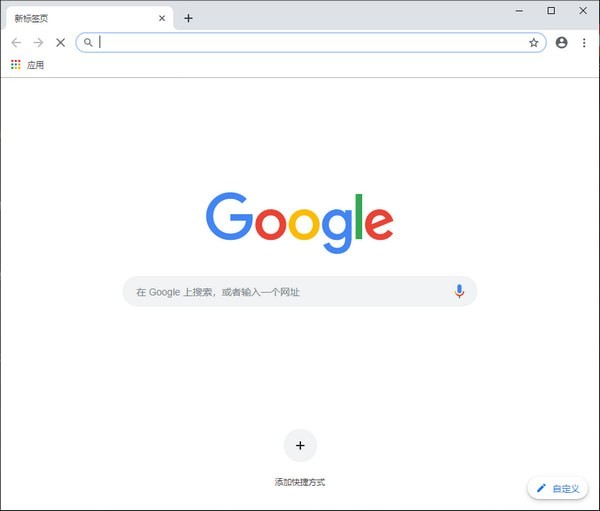
win10系统下载谷歌浏览器打不开怎么办?
谷歌浏览器是一个非常强大的网页浏览器,很多用户都在使用。但是在使用的过程中,相信很多用户都会遇到win10系统中的Google浏览器无法上网的现象,那么该怎么解决呢?

谷歌浏览器任务管理器怎么打开
本篇文章中小编给大家带来开启chrome浏览器任务管理器的详细操作流程,希望能够帮助大家解决问题。
如何下载谷歌浏览器安卓正式版?<下载方法>
谷歌浏览器 Google Chrome完全免费,跨平台支持 Windows、Mac 和 Linux 桌面系统,同时也有 iOS、Android 的手机版 平板版,你几乎可以在任何智能设备上使用到它。
下载的谷歌浏览器为什么无法访问此网站?<解决方法>
Google浏览器因为干净快捷而受到很多用户的喜爱,但是在使用过程中难免会出现一些问题。
Chrome浏览器提示无法安全地下载怎么办?<解决方法>
Google chrome是一款快速、安全且免费的网络浏览器,能很好地满足新型网站对浏览器的要求。Google Chrome的特点是简洁、快速。
如何修复Windows版Google Chrome上的ERR ADDRESS UNREACHABLE错误?
Chrome 是世界上最受欢迎的浏览器,但它也存在问题。以下是如何修复 Windows 中的 ERR_ADDRESS_UNREACHABLE 错误。
Chrome浏览器访问https提示“您的连接不是私密连接”怎么办
Chrome浏览器访问https提示“您的连接不是私密连接”该如何解决,快来学习解决方法!

如何在谷歌浏览器查看开发者工具中的网络监控
如何在谷歌浏览器查看开发者工具中的网络监控?想详细了解如何查看谷歌浏览器开发者工具的网络监控就来学习这篇查看方法指南吧。

谷歌浏览器的快捷键有哪些呢?<常见快捷键介绍>
谷歌浏览器的快捷键丰富且可以提高你对谷歌浏览器的运用程度,让你更加舒适的使用谷歌浏览器,快来记笔记好好学一下吧!
如何将Chrome 浏览历史导出为 HTML、CSV 或 TXT?
我们通常谈论清除我们的浏览器历史记录,以免它成为窥探的牺牲品,但在擦除之前存储您的历史记录也是一个好主意。
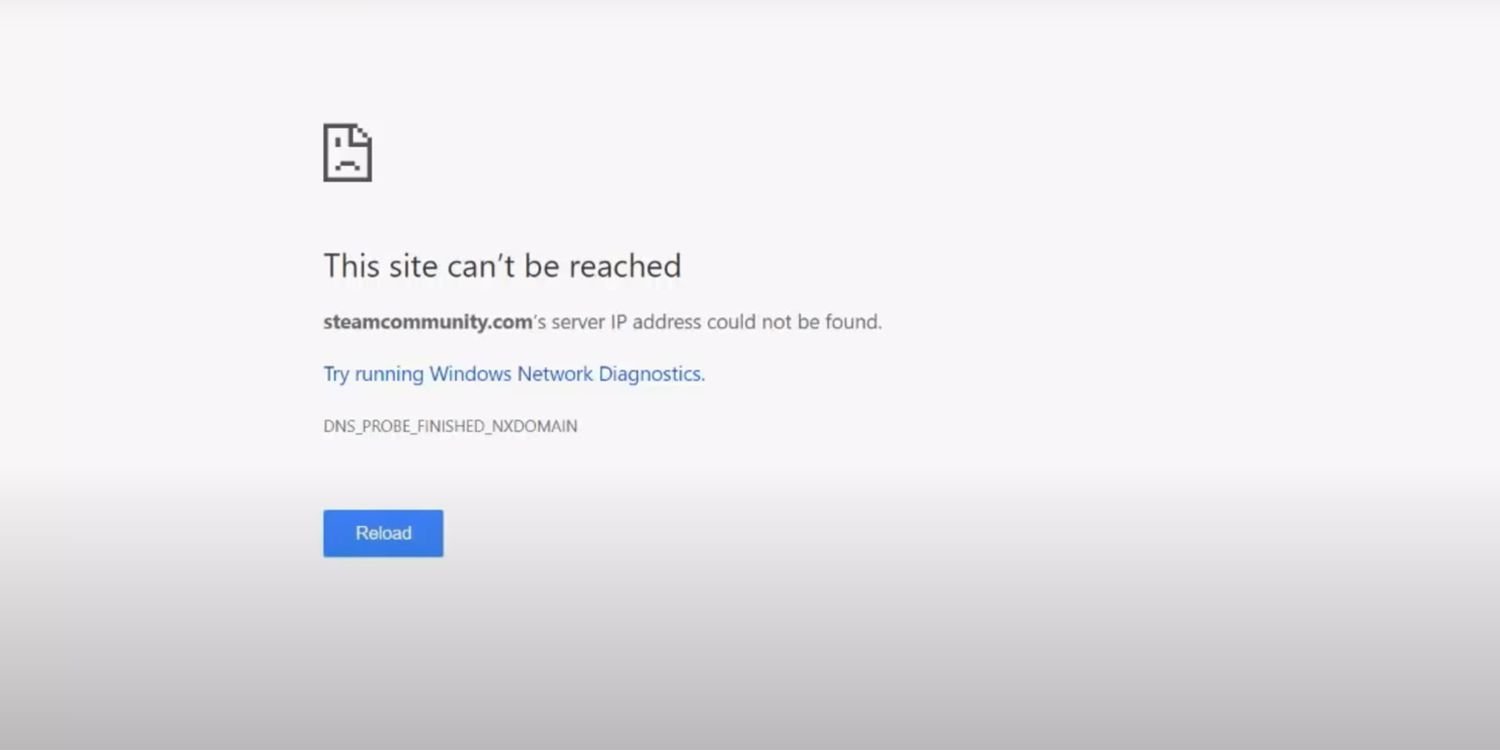
如何轻松修复“找不到服务器 IP 地址”谷歌浏览器错误?
谷歌浏览器是否在加载网页时遇到问题?阅读本文中的解决方案以修复它并重新上线。