如何在Chrome中管理多个用户
谷歌浏览器(Google Chrome)提供了强大的功能,允许用户在同一设备上创建和管理多个独立的用户配置文件。这对于需要在同一台计算机上区分工作和个人数据的用户,或者需要同时登录多个账号的用户来说非常有用。以下是如何在Chrome中高效地管理多用户的详细教程。
一、创建和管理多个用户配置文件
1.创建新的用户配置文件
-打开谷歌浏览器。
-点击右上角的用户头像图标,然后选择“添加”。
-点击“创建新配置文件”,输入新配置文件的名称和图片,然后点击“创建”。
-通过这种方式,你可以为每个账号创建不同的用户配置文件,每个配置文件都会有独立的浏览历史、书签和设置。
2.切换用户配置文件
-当你需要在不同的账号之间切换时,只需点击右上角的用户头像图标,然后选择你想要切换到的配置文件即可。
-谷歌浏览器会自动切换到该配置文件,并加载相应的书签和设置。
3.删除用户配置文件
-在同一用户列表中,每个用户旁边都有一个更多选项(通常是三个垂直点),点击后选择“移除此人”即可删除该用户及其相关数据。
二、使用隐身模式隔离会话
如果你只是临时需要登录另一个账号,可以使用谷歌浏览器的隐身模式。隐身模式不会保存任何浏览历史、Cookie或表单数据,非常适合进行私密浏览。
1.点击右上角的三点菜单按钮,然后选择“打开新的无痕窗口”。
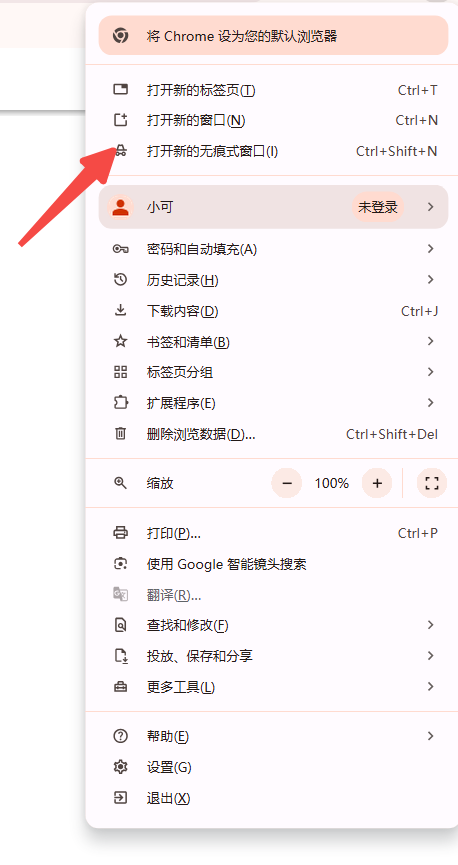
2.在隐身窗口中登录你的第二个账号。
3.完成操作后关闭隐身窗口,所有数据将被清除。
三、利用扩展程序增强多账号管理
谷歌浏览器的扩展程序可以极大地增强多账号管理的能力。以下是一些推荐的扩展程序:
-Switcher for Gmail:这个扩展程序允许你在Gmail账户之间快速切换。
-MultiLogin for Facebook:这个扩展程序可以让你同时登录多个Facebook账号。
四、配置家长监控(可选)
1.在添加新用户时,可以选择创建一个“孩子”账户,这将启用家长监控功能。
2.作为管理员,你可以设定网站黑名单和白名单,限制孩子访问不适宜的内容。
五、同步用户数据(可选)
1.如果希望在不同设备间同步书签、密码和设置,可以在创建用户后,在该用户的Chrome环境中登录Google账户。
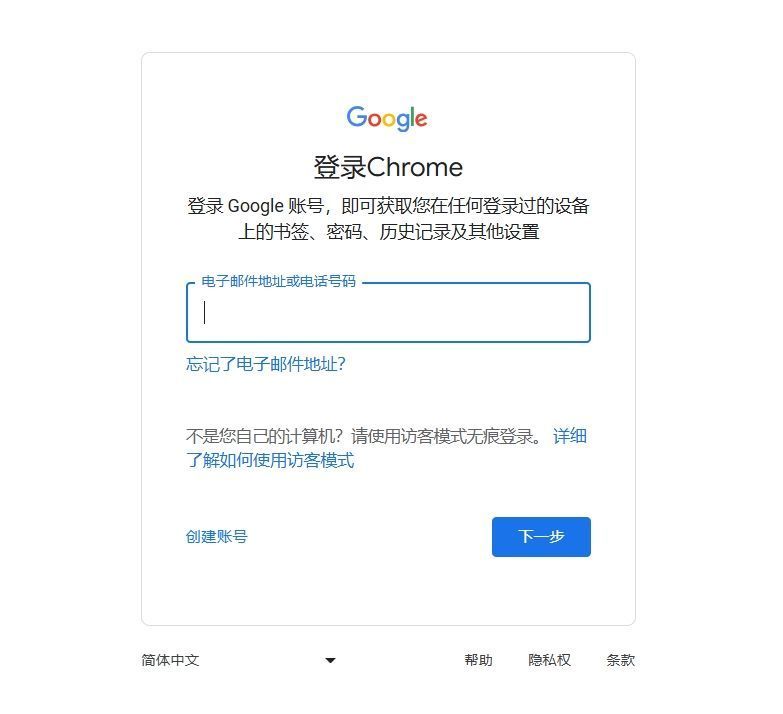
2.在用户设置中,可以找到“同步”选项,自定义要同步的内容。
注意事项
-数据隔离:每个用户的数据都是相互独立的,包括浏览历史、书签、扩展程序等。
-隐私保护:使用子账号功能可以有效保护个人隐私,特别是在共享或公共计算机上。
-性能考虑:虽然现代计算机通常能够处理多个chrome用户会话,但在资源有限的设备上,过多的并行会话可能会影响性能。
总结来说,Chrome的多账号管理功能为用户提供了便捷的方式来管理和隔离不同用户的数据,无论是为了家庭成员间的隔离还是工作与个人生活的平衡,都是一个有效的解决方案。
Chrome浏览器页面截图快捷操作技巧大全2025
全面汇总了2025年最新版Chrome浏览器页面截图的快捷操作技巧,提升用户捕捉屏幕内容效率,支持多种截图方式,满足不同场景需求。

手机看电影用哪个浏览器最好?内置大片源与投屏功能的神器推荐
移动端在线观影神器深度推荐。夸克浏览器凭借内置网盘4K原画推流与一键DLNA电视投屏领跑,UC浏览器依靠强大的网页视频嗅探与离线缓存紧随其后,配合手势调光调速,享受清爽无干扰的观影体验。
Google浏览器标签页是否能绑定自定义快捷键
Google浏览器支持将标签页与自定义快捷键绑定,帮助用户快速切换和管理标签页。通过这一功能,用户可以更加高效地进行浏览操作,提升日常使用的便利性。
智能电视想在大屏上网?实测遥控器操控体验最好的电视浏览器
智能电视大屏播放网页网课常因遥控器操作繁琐而体验不佳。本文推荐数款完美适配大屏遥控器十字键点选、支持大字排版与流畅播放的TV端浏览器。
谷歌浏览器2025新版功能深度解析与实操体验
谷歌浏览器2025新版功能深度解析与实操体验详细,帮助用户快速掌握新功能。本文分享操作步骤和技巧,提升浏览器使用效率。
Chrome与Opera哪个浏览器的视频播放功能更强
很多用户还不太了解Chrome与Opera哪个浏览器的视频播放功能更强?于是,本篇教程将给大家一个详细的解答。
谷歌浏览器更新后安装失败怎么办_谷歌浏览器安装失败解决方法
你有没有在使用谷歌浏览器的时候遇到各种问题呢,你知道谷歌浏览器更新后重新安装失败是怎么回事呢?来了解谷歌浏览器更新后重新安装失败的解决方法,大家可以学习一下。
如何从 USB 驱动器运行 Google Chrome 操作系统?
您无需购买 Chromebook 即可享受 Chrome OS 的基于网络的桌面体验。以下是从 USB 驱动器运行 Chrome OS 的方法。
为什么下载了谷歌浏览器打开是360?该怎么恢复?
谷歌浏览器打开为什么是360首页,这是怎么回事?最近很多小伙伴都发现自己的win10系统打开谷歌浏览器发现不是原本的页面,而是360的首页,这个原因可能是你在安装软件的过程中,装入了捆绑了相关插件的软件。
如何下载旧版的Google Chrome
如何下载旧版的Google Chrome?众所周知,由于特殊原因,谷歌Chrome的官网在国内无法正常访问,所以我们无法从官网下载谷歌Chrome的正式版。

Chrome浏览器的安全性如何提升
Chrome浏览器的安全性如何提升?接下来小编给大家整理了Chrome浏览器提升安全性步骤一览,希望能够帮助大家解决问题。
win7为什么安装不了谷歌浏览器?<解决方法>
说到谷歌chrome,相信大家都不陌生了,它是一款快速、简单且安全的网络浏览器,很多用户都爱使用它。但是部分win7系统遇到无法安装谷歌浏览器的问题,当您安装谷歌浏览器时会出现无法安装的错误,通常是由于您以前安装过谷歌浏览器,但其注册表仍然残留。
谷歌浏览器如何开启开发者模式?
有很多用户在使用浏览器时会想要使用开发者模式,有很多浏览器其实都有类似的功能。

如何使用谷歌密码检查?
谷歌密码检查工具是一项免费服务,可以匿名地将您保存的帐户用户名和密码与在黑客攻击或安全漏洞期间暴露或泄露的公司数据库进行比较。如果在这些数据库中找到了您的信息,该工具会提示您更改密码以保护您的帐户。
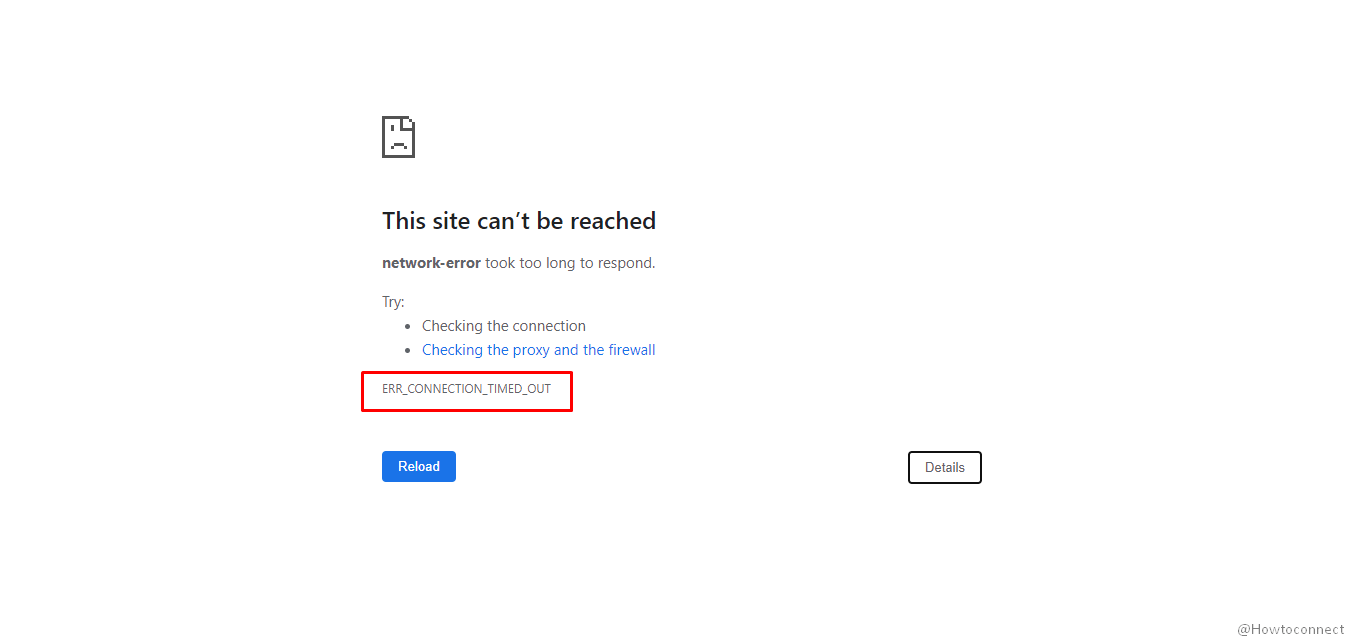
如何修复 Google Chrome 中的ERR CONNECTION TIMED OUT?
作为 Google Chrome 用户,您可能在浏览器中至少遇到过一次ERR_CONNECTION_TIMED_OUT 错误。这主要伴随着一条消息“无法访问此站点”,说明该页面响应时间过长。
谷歌浏览器的前端开发小技巧!<教你如何在调试技巧上进步!>
前端开发者都爱的谷歌浏览器,谷歌浏览器有哪些调试小技巧呢,快来学学吧!
通过 4 个快速步骤清除 Chrome 缓存!
想清除 Chrome 中的缓存吗?跟着这些步骤。一起来看看吧。
谷歌浏览器怎么快捷截图?<截图操作方法>
谷歌浏览器怎么截图呢?快捷键是哪个?谷歌浏览器是由Google公司开发的一款网页浏览器。功能强大,非常实用,速度快,稳定性强,安全性高。那么谷歌浏览器该如何操作截图呢?下面就一起来看看具体的操作方法吧!