谷歌浏览器2025新版功能深度解析与实操体验

1. 隐私保护:
- 新版谷歌浏览器提供了更强大的隐私保护功能,如自动屏蔽广告、自动填充密码等。这些功能可以帮助用户更好地保护自己的隐私。
- 用户可以在设置中调整隐私保护的选项,如限制网站跟踪、控制cookies等。
2. 无痕浏览:
- 无痕浏览是一种安全模式,可以让用户在浏览网页时不留下任何痕迹。这有助于保护用户的隐私,防止个人信息泄露。
- 用户可以在设置中启用或禁用无痕浏览功能。
3. 扩展程序:
- 谷歌浏览器支持各种扩展程序,允许用户安装额外的功能插件,如翻译、书签同步等。
- 用户可以在扩展商店中搜索并安装所需的扩展程序。
4. 智能填充:
- 智能填充是一种快速填写表单的功能,可以自动填充表单中的空白字段。这对于填写大量表单的用户来说非常方便。
- 用户可以在设置中启用或禁用智能填充功能。
5. 标签页管理:
- 谷歌浏览器允许用户创建和管理多个标签页,方便用户同时处理多个任务。
- 用户可以自定义标签页的布局和样式,以适应不同的使用场景。
6. 语音搜索:
- 谷歌浏览器支持语音搜索功能,用户可以通过语音命令来搜索网页内容。
- 用户可以在设置中启用或禁用语音搜索功能。
7. 夜间模式:
- 夜间模式是一种视觉模式,可以减少屏幕亮度,降低对眼睛的刺激。
- 用户可以在设置中选择是否开启夜间模式。
8. 性能优化:
- 谷歌浏览器不断优化其性能,提高网页加载速度和响应速度。
- 用户可以在设置中调整性能相关的选项,如压缩图片、减少动画等。
9. 云同步:
- 谷歌浏览器支持云同步功能,可以将书签、历史记录等信息保存在不同的设备之间。
- 用户可以在设置中启用或禁用云同步功能。
10. 安全性:
- 谷歌浏览器注重用户的安全性,提供了多种安全功能,如自动更新、安全锁等。
- 用户可以在设置中调整安全相关的选项,以确保自己的上网安全。
总之,谷歌浏览器2025新版提供了许多实用的功能和工具,帮助用户更高效地浏览互联网。用户可以根据自己的需求和喜好,选择适合自己的功能进行操作和体验。
谷歌浏览器启动速度对比实测方法
谷歌浏览器启动速度优化可提升浏览体验。教程通过实测方法对比不同设置效果,帮助用户找到最佳启动方案。
谷歌浏览器收藏夹整理管理操作经验分享
谷歌浏览器收藏夹管理复杂,文章分享整理经验和操作技巧,帮助用户高效管理书签,实现便捷访问和顺畅浏览体验。

为什么安卓Chrome浏览器访问某些内容时无法显示媒体文件
解决安卓Chrome浏览器在访问某些内容时无法显示媒体文件的问题,恢复网页内容显示。

Chrome浏览器多终端同步最新研究
Chrome浏览器多终端同步优化显著。用户可在不同设备间无缝切换,数据实时共享,提高跨设备使用便捷性。
google Chrome下载资源提示连接超时怎么加速响应
google Chrome下载资源时提示连接超时影响下载效率。本文分享连接优化与加速技巧,帮助用户提升响应速度,保障下载顺畅。

Chrome浏览器书签图文导航插件比较
本文对比多款图文书签导航插件在Chrome浏览器中的表现,评测其界面布局、图标识别与访问效率,适合注重视觉与管理体验的用户。
轻量化版谷歌浏览器怎么下载?<下载与安装方法>
谷歌Chrome是谷歌开发的网页浏览器,具有出色的稳定性和安全性。那么如何下载和安装轻量化版谷歌Chrome呢?其实方法有很多
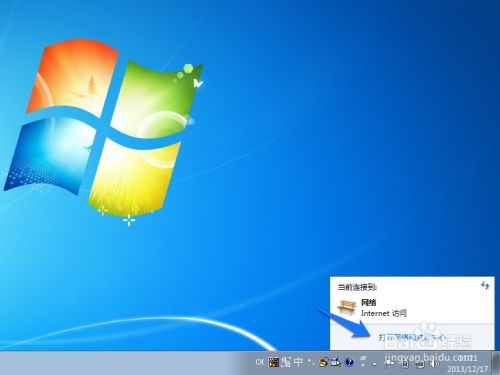
谷歌浏览器无法下载
本网站提供谷歌官网正版谷歌浏览器【google chrome】下载安装包,软件经过安全检测,无捆绑,无广告,操作简单方便。
如何在 Flathub 上安装谷歌浏览器?
Google Chrome 是成千上万 Linux 用户的首选浏览器。您现在可以从 Flathub 安装 Chrome 的 Flatpak 包。

如何下载 Mac 版 Chrome
如何下载 Mac 版 Chrome?想在您的 Mac 上试用 Google Chrome?这是下载它的方法。

如何将谷歌浏览器设置为默认PDF查看器
如何将谷歌浏览器设置为默认PDF查看器?有些小伙伴想将谷歌浏览器设置为默认PDF查看器,下面小编将向大家分享设置教程一览。
如何自定义chrome安装目录?修改chrome安装目录操作指南
Chrome谷歌浏览器是目前使用人数、好评都比较高的一款浏览器了、深受用户的喜爱,追求的是全方位的快速体验。
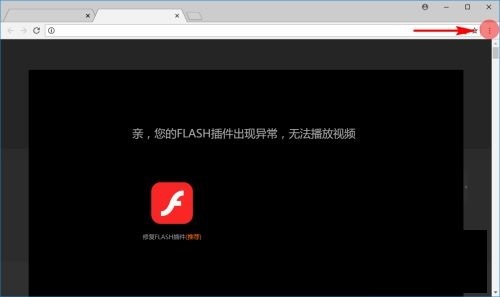
谷歌浏览器flash无法使用怎么办
你有没有在使用谷歌浏览器的时候遇到各种问题呢,你知道谷歌浏览器flash无法使用是怎么回事呢?来了解谷歌浏览器flash无法使用的解决方法,大家可以学习一下。
如何在不打开 Chrome 的情况下清除缓存?
Web 缓存是数据的集合,其中包括来自您访问的网页的 HTML 页面、图像和其他媒体。因此,下次当您重新访问相同的网页时,图像和 HTML 页面将加载得更快,因为它们已经存储在您的系统中。通过这种方式,它可以减少带宽使用并加快浏览体验。
在谷歌浏览器中如何设置主页
本篇文章给大家详细介绍谷歌浏览器设置主页的操作步骤,有需要的朋友赶紧来看看了解一下吧。

Edge浏览器Canary版本新功能
Edge浏览器Canary版本新功能:下载、历史记录、收藏夹等可在弹窗中打开。在最新的浏览器版本中,微软带来了一项实验功能,可使管理菜单界面更易用。
如何在 Google Chrome 中启用和禁用 GPU 加速?
Google chrome 配备了许多优质功能,有助于维持您的 PC 健康并更有效地执行任务。由于 Chrome 使用了大量的 CPU,它具有硬件加速功能,可以将进程转移到 GPU 等其他硬件组件来加速工作。硬件加速在最初的日子里并不常见,因为处理器负责处理所有此类工作。由于Web 应用程序的最新趋势和更新,需求图可能已经上升。
如何在 Google Chrome 中禁用书签侧面板?
谷歌最近在其 Chrome 浏览器中添加了一个侧面板。新添加的侧面板是阅读列表和书签部分的组合。如果您对在 Chrome 中使用新的书签侧面板不感兴趣,您可以选择将其删除。