如何通过Chrome浏览器查看并删除网站的HTTPS证书
本文将介绍的是Chrome浏览器查看并删除网站的HTTPS证书教程,将从Chrome浏览器查看网站的HTTPS证书、删除网站的HTTPS证书等方面进行介绍。
一、Chrome浏览器查看网站的HTTPS证书
1.打开目标网站:启动Chrome浏览器,并在地址栏中输入你想要查看的网站的网址。确保该网站使用HTTPS协议(即网址以`https://`开头)。
2.访问证书信息:
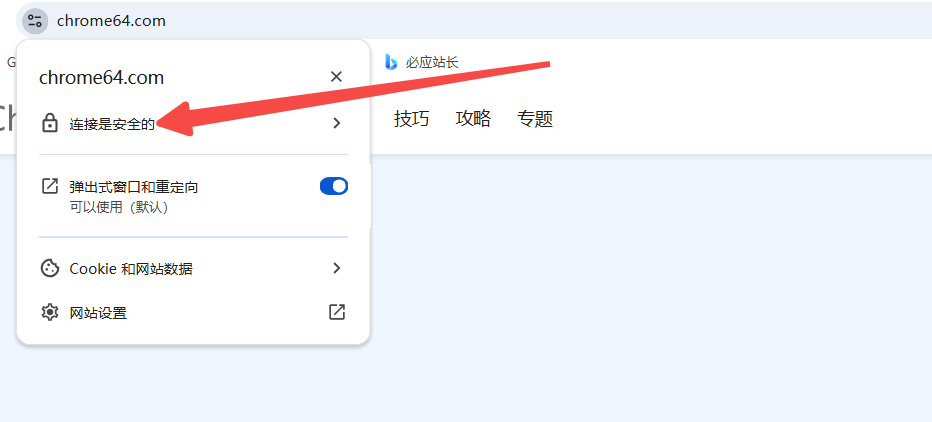
-方法一:地址栏图标:点击地址栏最左侧的锁形图标(或可能是一个带有斜杠的圆图标,表示“不安全”)。在弹出的窗口中,选择“连接是安全的”(或“证书有效”)选项,然后再次点击“证书”按钮。这将显示当前SSL证书的详细信息窗口。
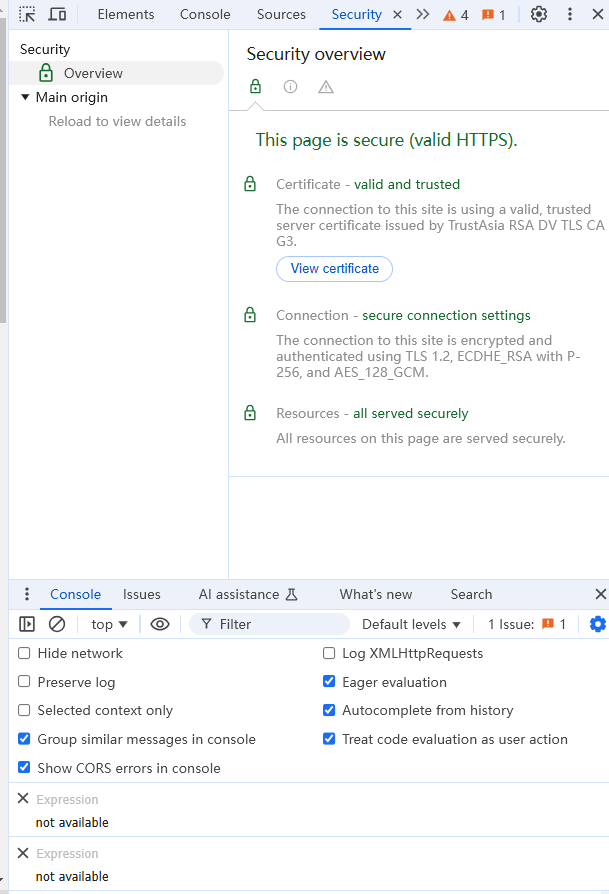
-方法二:开发者工具:按下`F12`键或右键点击网页空白处选择“检查”,打开开发者工具。在开发者工具的顶部菜单中,点击“Security”选项卡。在“Security”选项卡中,找到“View certificate”按钮并点击,即可查看当前页面的SSL证书信息。
3.查看证书详情:在弹出的证书窗口中,你可以查看到证书的颁发者、有效期、指纹等信息。点击“详细信息”选项卡,可以查看更多关于证书链和证书字段的信息。
二、删除网站的HTTPS证书
需要注意的是,Chrome浏览器并不直接提供删除单个网站HTTPS证书的功能。HTTPS证书通常由操作系统级别的根证书颁发机构管理,而不是由浏览器单独管理。但如果你遇到与特定网站证书相关的问题,你可以尝试以下步骤:
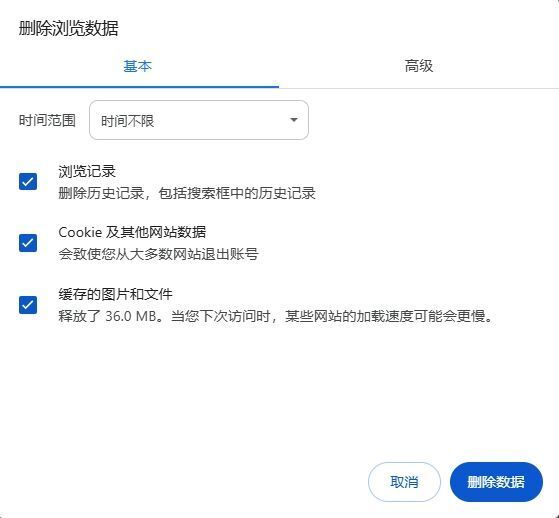
1.清除浏览器数据:虽然这不会直接删除证书,但有时可以解决由缓存或Cookies引起的问题。前往设置-隐私与安全-设置,然后选择“清除浏览数据”。在弹出的对话框中,选择“Cookie及其他站点数据”和“缓存的图片及文件”,然后点击“清除数据”。
2.调整浏览器设置:如果问题依然存在,你可以尝试暂时禁用Chrome的HTTPS证书验证功能(不推荐长时间这样做,因为这会降低安全性)。在地址栏中输入`chrome://flags/insecure-content`并按回车键。找到“不安全内容”的设置项,选择“允许”,然后重启浏览器。
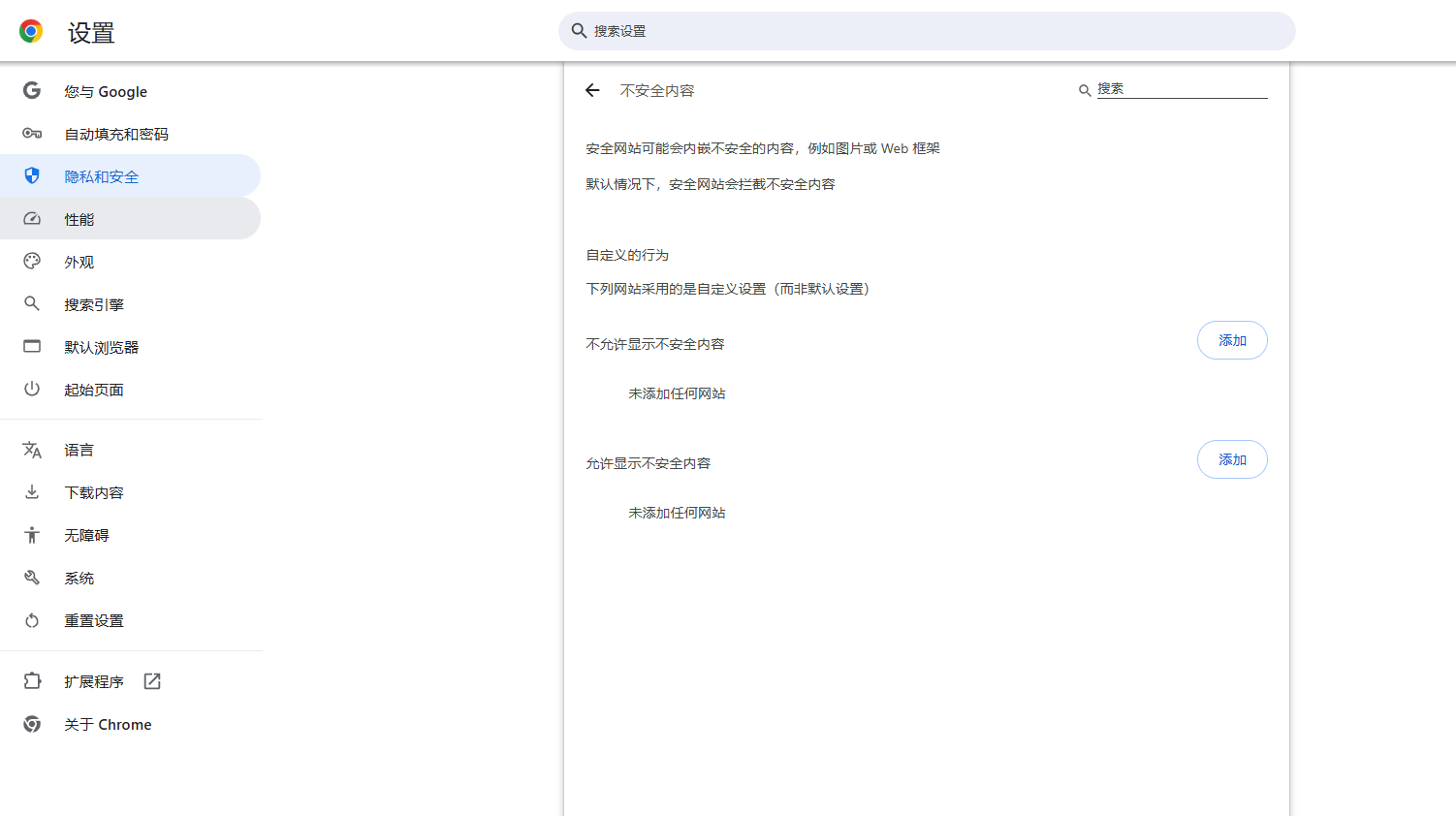
3.针对特定网站的例外处理:如果你只想对某个特定网站禁用HTTPS验证,可以在Chrome的设置中找到“隐私与安全-站点设置-不安全内容”,然后将该网站添加到例外列表中。
综上所述,Chrome浏览器本身并不支持用户直接删除特定网站的HTTPS证书,但你可以通过上述方法来管理和解决与证书相关的问题。
如何启用Chrome的下载加速功能
本文介绍的是如何启用Chrome的下载加速功能,希望可以帮助各位用户更好地使用Chrome浏览器。
Chrome浏览器多标签分组管理技巧分享
分享Chrome浏览器多标签分组管理的实用技巧,提升标签页整理和浏览效率。
Chrome浏览器下载任务异常报警系统配置指南
Chrome浏览器具备下载任务异常报警系统,支持自动监测下载状态并推送故障通知,提升任务管理效率。

Google Chrome浏览器多设备同步使用方法
介绍Google Chrome浏览器多设备同步的详细使用方法,实现书签、历史等数据无缝同步。
谷歌浏览器如何导入其他浏览器的书签
有的用户不知道谷歌浏览器如何导入其他浏览器的书签?于是,本文给大家准备了具体的操作方法,一起学习下吧。
Chrome浏览器无法播放在线视频的多种修复方法
在线视频播放失败影响观看体验。本文总结Chrome浏览器无法播放在线视频的常见问题及多样修复方法,涵盖网络设置、插件冲突和缓存清理,帮助用户恢复流畅观看。
Chrome下载慢如龟速,如何提升chrome下载速度?
说到心目中的“最爱”浏览器,小编认为Chrome无疑是大家的“最爱”!说到这,很多人会因为这三点而对Chrome竖起大拇指。
怎么将谷歌浏览器升级到Chrome 88?<升级方法>
Google Chrome,又称Google浏览器,是个由Google(谷歌)公司开发的网页浏览器。该浏览器是基于Chromium开源软件所撰写。
怎么让Chrome谷歌浏览器默认用迅雷下载?
Google chrome是一款快速、安全且免费的网络浏览器,能很好地满足新型网站对浏览器的要求。Google Chrome的特点是简洁、快速。
国内不能下载谷歌浏览器怎么办?<解决方法>
因为Google Chrome之前是国外浏览器,所以我们在国内安装使用的时候会遇到无法使用Google Chrome的情况。那么为什么Google Chrome不能在中国使用呢?一般是因为默认设置了谷歌搜索。我们只需要改成百度或者别的,修改默认首页就可以了。

谷歌浏览器如何同步多设备的扩展程序
谷歌浏览器的扩展程序同步功能不仅大大简化了多设备操作流程,还为用户带来了高效、安全、便捷的浏览体验,避免了更多繁琐操作。
Ipad能安装Chrome浏览器吗?<安装方法介绍>
Chrome谷歌浏览器是目前使用人数、好评都比较高的一款浏览器了、深受用户的喜爱,追求的是全方位的快速体验,用起来方便,功能也非常强大。

如何在Linux操作系统(Wayland)上修复Google Chrome黑屏
本篇文章给大家详细介绍了在Linux操作系统(Wayland)上修复Google Chrome黑屏的详细操作方法。
如何使用Chrome远程桌面获得虚拟技术支持?
由于许多人在家工作,远离他们的IT团队,因此很难通过一条消息或视频电话来解决问题。有时,最好的选择是虚拟技术支持,但这些系统中的许多都很昂贵,需要您是企业用户或管理员才能访问它们。进入Chrome Remote Desktop,这是一个免费的基于网络的应用程序,旨在通过谷歌帐户提供和接受虚拟技术支持。以下是如何访问和使用该功能来给予和接受技术支持。

如何更改iOS版Chrome中的默认搜索引擎?
本文解释了如何在使用Chrome浏览器在iOS设备上,如苹果手机或者苹果平板电脑。说明涵盖iOS 12及以后版本。

IE浏览器和Chrome浏览器的内核有何区别
本篇文章给大家带来IE浏览器和Chrome浏览器的差异和优劣势分析,感兴趣的朋友千万不要错过了。
谷歌浏览器该如何设置跨域_谷歌浏览器跨域问题解决
谷歌浏览器最近前端开发用到的跨域功能似乎又出了问题,快来和小编学习如何解决跨域问题

谷歌浏览器如何将网页双面打印
谷歌浏览器如何将网页双面打印?本篇文章就给大家带来谷歌浏览器设置网页双面打印教程详解,需要的朋友赶紧来学习一下吧。