谷歌浏览器移动端插件体验优化操作方法

1. 更新和安装插件:确保你的谷歌浏览器是最新版本,并且安装了所有推荐的插件。这可以通过在浏览器的“扩展”或“插件”菜单中检查来完成。
2. 清理缓存和数据:定期清理浏览器的缓存和历史记录可以提升性能。你可以在浏览器的设置中找到相关的清理选项。
3. 禁用不必要的插件:如果你发现某些插件没有使用,或者它们占用了过多的资源,可以考虑暂时禁用它们。
4. 调整隐私设置:对于一些需要访问用户数据的插件,如广告拦截器,调整其隐私设置以减少对用户隐私的影响。
5. 使用无痕模式:在浏览网页时,尝试使用无痕模式,这样可以减少插件对浏览器性能的影响。
6. 管理插件权限:确保你了解并授权了每个插件所需的权限,避免不必要的权限请求,这有助于提高浏览器的性能。
7. 使用开发者工具:利用谷歌浏览器的开发者工具来分析插件的性能,找出可能的问题并进行优化。
8. 更新操作系统:保持操作系统的最新状态,因为一些插件可能需要特定的系统版本才能正常工作。
9. 使用vpn:如果需要通过vpn访问某些网站,确保你的网络连接稳定且速度足够快,以减少加载时间。
10. 关闭不必要的标签页:关闭不必要的标签页可以释放内存和处理器资源,提高浏览器的响应速度。
11. 使用云同步功能:如果你经常在不同设备上使用谷歌浏览器,考虑使用云同步功能来同步书签、密码等,以便在更换设备时能够无缝继续使用。
12. 定期清理缓存和cookies:这些文件会占用存储空间,定期清理可以释放更多空间给其他应用。
通过上述方法,你可以有效地优化谷歌浏览器移动端插件的体验。总之,不同的插件可能会有不同的最佳实践,因此最好根据具体插件的特点进行个性化的优化。
Chrome浏览器下载异常快速解决方案
Chrome浏览器提供下载异常快速解决方案,用户可快速排查下载问题,同时优化浏览器下载管理流程,实现高效顺畅的文件获取体验。
Chrome浏览器多窗口切换快捷键使用方法及实操教程
Chrome浏览器多窗口操作快捷键使用方法详解,掌握实操技巧帮助高效切换窗口,提升多任务办公效率与浏览体验。
谷歌浏览器怎么同步书签
谷歌浏览器怎么同步书签?下面就让小编就给大家带来谷歌浏览器设置同步书签具体步骤,希望能够对大家有所帮助。
谷歌浏览器崩溃日志收集方式教学
详细教学谷歌浏览器崩溃日志的收集方法,辅助用户诊断并解决浏览器问题。
Chrome浏览器下载安装流程及安全注意事项
Chrome浏览器下载安装流程需注意安全事项,通过操作指南保障系统和文件安全。
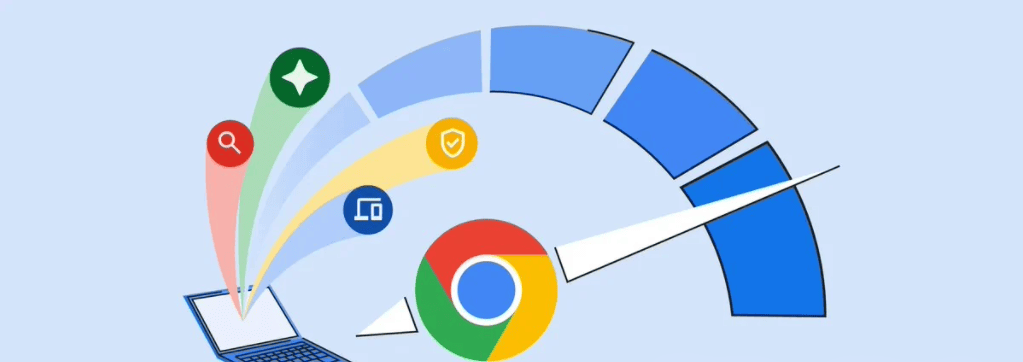
安卓版Chrome如何启用WebGL
讲解在安卓版Chrome浏览器中如何启用WebGL,提升网页的图形性能和交互效果。
IE浏览器不让下载谷歌浏览器怎么办_解决方法详解
你有没有下载谷歌浏览器的时候遇到各种问题呢,你知道系统自带的Internet Explorer不让下载谷歌浏览器怎么办吗?来了解Internet Explorer不让下载谷歌浏览器的解决方法,大家可以学习一下。
怎么为谷歌浏览器书签创建桌面快捷方式
怎么为谷歌浏览器书签创建桌面快捷方式?不清楚如何设置的小伙伴可以看看下面这篇谷歌浏览器书签创建桌面快捷方式图文教程。
谷歌浏览器无法下载
本网站提供谷歌官网正版谷歌浏览器【google chrome】下载安装包,软件经过安全检测,无捆绑,无广告,操作简单方便。

谷歌浏览器win10用不了怎么办
谷歌浏览器win10用不了怎么办?接下来就让小编给大家带来win10无法使用谷歌浏览器解决方案,还不知道如何解决的朋友,赶紧来看看详细内容!

怎么下载chromium最新版本?<下载与安装方法>
Chromium是Google主导开发的一款网页浏览器,基于KHTML的Webkit渲染引擎,以BSD许可证等多重自由版权发行并开放源代码。
Chrome离线安装包怎么下载
谷歌的Chrome浏览器采用了开源的Chromium内核技术,加入了自研的沙盒保护技术,网页的多进程保护功能,自带Flash player插件,拥有极快的上网体验。

如何查找错误日志以解决 Chrome 问题?
如果您在使用 Chrome 时遇到问题,错误日志可以帮助您排查问题。这是您可以这样做的方法。
Chrome.adm管理模版文件下载及安装方法!
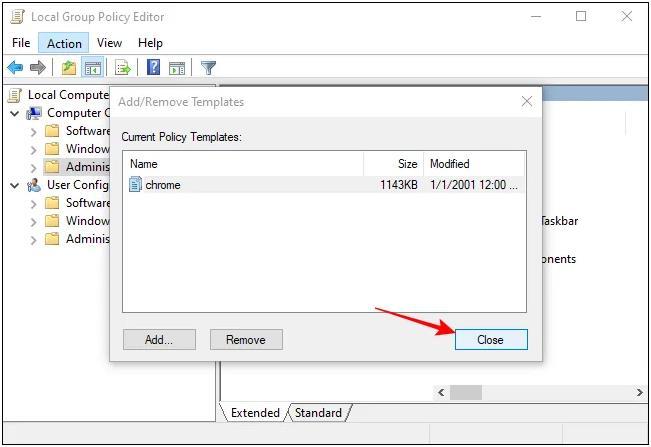
在谷歌浏览器市场占有率超过60%基本是所向披靡。相比其他浏览器胜在速度上,简洁快速。专业人士爱用chrome,用chrome再也看不上别的浏览器了。
如何访问 Chrome 插件?
通常不是由 Google 开发的浏览器扩展程序或插件为 Chrome 提供了额外的功能并使其更易于使用。它们支持基于 Web 的丰富内容,如 Flash、Java 等。尽管这些插件非常易于下载和安装,但除了上述所有功能外,您可能仍需要启用或禁用 Google Chrome 扩展程序,尤其是在您想排除故障时浏览器或增加安全性。
如何禁止谷歌浏览器自动升级
如何禁止谷歌浏览器自动升级?下面小编就给大家带来禁止谷歌浏览器自动升级操作流程,希望能够给大家带来帮助。
如何使用工具栏按钮在 Google Chrome 中控制播放?
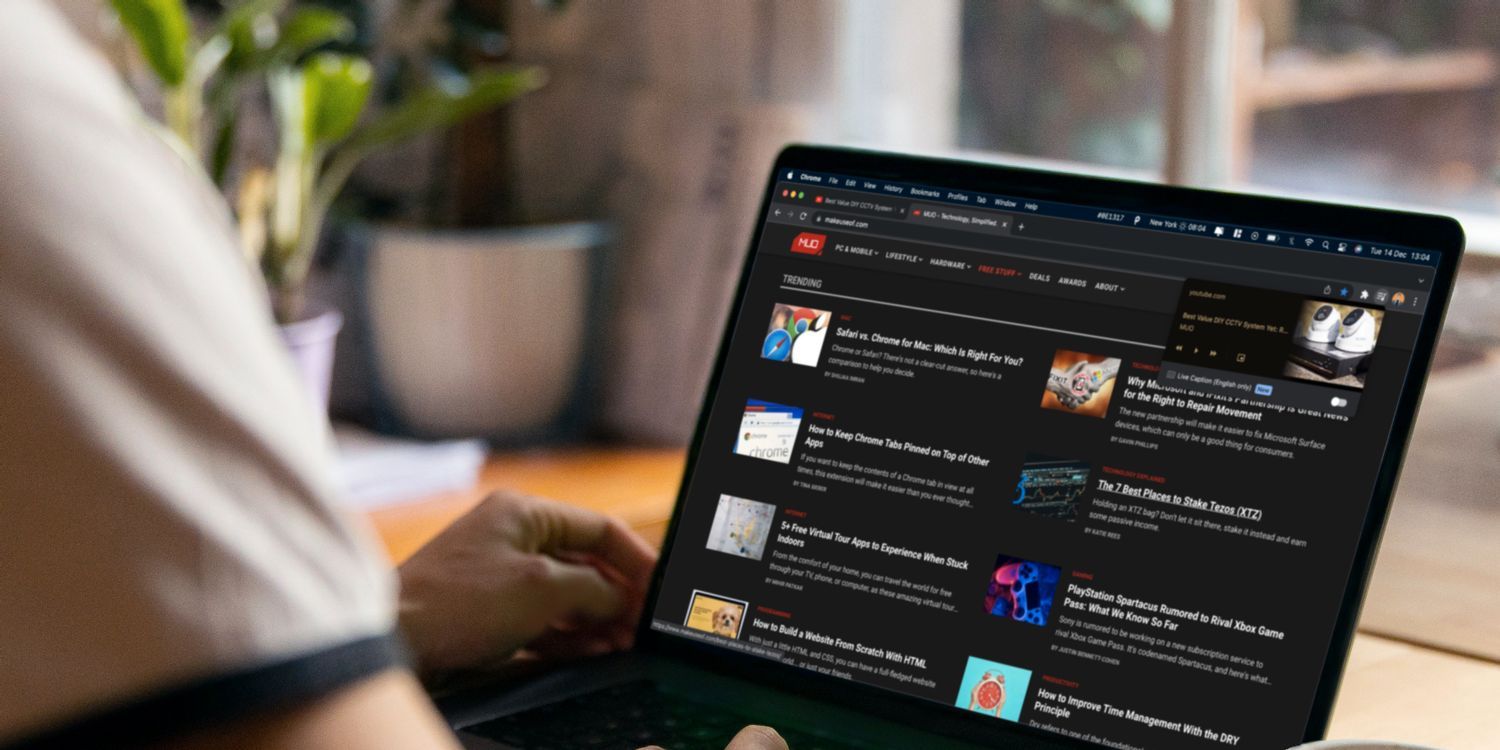
对于经常在 Chrome 中播放媒体的用户,您可能希望利用 Chrome 的内置媒体按钮来控制播放。
如何修复:Chrome 无法在线播放视频?方法教程介绍
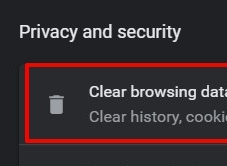
很多时候Chrome 无法在线播放视频?由于某些连接问题的人为错误,您可能会遇到 Chrome 无法播放视频的问题。要纠正此错误,您只需遵循一些基本的故障排除步骤即可。此外,在执行缓存清除甚至浏览器重置之前,重新启动您的 PC 或笔记本电脑并检查互联网连接始终是事先的补救措施。