Google Chrome如何查看网页中加载的脚本
在浏览网页时,有时我们可能需要查看网页中加载的脚本,以便进行调试、分析或了解网页的运行机制。Google Chrome 作为一款流行的浏览器,提供了方便的功能来查看网页中加载的脚本。下面就为大家详细介绍具体的操作步骤。
一、打开开发者工具
首先,我们需要打开 Google Chrome 浏览器并访问你想要查看脚本的网页。然后,通过以下两种方式之一打开开发者工具:
- 快捷键方式:在 Windows 和 Linux 系统中,按下“Ctrl + Shift + I”组合键;在 Mac 系统中,按下“Command + Option + I”组合键。
- 右键菜单方式:在网页中的任意位置点击鼠标右键,然后在弹出的菜单中选择“检查”或“审查元素”(Inspect)选项。
二、进入“Sources”面板
打开开发者工具后,默认会显示“Elements”面板,我们需要切换到“Sources”面板。在开发者工具的顶部,可以看到一排标签,分别对应不同的功能面板,点击“Sources”标签即可进入“Sources”面板。
三、查找加载的脚本文件
在“Sources”面板中,左侧会显示当前网页所加载的所有资源文件列表,包括 HTML 文件、CSS 文件、JavaScript 文件等。其中,以“.js”结尾的文件就是 JavaScript 脚本文件。你可以根据文件名或文件路径来查找特定的脚本文件。
如果你知道脚本文件的名称或大致内容,可以在搜索框中输入关键词进行搜索,这样可以快速定位到相关的脚本文件。
四、查看脚本内容
找到目标脚本文件后,点击该文件即可在右侧的编辑器中查看其内容。在编辑器中,你可以对脚本进行滚动、搜索、复制等操作,以便更好地分析和理解脚本的功能。
此外,你还可以使用开发者工具提供的其他功能来辅助查看脚本,例如:
- 断点调试:在脚本文件中点击行号可以设置断点,当浏览器执行到该断点时会暂停执行,方便你逐步调试脚本,观察变量的值和程序的执行流程。
- 控制台输出:在脚本中使用“console.log()”函数可以将信息输出到开发者工具的控制台,你可以在控制台中查看这些输出信息,了解脚本的执行情况和相关数据。
五、总结
通过以上步骤,我们就可以在 Google Chrome 浏览器中轻松查看网页中加载的脚本了。这对于网页开发者来说是一个非常有用的功能,可以帮助他们快速定位和解决脚本中的问题,优化网页的性能和用户体验。同时,对于普通用户来说,了解如何查看网页脚本也可以增加对网页运行机制的认识,提高网络安全意识。
希望以上教程能够帮助到你,如果你还有其他问题或需要进一步的帮助,请随时留言。
google浏览器标签页恢复工具推荐及操作指南
google浏览器提供多款标签页恢复工具,结合操作指南帮助用户快速找回误关网页,保障浏览连续性与使用便捷性。
Google Chrome浏览器网页录屏插件推荐
推荐适用于Chrome的网页录屏插件,实现浏览画面高清录制与保存操作。
google浏览器下载安装后广告屏蔽与功能优化教程
google浏览器支持广告屏蔽与功能优化操作,提升浏览体验。文章提供具体操作教程,帮助用户减少干扰,实现清爽、流畅的上网环境。
谷歌浏览器将如何应对AI搜索时代的冲击
探讨谷歌浏览器面对AI搜索时代的策略和技术创新,提升智能搜索与信息整合能力。
谷歌浏览器下载文件时如何提高下载稳定性
下载稳定性直接影响文件完整性和速度。本文介绍提升谷歌浏览器下载稳定性的实用技巧,保障用户顺利完成文件下载。
google浏览器下载地址乱码如何识别真实链接
google浏览器遇到下载地址乱码时,用户可以借助工具或分析页面源码准确识别真实下载链接。
如何在 Kali Linux 上安装 Google Chrome 浏览器?
在 Kali 上安装 Google Chrome 非常简单,但并不像你想象的那么简单。由于 Chrome 是一个封闭源代码的 Web 浏览器,因此无法从默认软件包存储库安装它。不用担心,您将通过几个简短的步骤了解如何安装它。
谷歌浏览器如何查看网站的隐私报告
如果你也想了解在哪里查看谷歌浏览器隐私报告,可以和小编一起看看下面的位置教程图文一览,希望能对大家有所帮助。
ubuntu 12.04 LTS 安装chrome问题及解决方法详解!
谷歌浏览器 Google Chrome完全免费,跨平台支持 Windows、Mac 和 Linux 桌面系统,同时也有 iOS、Android 的手机版 平板版,你几乎可以在任何智能设备上使用到它。
如何在官网下载 PC版 google chrome浏览器?
如果你想全面了解Google Chrome,那么你看完这篇教程就够了,内容绝对的干货到不能再干了,赶紧收藏看看!!!
卸载谷歌浏览器之后就再也不能安装怎么办?
你有卸载了谷歌浏览器再次安装回来的经历吗?你知道如何解决有时卸载后无法再安装谷歌浏览器的问题嘛?来和小编一起解决问题吧!
如何下载安装谷歌浏览器win64位?值得使用吗?
在具有 64 位处理器的计算机上使用 Windows 7、8 或 8 1 的任何人都可以使用 Chrome 64 位。
如何开启chrome浏览器的开发者模式
本篇文章给大家详细介绍了chrome浏览器打开开发者模式的详细操作方法,有需要的朋友赶紧来看看吧。
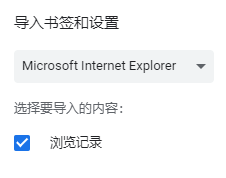
谷歌浏览器怎么导入书签?谷歌浏览器书签导入方法
本网站提供谷歌官网正版谷歌浏览器【google chrome】下载安装包,软件经过安全检测,无捆绑,无广告,操作简单方便。
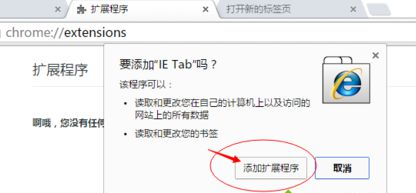
谷歌浏览器显示不兼容网页怎么办?利用插件解决兼容问题!
你有没有在使用谷歌浏览器的时候遇到各种问题呢,你知道谷歌浏览器显示不兼容网页是怎么回事呢?来了解谷歌浏览器显示不兼容网页的解决方法,大家可以学习一下。
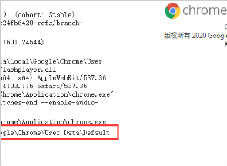
如何备份谷歌浏览器的书签_谷歌浏览器怎么备份书签
如何备份谷歌浏览器的书签,总有一天会用得到的,来和小编一起学习吧
如何在 Windows 11 或 10 中禁用 Chrome 媒体弹出窗口?
Chrome作为一款广受用户欢迎的网络浏览器,并非没有问题。最近,发现在这个浏览器上播放音乐或视频时,标签显示一个chrome exe框。当使用音量增大 减小或静音键时,在屏幕显示(简称OSD)音量的右边可以看到这个半透明的方框。此外,它还提供了大多数用户想要摆脱的反向、正向和播放 暂停媒体控件。
修复 Google Chrome 中的隧道连接失败错误!
谷歌浏览器是一种流行的浏览器;但是,它会在显示屏上显示许多技术错误。主要浏览互联网以获取信息的最终用户很难理解这些错误。