Chrome浏览器如何调试页面上的Ajax请求
调试Ajax请求是开发和优化网页应用的重要环节。在Chrome浏览器中,我们可以利用其强大的开发者工具来高效地监控、捕获和分析Ajax请求。本文将详细介绍如何在Chrome浏览器中进行Ajax请求的调试,包括步骤、方法和技巧。
一、什么是Ajax
-Ajax(Asynchronous JavaScript and XML)是一种用于创建快速动态网页的技术。它使用JavaScript向服务器提出请求并处理响应,过程中不需要阻塞用户的操作或重新加载整个页面。
二、Chrome开发者工具简介
-Chrome开发者工具是一套内置于Chrome浏览器中的调试工具,它提供了丰富的功能,包括查看和调试HTML、CSS、JavaScript代码,以及监控网络请求等。
三、调试Ajax请求的步骤
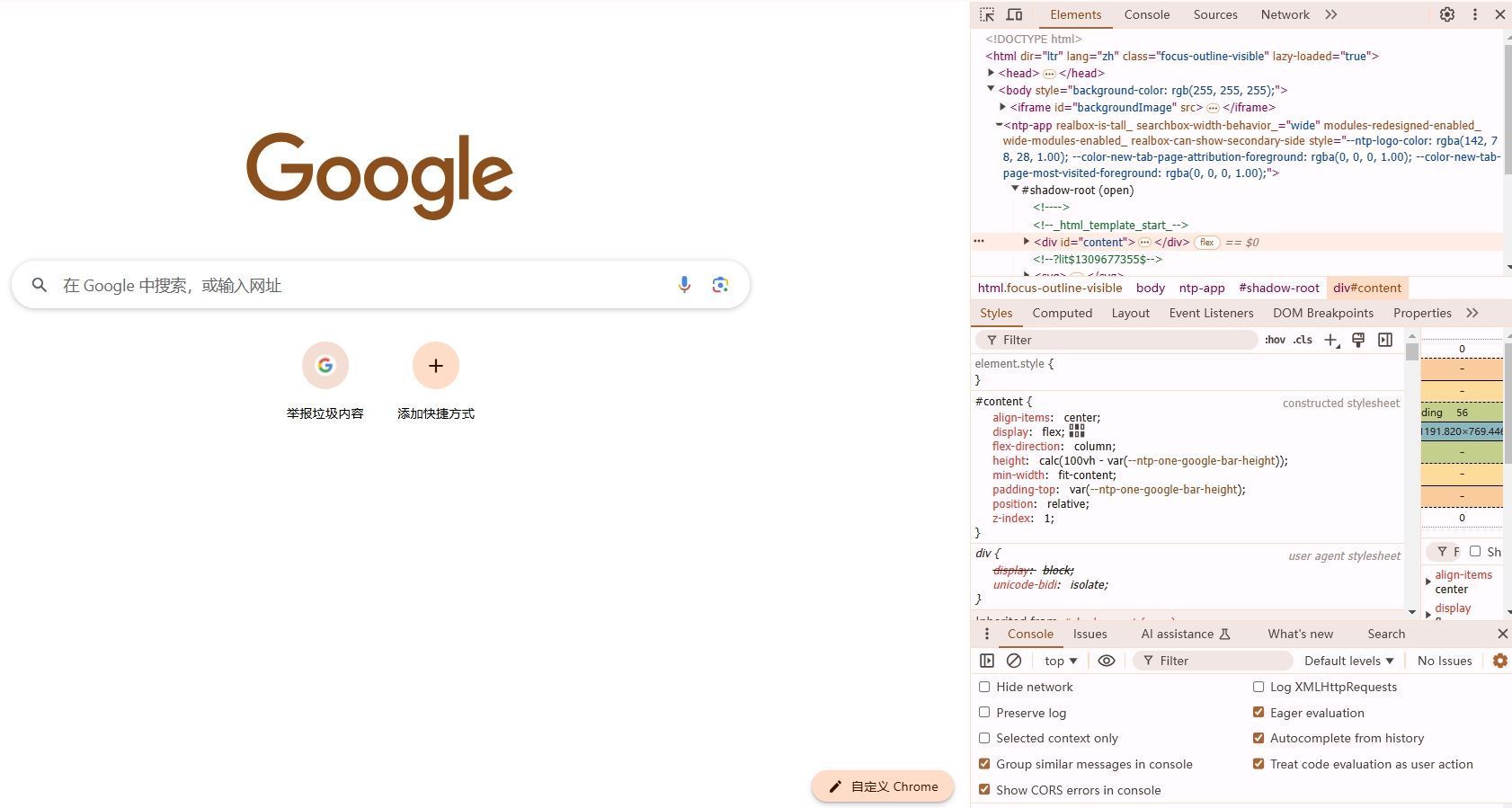
1.打开Chrome开发者工具
-快捷键:Ctrl+Shift+I(Windows/Linux)或Cmd+Option+I(Mac)。
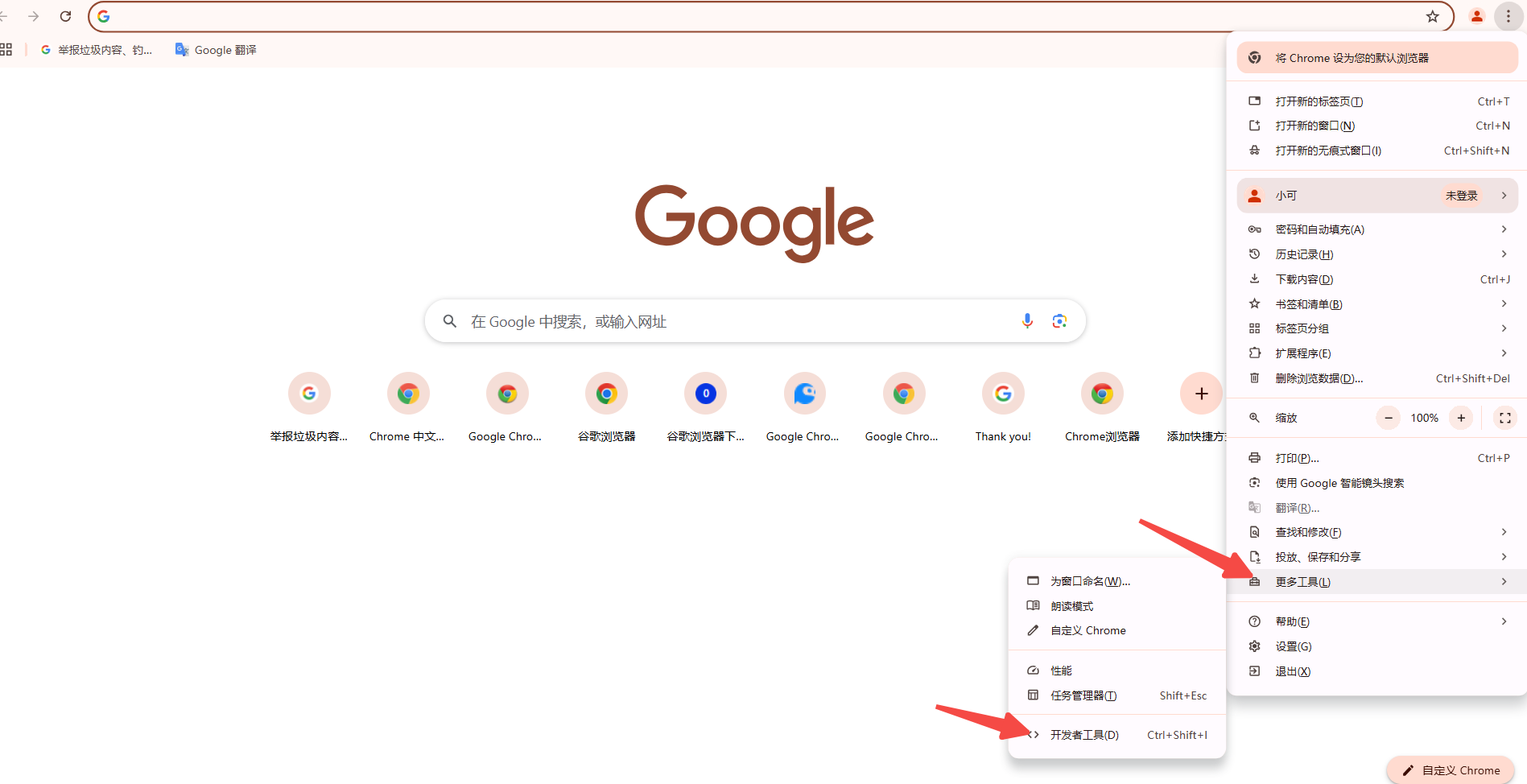
-菜单方式:点击Chrome菜单(三个垂直点),选择“更多工具”-“开发者工具”。
2.访问network选项卡
-在开发者工具中,点击“Network”选项卡。这将显示当前页面的所有网络请求信息,包括Ajax请求。
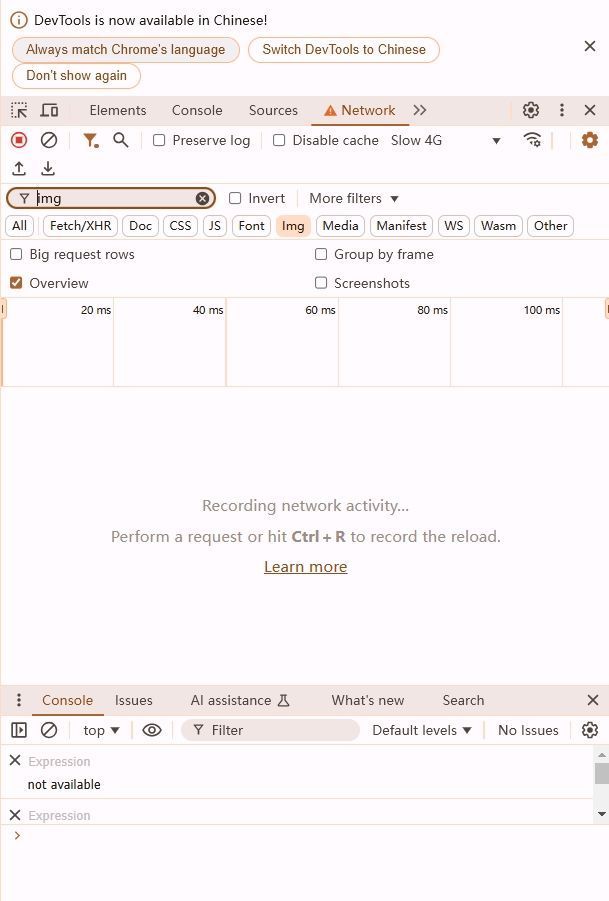
3.刷新页面以捕获请求
-刷新页面(F5),让开发者工具捕获所有的网络请求。你会看到网络请求列表中显示了页面加载过程中发送的所有请求。
4.查找Ajax请求
-Ajax请求通常显示为“XHR”或“Fetch”。你可以通过筛选器或手动查找的方式来定位它们。例如,你可以在过滤器中选择“XHR”来只显示Ajax请求。
5.查看请求详情
-点击特定的Ajax请求,在右侧面板中你可以看到该请求的详细信息,包括:
-Headers:查看请求头和响应头。
-Preview:查看响应数据的预览,通常是格式化后的JSON或XML。
-Response:查看完整的响应数据。
-Timing:查看请求的时间线,包括DNS查询时间、连接建立时间、数据传输时间等。
6.捕获和断点调试
-如果需要捕获特定的Ajax请求进行调试,可以右键点击该请求,选择“Block Request URL”或“Block Request Domain”,这样当请求被触发时,JavaScript代码会自动暂停,允许你检查请求和响应的详细信息。
7.修改请求和响应
-在“Headers”选项卡中,你可以编辑请求头和响应头。在“Preview”或“Response”选项卡中,你可以修改响应数据,模拟不同的情况,这对于测试和调试非常有用。
8.监听事件
-你还可以添加事件监听器来监听Ajax请求的各种事件,如`load`,`progress`,`error`等。这可以通过在Ajax请求的代码中添加相应的事件处理函数来实现。
四、示例说明
假设我们有一个网页上的按钮,点击该按钮将通过Ajax请求获取一些数据并更新网页上的内容。以下是如何使用Chrome开发者工具来调试这个请求的步骤:
1.打开开发者工具并切换到“Network”选项卡。
2.点击网页上的按钮,触发Ajax请求。
3.在网络请求列表中找到名为“data.json”的请求(假设这是你的Ajax请求的目标文件)。
4.点击该请求,查看其详细信息。在“Headers”选项卡中,你可以查看请求头和响应头;在“Preview”选项卡中,你可以查看响应数据的预览;在“Response”选项卡中,你可以查看完整的响应数据。
5.如果需要捕获和断点调试,可以右键点击该请求,选择“Block Request URL”或“Block Request Domain”。
五、总结
Chrome浏览器提供了强大的开发者工具,可以帮助我们监控和调试Ajax请求。通过监控Ajax请求的状态、请求头、响应数据等,我们可以更好地了解请求的过程和性能,并进行相应的优化。不断熟练使用这些工具,将提高我们的开发效率和调试能力。

下载安装谷歌浏览器轻量版及使用技巧
介绍谷歌浏览器轻量版下载安装方法及使用技巧,帮助用户节省系统资源,提高浏览效率。
google浏览器下载插件无法写入缓存是否关闭了写权限
google浏览器插件写入缓存失败,多因浏览器或系统权限受限。通过检查存储位置写权限设置,有助于恢复正常缓存功能。
Google Chrome浏览器下载安装及浏览器网络异常处理方法
详解Google Chrome浏览器下载安装及使用过程中的网络异常处理方法,保障网络连接稳定畅通。

UC手机浏览器为什么无法下载
uc浏览器是许多手机用户喜爱的一款浏览器,平时喜欢用来浏览网页。最近有用户反映,uc浏览器安装在sd卡里,但是安装在卡以外就出现问题,现在无法安装新的uc浏览器了。
google浏览器多窗口操作快捷操作方案
google浏览器多窗口操作快捷方案提供实用技巧,帮助用户快速切换和管理多个窗口,提高多任务浏览效率和操作便捷性。
Google浏览器浏览数据备份教程
介绍Google浏览器浏览数据备份与恢复方法,保障用户数据安全,避免重要信息丢失。
Google Chrome for mac安装教程及功能介绍!
谷歌Chrome是谷歌开发的一款简单高效的网络浏览工具。谷歌Chrome浏览器可以帮助你快速安全的搜索到你需要的内容,功能非常强大。
怎么安装谷歌浏览器离线包_谷歌浏览器安装方法
你有没有想要知道的谷歌浏览器安装技巧呢,你知道谷歌浏览器要怎么安装离线包吗?来了解谷歌浏览器离线包安装的具体步骤,大家可以学习一下。
在程序文件中怎么安装 Google Chrome?
Google Chrome 浏览器的用户在安装后可能无法在其硬盘驱动器上找到可执行程序。这可以归因于谷歌Chrome将自己安装在用户目录中。这样做的好处是浏览器不需要安装管理权限,缺点是需要为系统的每个用户单独安装。
安装谷歌浏览器错误代码“0x80004002”该如何解决?
不知道大家是否有在给电脑安装Google chrome浏览器时碰到不正确代码0X80004002的情况呢?如果你不知道如何解决?就来试试下面的这个方法吧
如何在 Windows 10安装 Google Chrome?
为什么要写这个教程呢?因为我是专注于小白入门电脑的教程,所以我发现很多刚使用电脑的朋友们还是不知道怎么安装软件。
Win7系统谷歌浏览器无法下载文件怎么办?<解决方法>
谷歌浏览器,又称Google浏览器、Chrome浏览器,是谷歌Google推出的一款强大好用的基于Chromium内核的网页浏览器。
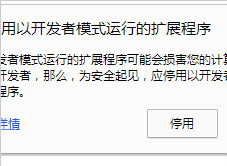
谷歌浏览器插件不可用提醒需要关闭开发者模式怎么办
安装插件后每次打开浏览器的时候都会出现请停用以开发者模式运行的扩展程序的提示是怎么回事呢,让小编带你解决这个令人烦躁的问题吧!
如何保护 Chrome 免受 Meltdown 和 Spectre 漏洞的影响?
您可以保护 Chrome 免受Meltdown 和 Spectre 漏洞的攻击,因为这款浏览器提供了一个选项来保护您的PC免受基于网络的攻击。攻击者使用格式错误的代码来访问密钥和密码等私有数据。
谷歌浏览器油猴插件脚本及使用教程
油猴插件一直是谷歌浏览器下载量最多的插件,现在快学习如何安装油猴插件吧!
如何让 Google Chrome 阅读给我听
如何让 Google Chrome 阅读给我听?谷歌浏览器以扩展程序的形式提供了一个非常有效的解决方案。
修复Chrome 中“无法加载媒体”错误的8种方法!
谷歌浏览器中没有加载视频吗?使用这些故障排除步骤来查找罪魁祸首并修复播放问题。

如何在 Google Chrome 地址栏中获取 Facebook 通知?
许多拥有Facebook帐户的人都在无情地分享活动。每当时间不允许坚持使用 Facebook 时,人们就会分心。热衷于Facebook的人们正在寻找一个新系统,该系统允许他们查看所有 Facebook 通知,即使他们没有登录 Facebook。为了满足全球互联网用户的需求,谷歌推出了“ Facebook Notify+”应用程序,可以安装在 Chrome 浏览器上。