Chrome的文件下载器推荐

在日常的上网浏览中,我们经常需要从互联网上下载各种文件,如文档、图片、视频等。而Chrome浏览器作为全球最受欢迎的浏览器之一,其自带的下载功能虽然方便,但有时可能并不能完全满足用户的需求。幸运的是,有许多第三方文件下载器可以与Chrome浏览器无缝集成,提供更快速、更安全、更灵活的下载体验。本文将为你推荐几款优秀的Chrome文件下载器,帮助你提升下载效率和体验。
一、IDM(Internet Download Manager)
特点概述:
IDM是一款功能强大且广受欢迎的下载管理器,支持多种浏览器集成,包括Chrome。它以其卓越的下载速度和稳定性著称,能够显著加速文件下载过程。
主要功能:
- 高速下载:通过优化下载算法,实现多线程下载,大幅提升下载速度。
- 断点续传:即使网络中断或下载暂停,也能从中断处继续下载,无需重新开始。
- 批量下载:支持同时下载多个文件,提高下载效率。
- 自动分类:根据文件类型自动分类保存,便于管理和查找。
- 安全检测:内置病毒扫描功能,确保下载文件的安全性。
使用步骤:
1. 访问IDM官方网站,下载安装包并安装到本地计算机。
2. 打开Chrome浏览器,进入“设置”页面,在“高级”选项中找到“下载”部分。
3. 在“下载”设置中,找到“替代浏览器下载方法”选项,选择“总是询问我”。
4. 当需要下载文件时,右键点击链接,选择“使用IDM下载此链接”,即可启动IDM进行下载。
二、EagleGet
特点概述:
EagleGet是一款免费的多平台下载管理器,以其简洁易用和高效性能受到用户喜爱。它同样支持Chrome浏览器集成,提供流畅的下载体验。
主要功能:
- 智能加速:自动优化下载速度,利用多线程技术提升下载效率。
- 多媒体处理:支持视频下载后自动转码,兼容多种视频格式。
- 批量下载与任务管理:轻松管理多个下载任务,支持拖放操作。
- 安全验证:对下载文件进行安全检查,防止恶意软件入侵。
使用步骤:
1. 前往EagleGet官方网站下载并安装软件。
2. 打开Chrome浏览器,进入“设置”中的“高级”选项,找到“下载”部分。
3. 在“下载”设置中,选择“始终允许来自以下来源的多重下载”,并添加EagleGet为信任来源。
4. 当需要下载文件时,右键点击链接,选择“使用EagleGet下载”,即可开始下载。
三、JDownloader
特点概述:
JDownloader是一款开源的下载管理器,专为快速和安全的下载设计。它支持众多文件托管服务和网盘,能够自动解析并下载文件。
主要功能:
- 广泛的服务支持:支持多种网盘和文件托管服务,一键下载。
- 自动化下载:自动识别并解析网页上的下载链接,简化下载流程。
- 插件扩展:丰富的插件库,可扩展更多功能和服务。
- 远程控制:支持通过手机或平板设备远程控制下载任务。
使用步骤:
1. 访问JDownloader官方网站,下载安装包并安装到本地计算机。
2. 打开Chrome浏览器,进入“设置”页面,在“高级”选项中找到“下载”部分。
3. 在“下载”设置中,选择“始终允许来自以下来源的多重下载”,并添加JDownloader为信任来源。
4. 当需要下载文件时,右键点击链接,选择“使用JDownloader下载”,即可启动下载任务。
以上三款文件下载器都是Chrome浏览器的优秀伴侣,它们各自拥有独特的优势和功能,能够满足不同用户的需求。无论你是追求极致的下载速度,还是需要一个简单易用的下载工具,都可以在这些推荐中找到合适的选择。希望本文能够帮助你提升Chrome浏览器的文件下载体验,让下载变得更加轻松快捷。
如何在google浏览器中启用网页开发者模式
详细介绍在google浏览器中启用网页开发者模式的具体操作,帮助进行网页调试和开发。

火狐浏览器如何清理浏览器缓存
火狐浏览器如何清理浏览器缓存?本篇文章给大家详细说明了火狐浏览器缓存清理操作步骤,感兴趣的朋友快来学习一下吧。
谷歌浏览器移动端下载安装优化操作指南
谷歌浏览器移动端下载安装可通过优化操作指南提升效率,结合方法经验与步骤提示,帮助用户顺利完成安装,降低异常发生概率,保证移动端浏览器稳定运行。

如何在google Chrome中清理浏览器缓存加速网页加载
定期清理Google Chrome的缓存文件,减少页面加载时间,优化网页响应速度,提高整体浏览器性能。
如何在谷歌浏览器中提升浏览器性能
学习如何清理谷歌浏览器中的无效缓存文件,提升浏览器性能,优化网页加载速度。
Chrome浏览器自动刷新网页功能操作技巧分享
Chrome浏览器自动刷新网页功能操作技巧分享展示了使用方法,用户可以借助此功能让页面保持最新状态,从而在资讯或监控场景下获得更高效率。
谷歌浏览器提示“无法安全下载”怎么办?<解决方法>
当我们在使用google Chrome浏览网页时,经常会遇到一些故障。例如,当一些用户使用谷歌浏览器浏览网页下载文件时,经常会被提示“无法安全地下载”问题。
Google Chrome for mac安装教程及功能介绍!
谷歌Chrome是谷歌开发的一款简单高效的网络浏览工具。谷歌Chrome浏览器可以帮助你快速安全的搜索到你需要的内容,功能非常强大。

如何快速安装Chrome driver
如何快速安装Chrome driver?谷歌浏览器 Google Chrome完全免费,跨平台支持 Windows、Mac 和 Linux 桌面系统,同时也有 iOS、Android 的手机版 平板版,你几乎可以在任何智能设备上使用到它。

如何将 Manjaro Linux 上的 Chrome 更新到最新版本?
在这个现代计算时代,网络浏览器在计算机用户的生活中扮演着至关重要的角色。这些工具充当用户和互联网之间的媒介。
怎么创建谷歌浏览器书签
创建书签是为了快速访问网页内容,那么谷歌浏览器要怎么创建书签?下面教大家创建谷歌浏览器书签的方法。
下载的谷歌浏览器为什么无法访问此网站?<解决方法>
Google浏览器因为干净快捷而受到很多用户的喜爱,但是在使用过程中难免会出现一些问题。

IE浏览器和Chrome浏览器的内核有何区别
本篇文章给大家带来IE浏览器和Chrome浏览器的差异和优劣势分析,感兴趣的朋友千万不要错过了。
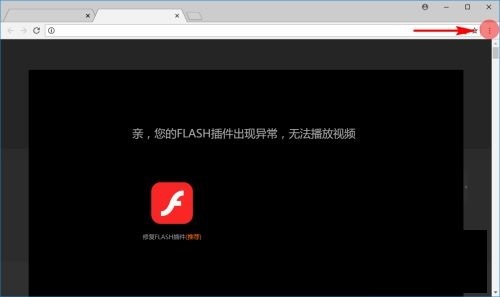
谷歌浏览器flash无法使用怎么办
你有没有在使用谷歌浏览器的时候遇到各种问题呢,你知道谷歌浏览器flash无法使用是怎么回事呢?来了解谷歌浏览器flash无法使用的解决方法,大家可以学习一下。
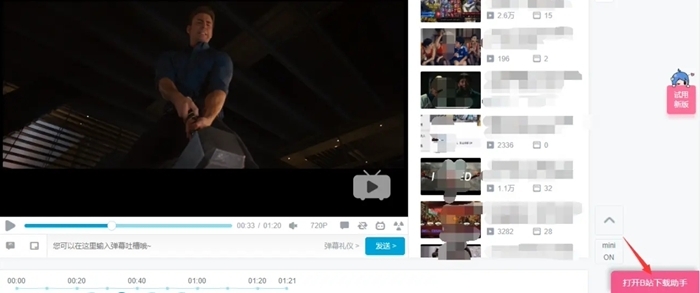
谷歌浏览器要怎么下载b站视频
你有没有想要知道的谷歌浏览器使用技巧呢呢,你知道谷歌浏览器要怎么下载b站视频吗?来了解谷歌浏览器下载b站视频的具体步骤,大家可以学习一下。
如何在 Chrome 中调试 JavaScript?
在本文中,我们将逐步解释如何在 Chrome 中使用 DevTools 调试 JavaScript。如果你想在 Chrome 中调试你的 JavaScript 代码,那么你必须按照下面提到的这些步骤进行操作。
谷歌浏览器解决主页被劫持的问题<使用属性轻松解决>
谷歌浏览器的主页被劫持我想是大多数人都见到过,该怎么不被劫持只显示自己希望显示的主页呢,小编这就教你

如何按日期获取 Google 搜索结果?
您现在可以通过多种方式自定义您的 Google 搜索。在日期内搜索对于某些特定类型的信息很重要。