google浏览器网页安全防护操作经验分享
一、启用安全浏览模式
1. 访问设置:打开Google浏览器,点击菜单按钮(通常显示为三个垂直点),然后选择“设置”。
2. 查找安全选项:在设置页面中,向下滚动并找到“高级”或“隐私和安全”部分。
3. 启用安全浏览模式:在“安全”标签下,找到“安全浏览模式”选项,并将其设置为开启状态。这将自动阻止非安全的HTTPS连接,从而保护你的数据不被窃取。
二、安装和更新扩展程序
1. 寻找可信扩展:在Chrome网上应用店中搜索“扩展程序”,确保你只从官方或受信任的网站下载。
2. 安装安全扩展:选择一个信誉良好的扩展程序,如“VPN”(虚拟专用网络)或“广告拦截器”,这些扩展可以帮助你绕过恶意网站和减少广告干扰。
3. 定期更新扩展:保持你的扩展程序是最新的,这样你可以获得最新的安全补丁和功能更新。
三、使用VPN服务
1. 选择VPN服务:根据你的地理位置和需求,选择一个可靠的VPN服务。
2. 配置VPN:按照所选VPN提供商的指南进行配置,这可能包括输入服务器地址、选择协议(如OpenVPN)、设置加密类型等。
3. 测试连接:在开始使用VPN之前,先进行一次连接测试,以确保一切正常。
四、使用防火墙和杀毒软件
1. 启用防火墙:在Windows系统中,可以通过控制面板中的“系统和安全”来启用Windows防火墙。
2. 安装和更新杀毒软件:确保你的计算机上安装了可靠的杀毒软件,并定期更新病毒定义数据库。
3. 使用安全软件:使用安全软件来扫描和清除潜在的恶意软件,如木马、间谍软件等。
五、警惕钓鱼攻击
1. 识别钓鱼邮件:学习如何识别钓鱼邮件,避免点击可疑链接或附件。
2. 验证信息:如果收到来自未知发件人的邮件,不要急于回复,而是通过其他方式验证信息的真实性。
3. 使用两步验证:如果你的账户提供两步验证,确保启用它,以增加账户的安全性。
六、定期备份数据
1. 备份重要文件:定期备份你的数据,以防万一发生数据丢失或损坏。
2. 使用云存储服务:考虑使用云存储服务来备份你的文件,这样你可以在任何设备上访问它们。
3. 了解备份策略:了解你的备份策略,确保你能够有效地恢复数据。
总之,通过实施上述措施,你可以显著提高你在Google浏览器上的网页安全防护水平。记住,网络安全是一个持续的过程,需要你不断地学习和适应新的威胁。
Chrome浏览器网页白屏问题解决教程
Chrome浏览器网页显示为空白故障的底层渲染管线排查手册。从内存碎片清除、图形处理器(GPU)硬件加速冲突排查到内核进程重置,提供一套系统化的白屏故障闭环维修处理流程。
谷歌浏览器如何减少页面中的冗余请求和延迟
谷歌浏览器通过减少页面中的冗余请求和延迟,提升网页加载效率,优化用户体验。

如何通过Google浏览器解决网络访问问题
检查代理设置、清除DNS缓存和重置网络配置,有助于解决Google浏览器的网络访问问题,提升连接稳定性。

Chrome浏览器多设备同步技巧实用教程
Chrome浏览器多设备同步教程提供详细操作方法和同步设置技巧,帮助用户在不同设备之间保持书签、扩展和浏览数据一致,实现高效管理和无缝使用体验。
google Chrome浏览器官方离线安装指南
google Chrome浏览器支持官方离线安装。文章提供操作指南,帮助用户在无网络环境下快速完成安装部署。
谷歌浏览器智能广告屏蔽插件升级及性能优化实测
谷歌浏览器智能广告屏蔽插件通过升级和性能优化实测,提高广告过滤效率和网页加载速度,为用户提供干净、流畅、安全的浏览体验。
在 Ubuntu 18.04 LTS 上如何安装 Google Chrome?
谷歌浏览器是一个很棒的网络浏览器。它有一个漂亮的用户界面(UI)。它快速且免费使用。它受到世界各地许多人的青睐。Web 开发人员也喜欢 Google Chrome,因为它具有出色的开发人员工具。
怎么将谷歌浏览器升级到Chrome 88?<升级方法>
Google Chrome,又称Google浏览器,是个由Google(谷歌)公司开发的网页浏览器。该浏览器是基于Chromium开源软件所撰写。
笔记本安装谷歌浏览器失败错误0x80004002怎么办?<解决方法>
小编相信大家或多或少的都听过有人说哪个浏览器最好用——谷歌浏览器,但是当自己安装和使用谷歌浏览器时就会出现了一大堆的问题。

谷歌浏览器安装失败怎么办_谷歌安装失败解决方法
你有没有在使用谷歌浏览器的时候遇到各种问题呢,你知道谷歌浏览器安装失败是怎么回事呢?来了解谷歌浏览器安装失败的解决方法,大家可以学习一下。
谷歌浏览器如何选择安装位置?<选择方法>
在使用谷歌浏览器的过程中,经常会下载一些文件或小程序。浏览器的下载位置默认在桌面,但是桌面属于c盘,下载的东西太多影响电脑运行速度。
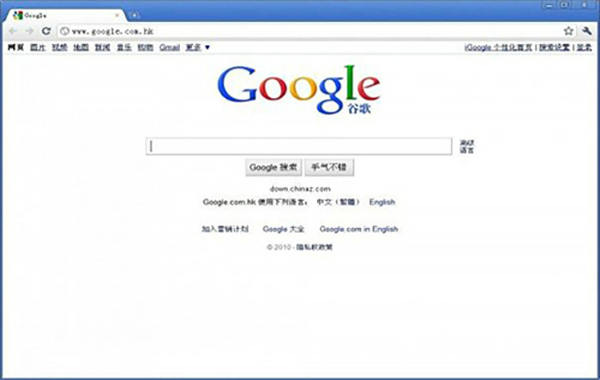
如何在电脑安装谷歌浏览器
如何在电脑安装谷歌浏览器?谷歌的 Chrome 浏览器拥有十几亿的活跃用户,也是目前市场份额最大、兼容性最好的网页浏览器。

谷歌浏览器json插件怎么安装
谷歌浏览器json插件怎么安装?下面小编就给大家带来谷歌浏览器安装json插件详细流程一览,有需要的朋友赶紧来本站看看了解一下吧。
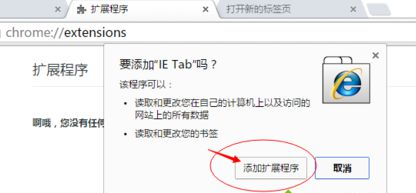
谷歌浏览器显示不兼容网页怎么办?利用插件解决兼容问题!
你有没有在使用谷歌浏览器的时候遇到各种问题呢,你知道谷歌浏览器显示不兼容网页是怎么回事呢?来了解谷歌浏览器显示不兼容网页的解决方法,大家可以学习一下。
如何使用Chrome扩展获得易于阅读的JSON树?
JSON是一种非常流行的文件格式。有时我们可能在浏览器选项卡中有一个 JSON 对象,我们需要读取它,这可能很困难。我们可能需要去搜索一个在线工具,将其转换为易于阅读的格式,以便我们能够理解它。
为什么谷歌浏览器使用这么多内存?<解决方法>
为什么谷歌浏览器使用这么多内存?你能做些什么来控制它?以下是如何让 Chrome 使用更少的RAM。如果您对不同的浏览器进行过任何研究,您就会熟悉 Chrome 可能会占用资源这一事实。看看你的任务管理器或活动监视器,你会经常在列表顶部看到 Chrome。

Chrome 声音在 Windows 中不起作用是怎么回事?<修复方法>
当您什么都听不见时,观看 YouTube 视频的乐趣会少很多。这是在 Windows 上为 Chrome 恢复声音的方法。
如何用鼠标删除 Chrome 地址栏建议?
一旦您开始在浏览器的地址栏(Google 称之为omnibar)中输入内容,Google 的 Chrome 网络浏览器就会显示建议。这些建议来自浏览历史记录、书签,如果默认搜索引擎支持建议,也来自默认搜索引擎。