谷歌浏览器启动项优化操作案例实测

在使用谷歌浏览器时,我们可能会遇到一些启动项导致浏览器启动缓慢或占用大量系统资源的问题。为了提高谷歌浏览器的启动速度和运行效率,我们需要对谷歌浏览器的启动项进行优化。
二、优化步骤
1. 打开谷歌浏览器,点击菜单栏中的“设置”按钮,进入设置界面。
2. 在设置界面中,找到并点击“启动与安全”选项。
3. 在启动与安全页面中,找到并点击“启动项”选项。
4. 在启动项页面中,可以看到当前已安装的谷歌浏览器启动项列表。
5. 对于不需要的启动项,可以点击右侧的“禁用”按钮将其禁用。
6. 对于需要保留的启动项,可以点击右侧的“启用”按钮将其启用。
7. 完成启动项优化后,点击“确定”按钮保存设置。
三、实测结果
通过以上步骤对谷歌浏览器的启动项进行优化,我们发现谷歌浏览器的启动速度明显加快,同时系统资源的占用也得到了有效控制。此外,我们还可以通过“启动与安全”页面中的其他功能来进一步优化谷歌浏览器的性能。
Google浏览器下载后如何禁用不必要的扩展插件
禁用不必要的扩展插件,减少浏览器负担,提升Google浏览器的运行速度。

Google Chrome下载资源频繁被终止如何恢复
Google Chrome下载资源多次被终止,可通过下载管理工具续传中断文件,或排查网络及系统干预原因恢复下载。
谷歌浏览器Mac系统离线安装教程
谷歌浏览器Mac系统离线安装教程展示操作方法及注意事项,方便用户在无网络环境下完成安装。

谷歌浏览器下载安装包版本更新及管理
详解谷歌浏览器下载安装包的版本更新及管理策略,确保升级过程稳定顺利,避免数据丢失和冲突。

Google Chrome网页音频无法播放解决方案
Google Chrome网页音频输出中断,往往由权限调用阻塞或输出设备映射冲突导致。本文详述权限申请与媒体环境重置技巧,即刻修复您的影音交互通路。

禁止谷歌浏览器登录账号怎么设置
本篇文章给大家带来谷歌浏览器禁止登录账号的详细操作流程,有需要的朋友快来看看了解一下吧。

修复 Chrome 上“下载失败的网络错误”的 6 种方法!
您无法在 Chrome 上完成下载吗?这些解决方案可能会解决您的问题。

谷歌浏览器的密码管理工具在哪里
谷歌浏览器的密码管理工具在哪里?有些小伙伴可能不清楚谷歌浏览器的密码管理工具在哪里,今天小编就为大家带来了具体位置说明。
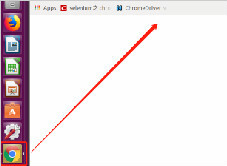
ubuntu安装chrome无法正常启动解决方法
谷歌浏览器ubuntu版安装后却无法正常启动?该怎么解决这类问题呢,快来和小编一起解决吧!

如何将谷歌浏览器设置为英文版
如何将谷歌浏览器设置为英文版?下面小编就给大家带来谷歌浏览器设置为英文模式教程详解,有需要的朋友不妨来看看了解一下。

如何离线下载Chrome浏览器最新版本?
Google Chrome的插件功能非常丰富,最新版本在稳定性、速度和安全性方面都有明显提升,内存占用也有所改善。其简单高效的用户界面深受人们的喜爱。
win7用谷歌浏览器哪个版本
win7用谷歌浏览器哪个版本?本篇文章就给大家带来win7安装谷歌浏览器适配版本介绍,大家快来看看吧,希望能够帮到大家。
谷歌浏览器最小化后页面被限制不能运行怎么办
谷歌浏览器虽然优秀却还有不少问题,你知道谷歌浏览器最小化后出现了页面被限制不能运行该怎么解决吗,来和小编一起学习解决方法吧。

如何在谷歌浏览器中打开夜间模式
如何在谷歌浏览器中打开夜间模式?夜间模式功能现在可用于许多应用程序,并且已经使用了很长时间。
如何在 Chrome 中禁用 WebBluetooth 和 WebUSB?
WebBluetooth 和 WebUSB 是Google Chrome支持的最新 API(应用程序接口)。基本上,这两个 API 都允许网站与连接到运行 Chrome 的系统的设备进行交互。对于许多用户来说,这是一个有用的功能,有时候会导致意想不到的结果。
如何解决 Google Chrome 中的“Err Connection Reset”错误?
如果 Chrome 一直显示“错误连接重置”消息,请尝试使用这些方法进行故障排除。
Windows 7如何提升谷歌浏览器的隐私设置
本篇文章给大家整理了提升Windows 7中谷歌浏览器隐私设置的方法,感兴趣的朋友千万不要错过了。
如何在 Chrome 中调试 JavaScript?
在本文中,我们将逐步解释如何在 Chrome 中使用 DevTools 调试 JavaScript。如果你想在 Chrome 中调试你的 JavaScript 代码,那么你必须按照下面提到的这些步骤进行操作。