如何在Google Chrome中提升页面加载速度
一、清除浏览器缓存和历史记录
1. 缓存的作用与影响:浏览器缓存是指网页部分元素在本地的临时存储。虽然缓存可以加快已访问页面的加载速度,但随着时间的推移,积累的大量缓存可能会导致页面加载缓慢。清除缓存可以确保浏览器获取到最新的页面内容,从而提高加载速度。
2. 操作步骤:打开Chrome浏览器,点击右上角的菜单按钮,选择“更多工具”中的“清除浏览数据”选项。在弹出的对话框中,选择要清除的内容,包括浏览历史记录、下载记录、缓存等。建议定期进行缓存清理,比如每周或每月进行一次,以保持浏览器的高效运行。
3. 注意事项:清除缓存后,之前保存的网页密码可能会被删除,需要重新输入。同时,频繁清除缓存可能会影响某些网页的加载速度,因为浏览器需要重新下载相关元素。
二、优化浏览器扩展程序
1. 扩展程序对性能的影响:Chrome浏览器支持众多扩展程序,但过多或不必要的扩展程序可能会占用大量系统资源,导致页面加载速度变慢。因此,需要对已安装的扩展程序进行管理,禁用或删除那些不常用或对性能有影响的扩展。
2. 管理扩展程序的方法:点击Chrome浏览器右上角的菜单按钮,选择“更多工具”中的“扩展程序”选项。在扩展程序页面中,查看已安装的扩展列表,对于那些当前不需要使用的扩展,可以点击其旁边的“禁用”开关进行禁用。如果确定某个扩展长时间内都不会用到,可以直接点击“移除”按钮将其删除。同时,要注意定期更新常用的扩展程序,以确保其性能和兼容性。
三、调整网络设置
1. 网络环境的重要性:稳定的网络连接是快速页面加载的基础。如果网络信号不稳定或带宽不足,就会导致页面加载缓慢。因此,需要确保使用的网络环境稳定且速度良好。
2. 优化网络设置的方法:如果是通过Wi-Fi连接,尽量靠近路由器,以获得更强的信号强度。同时,检查是否有其他设备在占用大量网络带宽,如正在进行视频播放或大文件下载的设备,可以通过限制这些设备的网络使用来提高Chrome浏览器的网速。另外,考虑升级网络套餐或更换更快速的网络服务提供商,以提升整体网络速度。
四、启用浏览器加速功能
1. 硬件加速的作用:硬件加速可以利用计算机的图形处理单元(GPU)来加速网页的渲染过程,从而提高页面加载速度。
2. 启用硬件加速的方法:在Chrome浏览器中,点击右上角的菜单按钮,选择“设置”选项。在设置页面中,找到“高级”选项,然后在“系统”部分中,确保“使用硬件加速模式(如果可用)”选项处于勾选状态。不过,有些计算机可能不支持硬件加速,或者在某些情况下开启硬件加速可能会导致问题,如页面闪烁或崩溃等,此时可以尝试禁用该选项。
总之,通过以上这些方法,能够在一定程度上提升Google Chrome浏览器中页面的加载速度,让用户在浏览网页时更加流畅、高效地获取所需信息。

谷歌浏览器覆盖原网页怎么解决
谷歌浏览器覆盖原网页怎么解决?接下来小编就给大家带来解决谷歌浏览器覆盖原网页问题具体方法,希望能够帮助大家解决问题。

Chrome浏览器轻量版Android批量部署与管理经验
Chrome浏览器轻量版Android便于批量部署。文章分享安装管理经验、优化方法及操作技巧,帮助用户高效使用浏览器,实现流畅稳定操作。
谷歌浏览器如何避免下载期间的中断问题
遇到谷歌浏览器下载中断时,可以使用稳定的网络连接或下载管理工具,确保下载过程顺畅无中断。

谷歌浏览器缓存过大清理及浏览器性能提升技巧
分享谷歌浏览器缓存过大导致性能下降的问题解决方法,指导用户如何有效清理缓存,提升浏览器运行速度和系统响应。
Chrome浏览器智能语音识别插件使用经验分享
Chrome浏览器智能语音识别插件提供便捷的语音操作体验,分享实际使用经验,助力用户高效完成语音控制功能。

Chrome浏览器更新提示失败无法升级的修复教程
遇到Chrome浏览器更新提示失败无法升级问题时,用户可以检查网络连接、关闭安全软件及手动下载安装包进行修复。
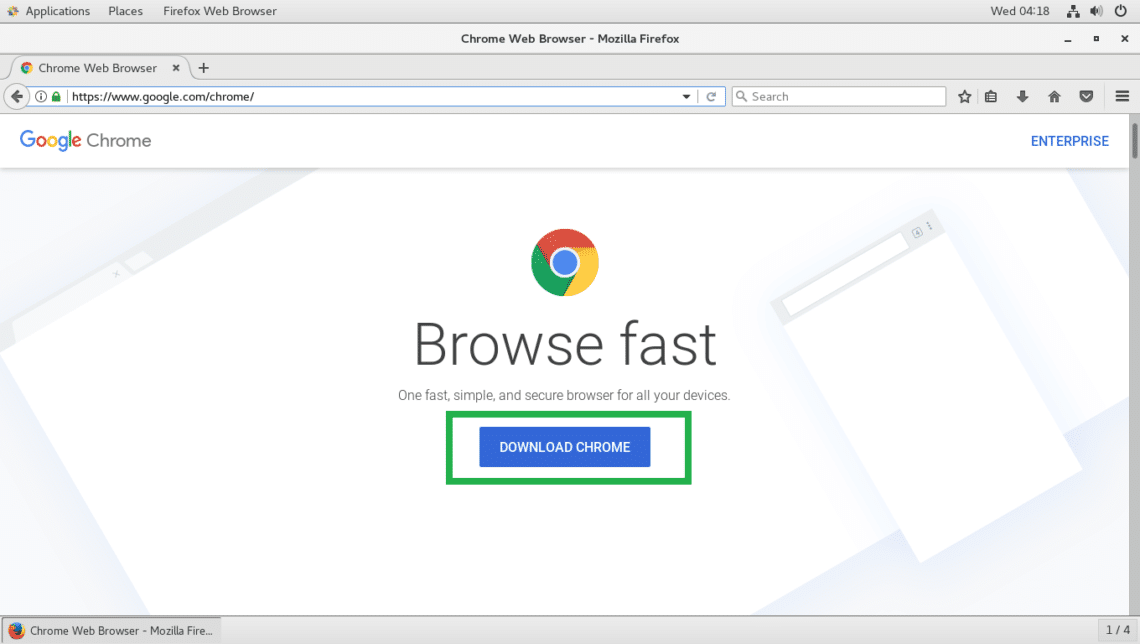
如何在 Google Chrome 中下载安装证书?<安装方法>
Google下载安装证书的方法:在访问网站的时候,为了访问的安全性,我们需要安装证书,Chrome浏览器也是一样。

怎么在 Ubuntu 22.04 上安装 Chromium 浏览器?
本教程的目的是展示如何在Ubuntu 22 04 Jammy Jellyfish 上安装 Chromium Web 浏览器。Chromium 是由 Google 维护的开源浏览器。
谷歌浏览器如何调整“插件的加载顺序”
虽然谷歌浏览器不支持直接调整插件的加载顺序,但通过一系列有效的管理和优化措施,可以显著改善插件的加载效率和使用体验。

谷歌浏览器扩展程序怎么移除
本篇文章给大家详细介绍了谷歌浏览器删除不需要的扩展程序的操作方法,感兴趣的朋友千万不要错过了。

如何更改Google浏览器下载地址?
如何更改Google浏览器下载地址?谷歌浏览器Google Chrome完全免费,跨平台支持 Windows、Mac 和 Linux 桌面系统。
如何在 Windows 10安装 Google Chrome?
为什么要写这个教程呢?因为我是专注于小白入门电脑的教程,所以我发现很多刚使用电脑的朋友们还是不知道怎么安装软件。
如何启用和禁用Chrome PDF浏览器?
本文解释了如何启用或禁用Chrome PDF查看器。它包括您可能想要打开或关闭该功能的原因。
如何禁用 Chrome 的标签图像预览?
很长一段时间以来,谷歌一直致力于在公司的 Chrome 网络浏览器中开发新的标签预览功能。当您将鼠标光标悬停在浏览器窗口中的选项卡上时,Chrome 当前会在卡片中显示页面标题和 URL。
Chrome语法怎么用
到目前为止,Grammarly是我最喜欢的提高写作的Chrome扩展。
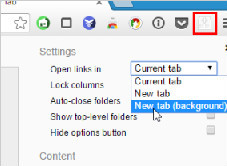
使用Humble New Tab Page插件让您的谷歌浏览器更好看!
是否觉得原版的谷歌浏览器新标签页还是过于单调?别担心,Humble New Tab Page插件可以满足你对新标签页的一切需求,快来学学看!

如何从 Google Chrome 的自动填充建议中删除单个 URL
谷歌浏览器没有提到它,但实际上可以从 Chrome 的自动填充建议中删除单个 URL。
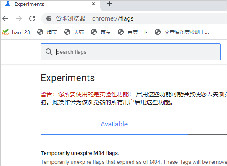
谷歌浏览器最小化后页面被限制不能运行怎么办
谷歌浏览器虽然优秀却还有不少问题,你知道谷歌浏览器最小化后出现了页面被限制不能运行该怎么解决吗,来和小编一起学习解决方法吧。