手机谷歌浏览器如何设置字体大小
在日常生活和学习中,我们使用手机谷歌浏览器浏览网页时,有时会遇到字体大小不合适的情况。合适的字体大小不仅能提升阅读体验,还能减轻眼睛疲劳。下面将详细介绍在手机谷歌浏览器中设置字体大小的方法,让您轻松调整到最舒适的浏览状态。
一、打开手机谷歌浏览器
首先,在您的手机主屏幕或应用列表中找到“谷歌浏览器”图标,点击打开应用,进入浏览器的主界面。此时,您可以看到常用的网址、书签等快捷入口以及搜索栏等元素。
二、进入设置菜单
在浏览器的主界面中,通常可以通过点击屏幕右上角的三个竖点(菜单按钮)来打开更多选项。不同版本的谷歌浏览器可能在图标设计上略有差异,但基本功能位置是相似的。点击菜单按钮后,会弹出一个包含多种设置选项的下拉菜单。
三、找到并点击“设置”选项
在下拉菜单中,向下滑动手指查找“设置”选项。一般来说,它会位于菜单的中部或下部位置。点击“设置”选项后,将进入浏览器的设置页面,这里包含了各种与浏览器功能和显示相关的设置参数。
四、选择“字体大小”设置项
在设置页面中,继续向下滚动屏幕,找到“字体大小”或类似名称的选项。这个选项可能在不同的版本中被归类在不同的子菜单下,例如“外观”或“显示”等类别中。找到后,点击进入“字体大小”设置页面。
五、调整字体大小
进入“字体大小”设置页面后,您会看到一些预设的字体大小选项,如“小”“中”“大”“极大”等,或者可以通过滑动条来手动调整字体的大小。根据您的视力情况和个人喜好,选择合适的字体大小。如果您需要更大的字体以便更清晰地阅读,可以选择较大的字体选项;反之,如果希望在屏幕上显示更多的内容,可以选择较小的字体。
六、保存设置并查看效果
调整完字体大小后,点击页面上的“确定”或“保存”按钮(具体按钮名称可能因版本而异),使设置生效。然后,返回到任意网页,您就会发现网页上的字体大小已经按照您的设置进行了调整。此时,您可以浏览网页,检查字体大小是否满足您的需求。如果不满意,可以重新按照上述步骤进行调整。
通过以上简单的步骤,您就可以轻松地在手机谷歌浏览器中设置字体大小,享受更加舒适、个性化的浏览体验。无论是阅读新闻、浏览小说还是查阅资料,合适的字体大小都能让您的操作更加便捷和愉快。希望这篇教程能够帮助到您,祝您在网络世界中畅游无阻!

Chrome浏览器插件市场最新热门应用推荐及分析
Chrome浏览器插件市场最新热门应用推荐及分析,帮助用户选择高效扩展功能,优化浏览器使用体验,提高操作效率和功能拓展能力。
Google浏览器插件推荐外贸从业者
Google浏览器作为跨境电商与外贸协作的核心工具,插件配置直接决定市场洞察效能。本合集甄选涵盖竞品调研、邮件协作与精准选品的效率插件,助您构建极速精准的外贸工作流。
google Chrome浏览器隐私保护功能细节分析
深入分析google Chrome浏览器隐私保护功能的细节,介绍其技术特点和实际应用,帮助用户更好理解隐私保护。

谷歌浏览器视频无法播放提示错误码如何处理
介绍谷歌浏览器视频无法播放时出现错误码的含义及解决方法,保障流畅观看体验。
google浏览器离线包下载安装方案
google浏览器离线包下载安装需要注意步骤顺序,本教程提供操作方案和经验分享,帮助用户顺利完成离线安装操作。
如何下载并安装谷歌浏览器并自定义主题和外观
提供浏览器主题与界面美化技巧,打造专属于你的个性化浏览体验。

如何停止谷歌chrome浏览器更新?<解决方法>
谷歌chrome更新非常频繁,以下是停止更新的方法。在线停止更新的方法有很多,但是Google chrome更新很顽固即使服务停止,更新仍在进行。
如何处理 Chrome 中“可能很危险”的下载提示?
本文帮助你了解如何处理在 Internet 上下载某些文件时 Google Chrome 显示的“可能有危险”提示。

如何下载 Mac 版 Chrome
如何下载 Mac 版 Chrome?想在您的 Mac 上试用 Google Chrome?这是下载它的方法。

谷歌浏览器标签页搜索功能怎么启用
谷歌浏览器标签页搜索功能怎么启用?接下来小编就给大家带来谷歌浏览器使用标签页搜索功能方法步骤,有需要的朋友赶紧来看看了解一下吧。
如何下载安装谷歌浏览器2022电脑最新版?
谷歌浏览器2022电脑最新版是一款专业实用的浏览器软件,软件功能齐全,浏览的速度极快,给用户带来最佳的浏览体验,实用方便、快捷、安全、无毒,用户可以轻松的使用。
如何更新谷歌浏览器
如何更新谷歌浏览器?如果您想确保您使用的是最新版本的 Google Chrome 浏览器,以下是在桌面、Apple iOS 和 Android 设备上检查和更新的方法。
如何首次投射 Chrome 标签页
Chromecast 从任何电视流式传输电影、电视节目、音乐等内容的能力非常棒。您还可以从计算机投射到电视。
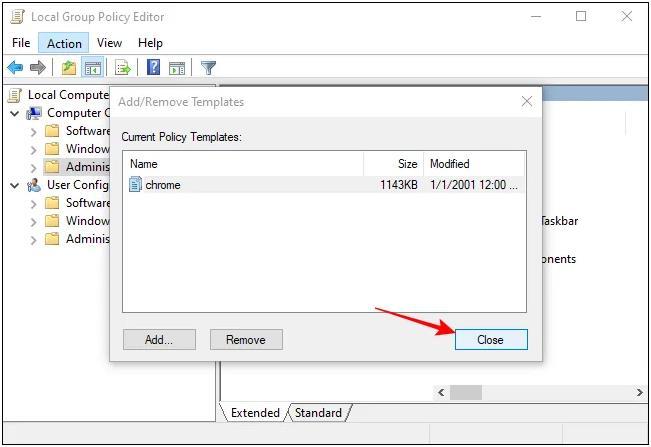
Chrome.adm管理模版文件下载及安装方法!
在谷歌浏览器市场占有率超过60%基本是所向披靡。相比其他浏览器胜在速度上,简洁快速。专业人士爱用chrome,用chrome再也看不上别的浏览器了。
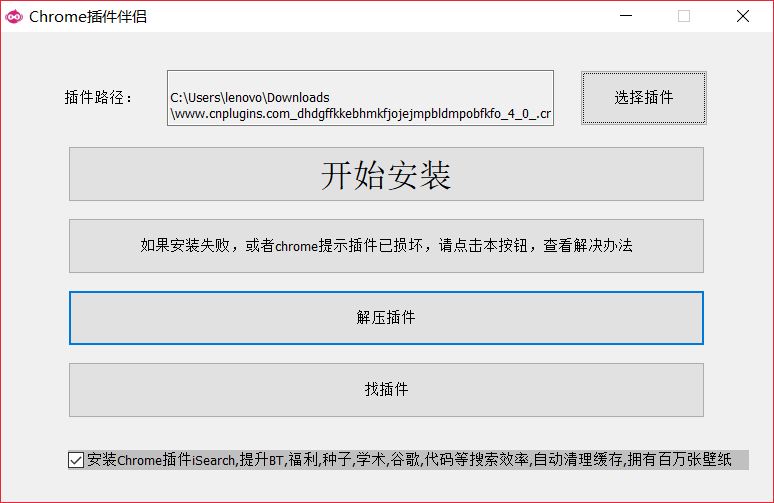
Chrome浏览器无法安装插件怎么办?<解决办法>
现在大部分使用浏览器有google浏览器、搜狗浏览器、360安全浏览器等,虽然国内环境无法正常登录google账户、无法访问应用商店,但是google浏览器搜索速度很快且操作方式很简单,用户可以轻松、快速访问自己最常访问的网站,也因此google浏览器深受广大网友的青睐。
谷歌浏览器该如何设置跨域_谷歌浏览器跨域问题解决
谷歌浏览器最近前端开发用到的跨域功能似乎又出了问题,快来和小编学习如何解决跨域问题
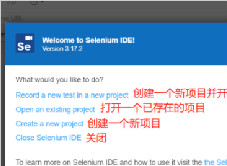
谷歌浏览器安装Selenium IDE插件_Selenium IDE插件用法
Selenium IDE插件是一款支持在谷歌浏览器上运行的专业插件,提供浏览器脚本的录制,回放以及编辑脚本功能,以及浏览器元素的定位,小编这就为你介绍安装教学及基础实例
如何从谷歌浏览器远程注销?
Chrome 只是一个网络浏览器。如果我告诉您有关 Chrome 的信息,我会将其描述为一个由绿色、红色、黄色和蓝色组成的球体。下面就简要介绍一下 chrome 以及它是如何工作的。