Chrome浏览器数字嗅觉预警火灾应急系统
在当今数字化时代,利用先进的技术手段来提升安全防护水平变得愈发重要。Chrome浏览器数字嗅觉预警火灾应急系统便是这样一款能够为人们带来及时火灾预警的实用工具。下面将详细介绍如何使用该系统,帮助大家更好地掌握其操作方法,以保障自身及周围环境的安全。
一、系统安装与设置
(一)下载安装
1. 打开Chrome浏览器,在地址栏中输入系统的官方下载链接(确保从正规渠道获取,避免安全风险)。
2. 进入下载页面后,根据页面提示找到适合你操作系统版本的下载按钮,点击进行下载。
3. 下载完成后,找到下载的文件,双击运行安装程序,按照安装向导的提示逐步完成安装。
(二)初始设置
1. 安装完成后,首次打开系统,会弹出欢迎界面。点击“开始设置”按钮,进入设置页面。
2. 在设置页面中,首先需要注册或登录账号。如果已有账号,直接输入账号和密码登录;如果没有账号,可以点击“注册”按钮,按照提示填写相关信息完成注册。
3. 登录成功后,系统会引导你进行一些基本的配置,如选择所在地区、设置语言等,根据自己的实际情况进行选择即可。
二、系统主要功能介绍
(一)数字嗅觉监测
1. 该系统通过先进的传感器技术,能够实时监测周围环境中的各种气味信息。它可以对烟雾、燃烧物质产生的气味等与火灾相关的气味进行精准识别。
2. 当系统检测到异常气味时,会在Chrome浏览器界面上弹出预警提示框,显示“发现可疑气味,请注意检查周围环境”等信息,同时伴有声音警报,引起用户的注意。
(二)火灾预警与应急响应
1. 一旦系统确认检测到火灾相关的气味且达到一定的阈值,会立即触发火灾预警机制。此时,浏览器界面会变为醒目的红色,并显示详细的火灾预警信息,包括火灾可能发生的位置、火势大小估算等。
2. 同时,系统会自动启动应急响应流程。它会向用户推送附近消防部门、医院等紧急救援机构的联系方式,方便用户及时报警和寻求帮助。此外,还会提供一些简单的火灾应对指南,如如何正确使用灭火器、如何疏散等。
三、日常使用与维护
(一)定期检查更新
1. 为了确保系统的性能和准确性,建议定期检查系统是否有更新。在Chrome浏览器中,可以通过点击右上角的菜单按钮,选择“更多工具” - “扩展程序”,在扩展程序页面中找到数字嗅觉预警火灾应急系统,查看是否有可用的更新。如果有更新,点击“更新”按钮即可完成更新操作。
(二)传感器清洁与校准
1. 由于传感器是系统的核心部件之一,长时间使用后可能会受到灰尘、污垢等因素的影响,导致检测精度下降。因此,需要定期对传感器进行清洁。可以使用干净的软布轻轻擦拭传感器表面,注意不要使用腐蚀性的清洁剂。
2. 同时,为了保证传感器的准确性,还需要定期进行校准。在系统设置中可以找到传感器校准选项,按照提示进行操作即可。一般建议每隔一个月进行一次校准。
通过以上对Chrome浏览器数字嗅觉预警火灾应急系统的详细介绍和使用教程,相信大家已经对该系统的安装、设置以及日常使用有了清晰的了解。在日常工作和生活中,合理运用这一系统,能够为我们及时发现火灾隐患、保障生命财产安全提供有力的支持。希望本文能够帮助大家更好地掌握这一实用的安全防护工具,让我们的生活更加安全、安心。
如何在Chrome浏览器中管理并查看已加载的iframe
如果你不知道如何在Chrome浏览器中管理并查看已加载的iframe的话,不妨来看看本文的详细介绍吧,这里为大家提供了一份完整的操作指南,希望可以帮助到各位。
谷歌浏览器网页跳转异常问题如何修复
针对谷歌浏览器网页跳转异常问题,本文提供详细排查和修复步骤,帮助用户恢复正常跳转功能。
如何通过Chrome浏览器优化网页的调试工具使用
使用Chrome开发者工具进行网页性能分析,优化调试过程,提高开发效率,解决性能瓶颈。
google浏览器视频播放智能缓冲优化技巧分享
google浏览器利用智能缓冲技术优化视频播放,减少卡顿。技巧分享帮助用户获得更加流畅的观影体验。
Google浏览器如何设置高级隐私选项
设置Google浏览器的高级隐私选项,提高浏览器的安全性和保护用户隐私。本文将介绍如何配置隐私设置,增强数据保护和防止追踪。
Google Chrome浏览器密码管理插件选择指南
提供密码管理插件选择指南,分析各类插件优缺点,推荐安全便捷的管理方案,保障账户密码安全。
如何在 Kali Linux 上安装 Google Chrome 浏览器?
在 Kali 上安装 Google Chrome 非常简单,但并不像你想象的那么简单。由于 Chrome 是一个封闭源代码的 Web 浏览器,因此无法从默认软件包存储库安装它。不用担心,您将通过几个简短的步骤了解如何安装它。
32位谷歌浏览器安装不了怎么解决?<解决方法>
虽然电脑都会自带浏览器,但很多用户习惯使用自己熟悉的第三方浏览器。
如何安装去广告的chrome浏览器?
如何安装去广告的chrome浏览器?对于浏览器而言,相信大家都用过并相信谷歌浏览器谷歌浏览器是全球都非常受欢迎的浏览器,用户通过使用该浏览器能够体验到极速流畅的浏览体验。
Google chrome如何更改下载目录?
Chrome 就是——目前世界上最好的浏览器,没有之一!由于 Chrome 性能强劲、流畅快速、安全稳定、干净无杂质、使用体验佳、免费、跨平台、而且扩展性强。

win10谷歌浏览器下载文件如何显示“选择文件保存路径”提示?
Google One可以让你更快,超简洁的设计,更方便使用。一般win10正式版都是用Google Chrome下载程序或者游戏提示“选择文件保存路径”,让你选择保存位置。
IE浏览器不让下载谷歌浏览器怎么办_解决方法详解
你有没有下载谷歌浏览器的时候遇到各种问题呢,你知道系统自带的Internet Explorer不让下载谷歌浏览器怎么办吗?来了解Internet Explorer不让下载谷歌浏览器的解决方法,大家可以学习一下。
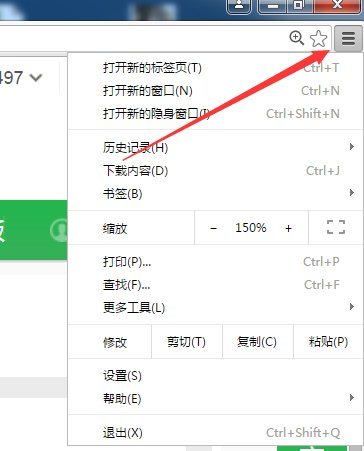
谷歌浏览器总是崩溃怎么办
你有没有在使用谷歌浏览器的时候遇到各种问题呢,你知道谷歌浏览器总是崩溃是怎么回事呢?来了解谷歌浏览器总是崩溃的解决方法,大家可以学习一下。
如何创建自己的 Google Chrome 扩展程序?
你有没有发现自己对网络浏览器附带的功能不满意?即使花费数小时在 Google Web Store 上搜索,点击“下载”来增强您的网上冲浪体验并不总是一件简单的事情。这就是浏览器扩展的用武之地。

怎么关闭谷歌浏览器的无痕模式
怎么关闭谷歌浏览器的无痕模式?下面小编就给大家介绍谷歌浏览器关闭无痕浏览模式详细步骤,还不知道如何操作的朋友快来看看吧。
修复Chrome 中“无法加载媒体”错误的8种方法!
谷歌浏览器中没有加载视频吗?使用这些故障排除步骤来查找罪魁祸首并修复播放问题。
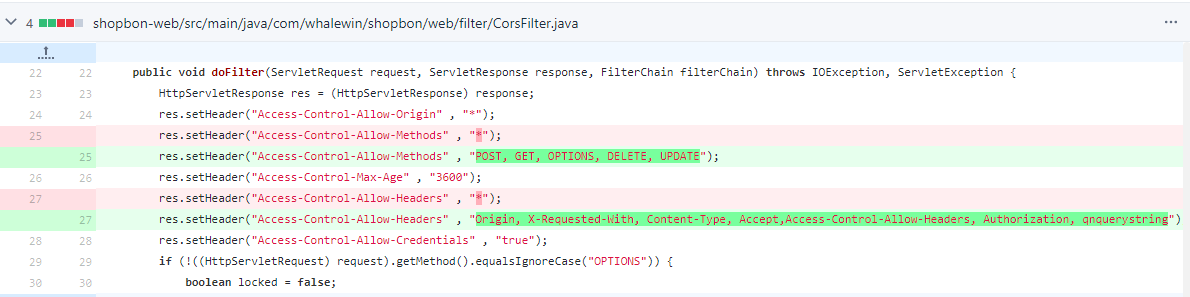
谷歌浏览器升级后出现跨域的问题怎么解决?
谷歌浏览器报错has been blocked by CORS policy: The request client is not a secure context and the resource is in more-private address space `private`该如何解决,一起来和小编寻求解决方法吧

如何修复Windows版Google Chrome上的ERR ADDRESS UNREACHABLE错误?
Chrome 是世界上最受欢迎的浏览器,但它也存在问题。以下是如何修复 Windows 中的 ERR_ADDRESS_UNREACHABLE 错误。