Chrome浏览器书签管理方法及效率提升实用技巧分享
一、书签的分类与整理
1. 按主题分类:将书签按照兴趣或使用频率进行分类,如“工作”、“学习”、“娱乐”等,这样便于快速找到相关领域的网站。
2. 按内容类型分组:根据书签的内容类型进行分组,比如新闻、博客、视频等,方便快速浏览特定类型的内容。
3. 删除不再使用的标签:定期清理不常用的标签页,减少内存占用,提高浏览器性能。
二、利用插件增强功能
1. 书签管理器插件:安装书签管理器插件,可以帮助你更直观地管理书签,如自动同步、分类整理等功能。
2. 书签筛选器:使用书签筛选器插件,可以快速筛选出最近使用或收藏的网页,方便回访。
3. 书签同步工具:使用书签同步工具,可以将书签在不同设备间同步,实现跨平台使用。
三、优化书签的存储方式
1. 压缩书签文件:对于大型书签列表,可以使用压缩工具对书签文件进行压缩,节省存储空间。
2. 使用云服务:将书签保存在云端,如Google云端硬盘,可以在不同设备间同步书签,方便随时访问。
3. 定期清理旧书签:定期清理过期或不再使用的书签,释放存储空间,保持浏览器运行流畅。
四、提高书签加载速度
1. 缩短书签链接:缩短书签链接长度,减少加载时间,提高访问速度。
2. 使用缓存技术:利用浏览器缓存技术,减少重复加载,提高书签加载速度。
3. 避免过多书签:避免同时打开过多的标签页,减少浏览器资源消耗,提高书签加载速度。
五、利用快捷键提高操作效率
1. 使用Ctrl+T快速打开新标签页:在需要创建新标签页时,使用Ctrl+T快捷键,快速打开新标签页。
2. 使用Ctrl+N快速新建标签页:在需要新建标签页时,使用Ctrl+N快捷键,快速新建标签页。
3. 使用Shift+Tab切换标签页:在需要切换标签页时,使用Shift+Tab快捷键,快速切换标签页。
六、设置个性化的书签视图
1. 调整书签显示样式:根据个人喜好调整书签显示样式,如字体大小、颜色等,使书签更加易于识别。
2. 自定义书签图标:自定义书签图标,使其更具个性,提高浏览体验。
3. 调整书签排序方式:根据个人习惯调整书签排序方式,如按字母顺序、按日期等,方便快速访问常用书签。
通过上述方法,你可以有效地管理和提升Chrome浏览器的书签效率。记住,良好的书签管理不仅能够提升你的工作效率,还能让你的浏览器使用体验更加顺畅。
Chrome浏览器视频播放缓冲优化操作步骤分享
Chrome浏览器视频播放缓冲优化操作可提升观看流畅度,用户通过操作步骤分享掌握方法,结合经验操作优化缓存设置,提高在线视频播放稳定性。
如何下载并安装谷歌浏览器并清除缓存和数据
教你如何清理谷歌浏览器缓存和数据,有效提升响应速度和系统流畅性。
在google浏览器中调节网页中的资源加载优先级
调整Chrome浏览器资源的加载优先级,可以加快网页加载速度,提升用户体验,让页面快速响应。

Chrome浏览器专业版安卓便携版操作流程详解
Chrome浏览器专业版安卓便携版操作便捷。操作流程详解帮助用户提升移动办公效率,保证网页访问流畅和操作稳定性。
google浏览器下载限速解决方案实测
google浏览器下载遇到限速问题可通过多种方法优化,提升下载速度。文章结合实测数据和操作指南,帮助用户轻松解决下载卡顿问题。

如何通过Chrome浏览器解决插件问题
了解如何通过Chrome浏览器解决插件加载或兼容性问题,确保插件的正常运行。
如何从 Ubuntu PPA 安装 Google Chrome?
毫无疑问,谷歌浏览器是世界上最好的网络浏览器之一。它速度快、功能强大,而且看起来非常棒。Chrome 由 Google 开发和维护,可在多种平台上使用——Windows、Linux 和移动设备(Android、iOS 等)。如果您使用的是 Ubuntu 或任何其他基于 Debian Ubuntu 的发行版,您可以使用官方的 DEB 包在您的系统上轻松安装 Google Chrome。

如何让谷歌浏览器侧边栏显示在左边
如何让谷歌浏览器侧边栏显示在左边?接下来就让小编给大家带来谷歌浏览器设置显示侧边栏方法技巧,感兴趣的朋友就来看看了解一下吧。

谷歌浏览器下载失败怎么办
你有没有在安装谷歌浏览器的时候遇到各种问题呢,你知道谷歌浏览器下载失败是怎么回事呢?来了解谷歌浏览器下载失败的解决方法,大家可以学习一下。

谷歌浏览器安全检查在哪打开
本篇文章给大家带来开启谷歌浏览器的安全检查功能方法教学,希望能够帮助大家解决问题。

如何离线下载Chrome浏览器最新版本?
Google Chrome的插件功能非常丰富,最新版本在稳定性、速度和安全性方面都有明显提升,内存占用也有所改善。其简单高效的用户界面深受人们的喜爱。

Chrome下载慢如龟速,如何提升chrome下载速度?
说到心目中的“最爱”浏览器,小编认为Chrome无疑是大家的“最爱”!说到这,很多人会因为这三点而对Chrome竖起大拇指。

如何查找错误日志以解决 Chrome 问题?
如果您在使用 Chrome 时遇到问题,错误日志可以帮助您排查问题。这是您可以这样做的方法。

如何在谷歌浏览器的标签中搜索?
Google Chrome 是适用于 PC 和 Android 的最佳浏览器之一。简洁干净的界面加载了广泛的功能,使其深受用户的喜爱。我认为没有必要讨论 Google Chrome 浏览器,因为我们大多数人在上网时都会使用它。浏览器中选项卡的易用性是最重要的。

谷歌浏览器如何禁用自动播放视频
谷歌浏览器如何禁用自动播放视频?如果你也想要关闭自动播放视频功能可以阅读下面这篇方法步骤一览。
谷歌浏览器设置夜间模式_谷歌浏览器夜间模式怎么开
有些人在夜间办公时觉得谷歌浏览器的亮色主题非常晃眼,那该如何使用谷歌浏览器的夜间模式呢,小编这就教你!
如何在谷歌Chrome中预览链接
之前,我们已经解释了如何使用iPhone中的默认链接预览功能。遗憾的是,链接预览在谷歌Chrome这样的桌面浏览器中用得不多。如果你在谷歌浏览器中错过了预览链接,那么这里是你可以启用的方法。
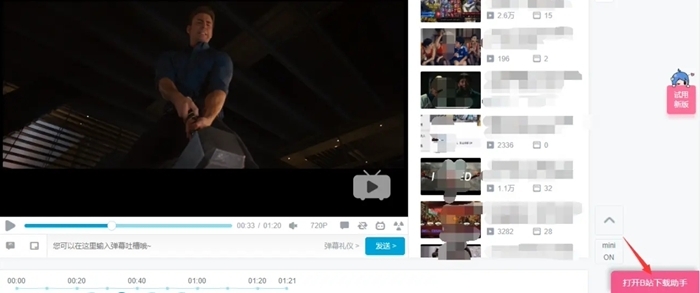
谷歌浏览器要怎么下载b站视频
你有没有想要知道的谷歌浏览器使用技巧呢呢,你知道谷歌浏览器要怎么下载b站视频吗?来了解谷歌浏览器下载b站视频的具体步骤,大家可以学习一下。