谷歌浏览器如何优化页面的滚动性能
首先,要合理使用CSS样式。避免使用过多的CSS动画和过渡效果,尤其是那些会影响页面滚动的动画。对于需要滚动的元素,尽量简化其样式,减少不必要的样式属性,以降低浏览器的渲染负担。例如,不要给滚动元素设置复杂的背景图像或渐变效果,这些都会消耗额外的资源来绘制。
其次,优化图片的使用。大尺寸、高分辨率的图片会增加页面的加载时间和滚动卡顿的可能性。在保证图片质量的前提下,对图片进行适当的压缩和裁剪,使其大小符合页面的实际需求。同时,可以使用懒加载技术,让图片在进入可视区域时才加载,这样可以避免一次性加载大量图片导致的页面滚动不流畅。
再者,减少JavaScript的执行时间。JavaScript代码如果执行时间过长,会阻塞页面的滚动。检查和优化JavaScript代码,避免在滚动事件中执行复杂的计算或大量的DOM操作。可以将一些不必要立即执行的代码延迟执行,或者将部分代码拆分到不同的时间段执行,以提高页面的响应速度。
另外,合理利用浏览器的缓存机制。通过设置合适的缓存策略,让浏览器缓存页面的一些静态资源,如样式表、脚本文件和图片等。当用户再次访问该页面时,浏览器可以直接从缓存中读取这些资源,减少网络请求,从而提高页面的加载速度和滚动性能。
最后,进行性能测试和监控。使用谷歌浏览器自带的开发者工具,对页面的性能进行全面的测试和分析。通过查看性能报告中的各项指标,如FPS(每秒帧数)、滚动速度等,找出影响页面滚动性能的具体问题,并进行针对性的优化。
总之,优化谷歌浏览器页面的滚动性能需要从多个方面入手,包括CSS样式的优化、图片的处理、JavaScript代码的优化以及缓存机制的合理利用等。只有综合考虑这些因素,才能为用户提供更加流畅、舒适的浏览体验。
谷歌浏览器隐身模式安全性真实测试
谷歌浏览器隐身模式提供了安全隐私保护,本篇文章通过真实测试展示其隐私防护效果与使用注意事项,帮助用户科学使用隐身模式保障上网安全。
如何下载谷歌浏览器适配多用户操作系统版本
介绍适配多用户操作系统环境的谷歌浏览器版本,满足不同用户分区使用需求,提升系统兼容性。

2345加速浏览器有无痕窗口吗
在我们使用浏览器上网时,除了会访问百度、京东、知乎这样的常见网站之外,还会访问一些涉及秘密的网站,在访问这些网站时,就需要有无痕窗口来保护上网隐私安全。

如何下载谷歌浏览器
有一些用户不知道如何下载谷歌浏览器?于是,本文给大家提供了详细的操作步骤,希望可以帮助到各位。
如何通过Chrome浏览器减少请求的总量
通过减少网页请求的总量,优化Chrome浏览器中的资源请求,提升网页加载效率,减少页面加载延迟。
谷歌浏览器如何清理扩展的缓存
指导用户如何在Chrome浏览器中清理扩展程序的缓存,释放存储空间。

如何下载最新版本的谷歌浏览器
如何下载最新版本的谷歌浏览器?在这个浏览器错综复杂的年代,Google Chrome是我们在生活中经常用到的一个软件,Google Chrome是由Google开发的一款设计简单、高效的Web浏览工具。
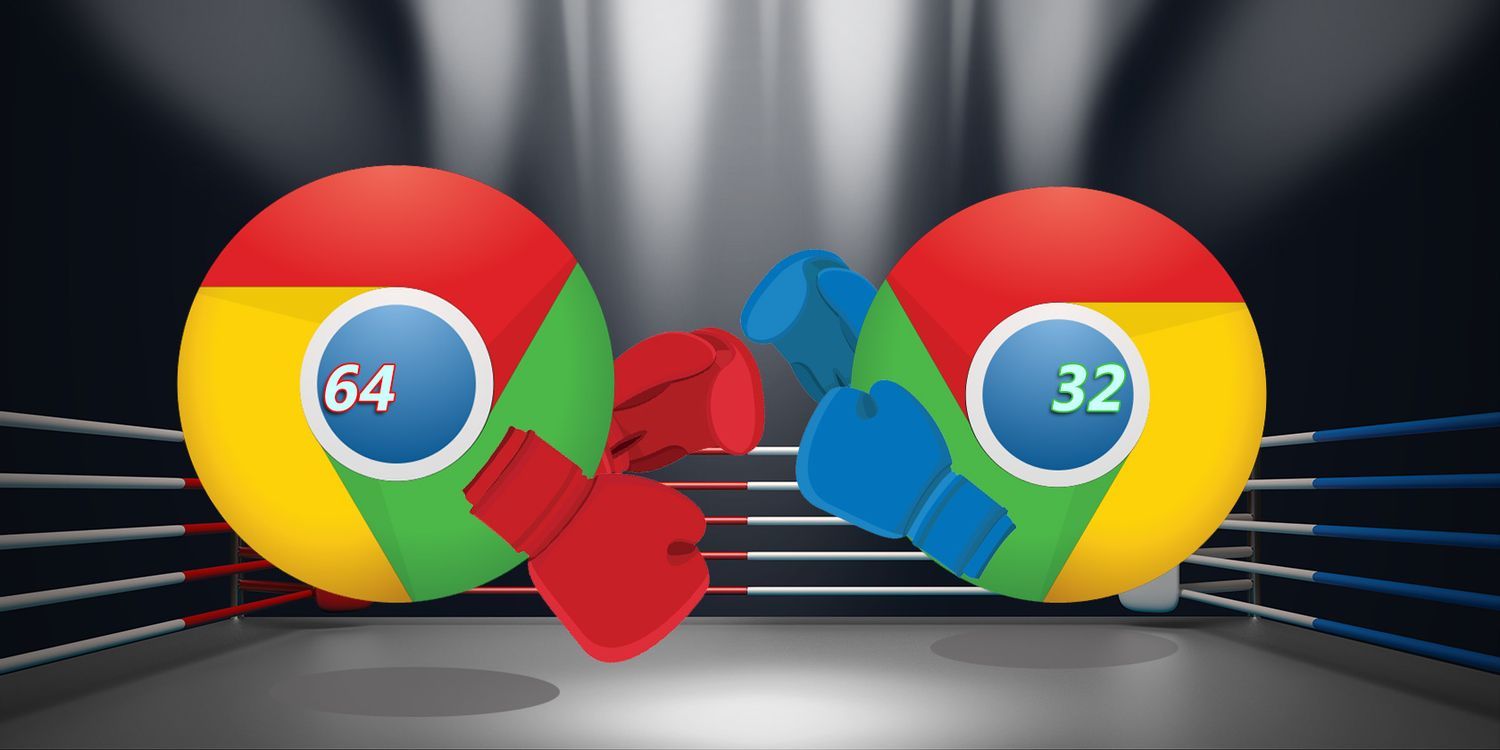
如何下载安装谷歌浏览器win64位?值得使用吗?
在具有 64 位处理器的计算机上使用 Windows 7、8 或 8 1 的任何人都可以使用 Chrome 64 位。
谷歌浏览器下载限速怎么办-谷歌浏览器如何解除限速?
在这个浏览器错综复杂的年代,Google Chrome是我们在生活中经常用到的一个软件,但是下载的时候,很多用户总觉得速度太慢。

如何在 macbookpro 上安装谷歌浏览器?<安装教程>
Google Chrome for Mac是一款使用非常广泛的浏览器,界面简洁美观,还支持无痕浏览,非常实用。

CentOS入门,新手如何下载Chrome浏览器?
谷歌浏览器 Google Chrome完全免费,跨平台支持 Windows、Mac 和 Linux 桌面系统,同时也有 iOS、Android 的手机版 平板版,你几乎可以在任何智能设备上使用到它。
怎么下载谷歌浏览器_谷歌浏览器快速下载方法
你有没有想要知道的谷歌浏览器使用技巧呢呢,你知道谷歌浏览器要怎么下载吗?来了解谷歌浏览器下载的具体步骤,大家可以学习一下。

Chrome的实用小技巧<4个小技巧让你更懂chrome>
谷歌浏览器的小技巧快来掌握吧,小编这就带你了解各种谷歌浏览器的小技巧!
如何使用3个隐藏开关清除 Chrome 缓存?<使用方法>
为了获得最佳浏览器性能,您应该定期清除缓存。这里有三个隐藏的开关,可让您在不中断工作流程的情况下这样做。
如何在 Chrome 上固定扩展
谷歌浏览器是一个多平台和广泛使用的网络浏览器。它提供了几个功能来增强其功能,扩展就是其中之一。Chrome 允许您下载特定扩展并将其固定到浏览器工具栏,以避免混乱。它还允许您从扩展菜单中固定和取消固定扩展。
如何阻止 Google Chrome 恢复标签页?
如果您是 Google Chrome 浏览器的普通用户,那么您可能会在每次开始使用 Google Chrome 浏览器时恢复标签页的功能,也就是说,一旦您回到 Google Chrome 浏览器,它可以让您从离开的地方开始。此功能在防止数据丢失方面确实非常有用,即有时您打开了如此多的重要标签,并且您不小心关闭了 Google Chrome 窗口。您甚至不记得所有打开的选项卡的名称。在这种情况下,谷歌浏览器的恢复标签功能被证明是非常有用的。
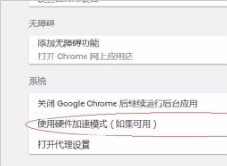
谷歌浏览器播放视频只有声音没有画面(或者只有画面没有声音)怎么办?
你使用谷歌浏览器看视频的时候有出现过谷歌浏览器播放视频没有画面或是没有声音的问题吗,来看看如何解决吧!

QQ浏览器如何保存登录账号和密码?
QQ浏览器如何保存登录账号和密码?平时我们在使用像 QQ浏览器 这样的搜索引擎工具来进行内容的搜索时,我们很多时候都需要登录到某一个网站当中,才能够使用更多的功能,比如东西的购买,小知识网页的收藏等等。