如何在Google Chrome中提升网页中的图片渲染速度
调整浏览器设置
- 启用图像压缩:在 Chrome 浏览器地址栏输入 `chrome://flags/enable-image-compression`,将 “Image Compression” 设置为 “Enabled”,然后重启浏览器。这样浏览器会在加载图像前对其进行压缩,减少数据传输量,从而加快渲染速度。
- 开启懒加载:同样在地址栏输入 `chrome://flags/enable-lazy-image-loading`,把 “Lazy Image Loading” 设为 “Enabled”。开启后,浏览器只会在用户滚动到图片位置时才开始加载,对于包含大量图片的长页面,能显著缩短初始加载时间。
清理缓存与 Cookie
- 清理缓存:点击 Chrome 右上角三点菜单,选择 “更多工具”>“清除浏览数据”,在弹出窗口中勾选 “缓存的图片和文件” 以及 “Cookie 及其他网站数据”,然后点击 “清除数据”。定期清理可避免过期缓存占用空间,使浏览器更高效地加载新的图片资源。
- 管理 Cookie:过多的 Cookie 也可能拖慢图片加载速度。可以在 Chrome 的 “设置”>“隐私和安全”>“Cookie 和其他网站数据” 中,选择 “不允许任何网站存储 Cookie 数据”,或者定期手动删除不必要的 Cookie。
利用 CDN 加速
如果对网站有管理权限,可以使用像七牛云、阿里云 OSS 等可靠的 CDN 服务。将图片上传到 CDN 并获取加速链接,然后在网站上引用这些链接。CDN 通过在全球分布节点缓存图片,使用户能够从最近的服务器获取图片,大大缩短传输时间,提升渲染速度。
优化图片本身
- 选择合适的格式:根据图片特点选择合适格式。例如,对于色彩丰富、有渐变效果的照片,JPEG 格式较好;对于颜色简单、有大面积纯色的图标或图形,PNG 格式更合适。也可以使用 WebP 格式,它兼具 JPEG 和 PNG 的优点,在保证画质的同时减小文件大小。
- 压缩图片:利用在线工具如 TinyPNG、Compressor.io 等对图片进行压缩。在不影响视觉质量的前提下,去除图片中的冗余信息,降低文件大小,加快加载速度。一般可将图片压缩至原大小的 50%-80%。
更新显卡驱动
右键点击桌面空白处,选择 “显示设置”>“高级显示设置”>“显示适配器属性”,查看显卡型号。然后到显卡官方网站下载对应型号的最新驱动程序并安装。更新后的驱动能更好地支持浏览器的硬件加速功能,提高图片渲染效率。
合理使用扩展程序
- 避免过多扩展:过多的扩展会消耗大量系统资源,影响浏览器性能。进入 Chrome 的 “扩展程序” 页面,禁用或删除不常用、不必要的扩展,只保留对浏览和工作真正有帮助的扩展。
- 使用轻量级扩展:如需使用广告拦截、密码管理等功能,选择轻量级的扩展程序。例如,Adblock Plus 相比一些功能强大但资源占用大的广告拦截工具,对系统性能的影响更小,同时能有效拦截广告,减少页面元素加载,间接提升图片渲染速度。
定期重启浏览器
长时间运行浏览器会导致内存占用过高,影响性能。定期关闭并重新打开 Chrome 浏览器,可释放被占用的内存资源,使浏览器以更好的状态运行,从而加快图片渲染速度。建议每天至少重启一次浏览器,尤其是在进行了大量浏览操作后。

想重新下载百度电脑版浏览器?注意假冒镜像风险,官方平替推荐
百度PC端停止安全更新已久,盲目从第三方镜像站下载极易遭遇木马病毒与后门劫持。推荐直接改用拥有相似交互手势但维持最新Chromium内核的安全产品,在享受熟悉操作习惯的同时保障个人信息防泄漏。

谷歌浏览器下载安装过程中卡在验证文件阶段怎么办
针对谷歌浏览器安装过程中卡在验证文件环节,分析可能原因并提供排查修复方案。

谷歌浏览器如何关闭视频加速功能
谷歌浏览器如何关闭视频加速功能?感兴趣的小伙伴快来和小编一起学习这篇关闭教程一览。
google Chrome浏览器下载安装后功能配置教程
google Chrome浏览器下载安装后可进行功能配置。教程教用户高效设置核心功能,提高浏览器使用效率和操作便捷性。
google浏览器脚本拦截插件安全性评测结果
通过安全性评测揭示google浏览器脚本拦截插件的潜在风险点,提出科学的防护建议,保障浏览安全。
Google Chrome浏览器性能对比最新版Edge分析
对比Google Chrome浏览器与最新版Edge浏览器的性能,帮助用户了解两款浏览器的优缺点,为选择提供参考。
如何为谷歌浏览器密码设置桌面快捷方式
如何为谷歌浏览器密码设置桌面快捷方式?如果你想为谷歌浏览器密码设桌面快捷方式,可以看看下面这篇设置教程一览。
如何修复谷歌浏览器更新检查失败错误代码3:0x80040154?
谷歌浏览器是世界上最受欢迎的浏览器之一,许多用户更喜欢将其作为Windows PC上的默认浏览器。Chrome提供了广泛的功能,使浏览体验变得愉快和容易。因此,它仍然是最值得信赖的浏览器之一。然而,就像任何其他浏览器一样,即使是Chrome也有自己的缺点,在你最需要的时候,它也同样容易出现错误和故障。
谷歌浏览器怎么下载_怎么检查自己下载的谷歌浏览器版本?
你会下载谷歌浏览器吗?你知道你电脑中的谷歌浏览器是什么版本嘛?现在就让小编来教你如何轻松下载谷歌浏览器并查看自己的谷歌浏览器是什么版本吧!
Linux如何离线下载谷歌浏览器?在Linux中离线下载谷歌浏览器详细教程
Google Chrome安装需要相关的依赖,但是目前项目中的服务器无法连接外网,所以无法直接通过yum install快速安装依赖包。所以现在,你需要下载谷歌Chrome安装包和依赖包,然后离线安装。
如何在没有网络的情况下下载Google Chrome浏览器离线安装程序?
每次重装电脑,第一件事就是去谷歌Chrome官网下载安装程序。相信谷歌浏览器也是很多人日常工作或使用的首选。
如何在 Android TV 上安装谷歌浏览器
如何在 Android TV 上安装谷歌浏览器?Android 电视盒是市场上最好的流媒体设备之一。它们可以充当 Kodi 盒子、Plex 服务器,甚至游戏机。
chrome高级调试技巧_前端开发用得到的小技巧
前端开发者们都喜欢使用谷歌浏览器,这就来学习谷歌浏览器的高级调试技巧吧!
如何使用谷歌密码检查?
谷歌密码检查工具是一项免费服务,可以匿名地将您保存的帐户用户名和密码与在黑客攻击或安全漏洞期间暴露或泄露的公司数据库进行比较。如果在这些数据库中找到了您的信息,该工具会提示您更改密码以保护您的帐户。
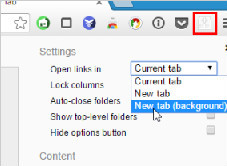
使用Humble New Tab Page插件让您的谷歌浏览器更好看!
是否觉得原版的谷歌浏览器新标签页还是过于单调?别担心,Humble New Tab Page插件可以满足你对新标签页的一切需求,快来学学看!
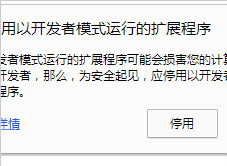
谷歌浏览器插件不可用提醒需要关闭开发者模式怎么办
安装插件后每次打开浏览器的时候都会出现请停用以开发者模式运行的扩展程序的提示是怎么回事呢,让小编带你解决这个令人烦躁的问题吧!

无法在 Chrome 上加载YouTube评论怎么办?<解决方法>
如果您在 Chrome 中使用该平台时遇到无法加载 YouTube 评论的问题,您可以尝试以下八个修复。
如何在 Chrome上恢复标签页:恢复您的上一个会话和页面
Chrome 已成为世界上最受欢迎的网络浏览器,其性能和功能优于其竞争对手。但是这种流行度的上升导致许多人在丢失或关闭 chrome 标签的情况下丢失重要的网页、研究和会话。