如何在Chrome扩展中上传用户数据
在开发 Chrome 扩展时,有时需要上传用户数据以实现各种功能,如同步设置、提交表单等。以下是详细的操作步骤:
一、准备工作
1. 确保已安装并打开 Chrome 浏览器,且已登录 Chrome 账号。
2. 准备好要上传的用户数据,明确数据格式和内容。
二、获取相关权限
1. 在 Chrome 扩展的 `manifest.json` 文件中,添加必要的权限声明。例如,如果需要访问网络进行数据传输,添加“storage”和“identity”等权限:
json
{
"name": "示例扩展",
"version": "1.0",
"permissions": [
"storage",
"identity"
],
"background": {
"scripts": ["background.js"],
"persistent": false
},
"manifest_version": 3
}
三、编写代码实现数据上传
1. 在扩展的背景脚本(如 `background.js`)中,使用 Chrome 提供的 API 来处理数据上传。以下是一个示例代码片段,展示了如何将用户数据上传到服务器:
javascript
// 假设要上传的数据为一个对象
var data = {
key1: "value1",
key2: "value2"
};
// 将数据转换为 JSON 字符串
var jsonData = JSON.stringify(data);
// 使用 fetch API 发送 POST 请求上传数据
fetch('https://example.com/upload', {
method: 'POST',
headers: {
'Content-Type': 'application/json'
},
body: jsonData
})
.then(response => response.json())
.then(data => {
console.log('Success:', data);
})
.catch((error) => {
console.error('Error:', error);
});
在上面的代码中,将 `https://example.com/upload` 替换为实际的服务器 URL,`data` 对象根据实际需求进行修改。
四、测试与调试
1. 完成代码编写后,加载 Chrome 扩展程序进行测试。可以通过点击 Chrome 浏览器右上角的扩展图标,选择“管理扩展”,然后在开发者模式下重新加载扩展。
2. 观察控制台输出,检查是否有错误信息。如果有错误,根据错误提示进行排查和修正。
3. 可以使用不同的数据和场景进行多次测试,确保数据上传功能的稳定性和可靠性。
通过以上步骤,就可以在 Chrome 扩展中实现用户数据的上传。在实际应用中,可能还需要根据具体需求进行进一步的优化和完善,如添加错误处理机制、数据加密等,以提高用户体验和安全性。同时,要确保遵守相关的隐私政策和法律法规,保护用户的隐私和数据安全。
谷歌浏览器插件冲突快速排查与解决技巧
谷歌浏览器插件冲突可能影响使用,用户通过快速排查与解决技巧能保障扩展稳定。经验提供实用方法,优化插件管理流程。

google Chrome浏览器下载完成后启动项快速配置与优化
google Chrome浏览器下载完成后可快速配置启动项并进行优化。教程讲解操作方法,提升浏览器启动效率和整体使用性能。
Chrome浏览器标签页恢复误操作操作指南
分享Chrome浏览器误关闭标签页的恢复操作方法,帮助用户及时找回意外关闭的页面,防止数据丢失。
Google浏览器插件权限管理配置技巧
分享Google浏览器插件权限管理的配置技巧,帮助用户合理授权插件权限,保障隐私和数据安全。
谷歌浏览器浏览记录无法删除的处理办法
部分用户遇到谷歌浏览器浏览记录无法删除的问题,可能因系统权限限制或同步设置异常导致。本文介绍多种有效解决办法,包括调整浏览器权限、关闭同步功能及使用隐私模式,确保用户能够彻底删除浏览记录,提升隐私安全保护。

google浏览器下载安装缓慢是否尝试关闭后台程序
后台程序占用大量资源会导致Google浏览器下载安装缓慢。本文提供关闭后台程序的操作建议,释放系统资源,提升速度。
谷歌浏览器下载文件失败怎么解决
谷歌浏览器下载文件失败怎么解决? Google的浏览器下载功能非常强大,但是用户在使用过程中还是会遇到下载的东西下载不了的情况。

谷歌浏览器文件下载被拦截怎么办?<解决方法>
谷歌浏览器想必大家都很熟悉。它是一个界面简单、功能强大的网页浏览工具,很多用户都在电脑中安装了它。但是我们在操作的过程中难免会遇到一些问题。
如何安装去广告的chrome浏览器?
如何安装去广告的chrome浏览器?对于浏览器而言,相信大家都用过并相信谷歌浏览器谷歌浏览器是全球都非常受欢迎的浏览器,用户通过使用该浏览器能够体验到极速流畅的浏览体验。

如何下载安装google chrome极速版?
如何下载安装google chrome极速版?Google Chrome是由Google开发的一款设计简单、高效的Web浏览工具。Google Chrome浏览器可以帮助你快速、安全地搜索到自己需要的内容。

谷歌浏览器如何使用国内镜像下载?谷歌浏览器使用国内镜像方法一览
很多用户都需要使用谷歌搜索来查找一些英语学习资料,但是由于某些原因在国内无法使用。今天小编给大家分享另一种可以在国内使用Google搜索的方法,那就是使用Google镜像网站。

如何将谷歌浏览器设置为英文版
如何将谷歌浏览器设置为英文版?下面小编就给大家带来谷歌浏览器设置为英文模式教程详解,有需要的朋友不妨来看看了解一下。

Chrome 不保存你的密码是怎么回事?<修复方法>
如果您发现自己在使用 Chrome 保存密码时遇到问题,这里有 11 个快速修复方法,您可以尝试解决该问题。

如何通过谷歌浏览器下载 YouTube 视频?
大量互联网用户使用 Google Chrome 作为浏览器。
谷歌浏览器怎么屏蔽广告
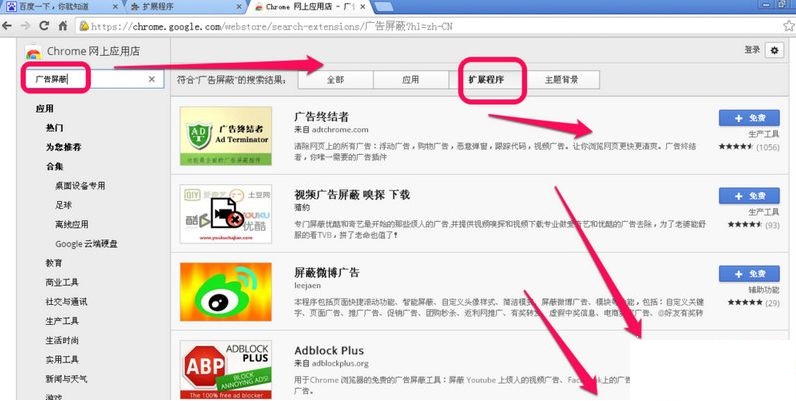
你有没有想要知道的谷歌浏览器使用技巧呢呢,你知道谷歌浏览器要怎么屏蔽广告吗?来了解谷歌浏览器屏蔽广告的具体步骤,大家可以学习一下。

如何使用谷歌浏览器调试 CSS?
您的浏览器包含一组功能强大的 Web 开发和设计工具。了解如何更改您正在查看的任何网页的样式。
如何修复 Google Chrome 上的配置文件错误?<修复方法>
通常,当用户打开 Google Chrome 网络浏览器时,会注意到“发生配置文件错误”错误。它是浏览互联网的最佳网络浏览器之一。因为它支持一系列富有想象力的功能以提高效率。
chrome网页加载慢该怎么解决?轻松解决方法!
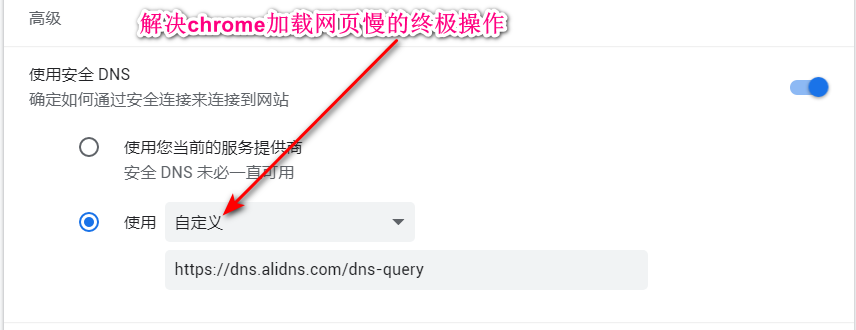
以快速著称的谷歌浏览器怎么会打开网页很慢呢,除了网络问题之外还会有什么问题呢,来和小编一起解决吧!