google Chrome浏览器下载完成后启动项快速配置与优化

1. 打开Chrome浏览器,点击菜单栏的“更多工具”选项。
2. 在下拉菜单中选择“扩展程序”。
3. 在扩展程序页面中,点击右上角的三个点图标,然后选择“开发者模式”。
4. 在开发者模式中,点击“设置”按钮。
5. 在设置页面中,找到“启动时”选项卡。
6. 在启动时选项卡中,取消选中“启动时加载扩展程序”复选框。
7. 点击“保存更改”按钮。
8. 关闭开发者模式。
9. 重启Chrome浏览器,现在应该已经关闭了启动时加载扩展程序。
这样,你就可以快速配置和优化Google Chrome浏览器的启动项了。

谷歌浏览器书签名怎么改
谷歌浏览器书签名怎么改?接下来就让小编给大家带来谷歌浏览器修改书签名称方法教程,希望大家能够通过这个方法获取到帮助。
Chrome浏览器下载后如何优化浏览器内存占用
Chrome浏览器提供内存占用优化功能,通过合理管理标签页和插件资源,降低系统占用,提升浏览器性能,使操作更加顺畅高效。

别再盲目用默认软件!专为深度阅读与高效办公定制的浏览器推荐
默认冲浪工具往往充斥着各种花哨推送与弹窗。精选4款主打极简设计与深度阅读模式的特色软件,不仅支持网页一键提取纯文本正文与排版美化,更能彻底剥离无用信息流,实测冷启动均在0 3秒内极速完成,为日常办公与深度阅读带来纯粹专注感。
Chrome浏览器开发者工具网络调试高级技巧
深度剖析Chrome开发者工具中Network面板的进阶调试技巧,提升前端性能优化效率。
Google Chrome下载包卸载及重装流程介绍
详细讲解Google Chrome下载包的卸载和重装流程,帮助用户快速完成安装问题的解决,提升使用体验。
如何在Google浏览器中提高浏览器的响应速度
获取一份响应加速指南,教你如何在Google浏览器中通过优化设置、扩展程序和清理内存来提高响应速度。
谷歌浏览器历史记录怎么恢复
本篇文章给大家带来高手教你快速恢复谷歌浏览器的历史记录,还不清楚如何恢复历史记录的朋友快来看看吧。

谷歌浏览器字体模糊不清怎么办
本篇文章给大家带来谷歌浏览器解决字体模糊不清问题详细方法教程,有需要的朋友快来了解一下吧。
如何下载谷歌 Chrome 67稳定版系统32|64位?
谷歌的Krishna Govind表示:“我们继续在Chrome 67的稳定版本中推广站点隔离功能。站点隔离可以提高Chrome的安全性,减少Spectre漏洞的负面影响。
谷歌浏览器电脑版正确下载方法你知道吗?
Google Chrome是一款由Google公司开发的网页浏览器,该浏览器基于其他开源软件撰写,包括WebKit,目标是提升稳定性、速度和安全性,并创造出简单且有效率的使用者界面。

如何在谷歌浏览器中设置自动填写密码
如何在谷歌浏览器中设置自动填写密码?以下就是关于谷歌浏览器设置自动填写密码的图文教程详解,感兴趣的朋友们不要错过了。
如何设置谷歌浏览器的下载位置
如何设置谷歌浏览器的下载位置?在使用浏览器的过程中,每个人都会下载东西,浏览器默认会有下载位置。

如何修复验证码图片不显示在谷歌浏览器
向网站表单添加验证码保护有不同的方法。使用PHP脚本添加自动生成的图像或数学问题是一种简单的方法。另一方面,最受欢迎的Google reCAPTCHA有助于保护您的表单免受垃圾邮件发送者和机器人的攻击。您可以显示一个复选框供用户选择,谷歌将自动显示图像验证时,检测到可疑的活动。
如何在谷歌Chrome中添加Tab悬停卡?
与Chrome和Firefox浏览器相比,微软Edge有许多漂亮的功能。其中一个功能是选项卡悬停卡,当您将鼠标悬停在非活动选项卡上时,它会显示选项卡内容的图像预览。这将有助于在您打开多个标签时快速检查网页。

如何减少Chrome CPU使用率和电池消耗?
谷歌浏览器可以说是当今性能最快的浏览器,但这种速度是有代价的。
chrome开启画中画白(黑)屏怎么办_画中画白(黑)屏解决方法
大家有没有遇到chrome开启画中画白(黑)屏的问题,你知道如何解决吗,来和小编一起解决问题吧
如何在 Chrome 中调试 JavaScript?
在本文中,我们将逐步解释如何在 Chrome 中使用 DevTools 调试 JavaScript。如果你想在 Chrome 中调试你的 JavaScript 代码,那么你必须按照下面提到的这些步骤进行操作。
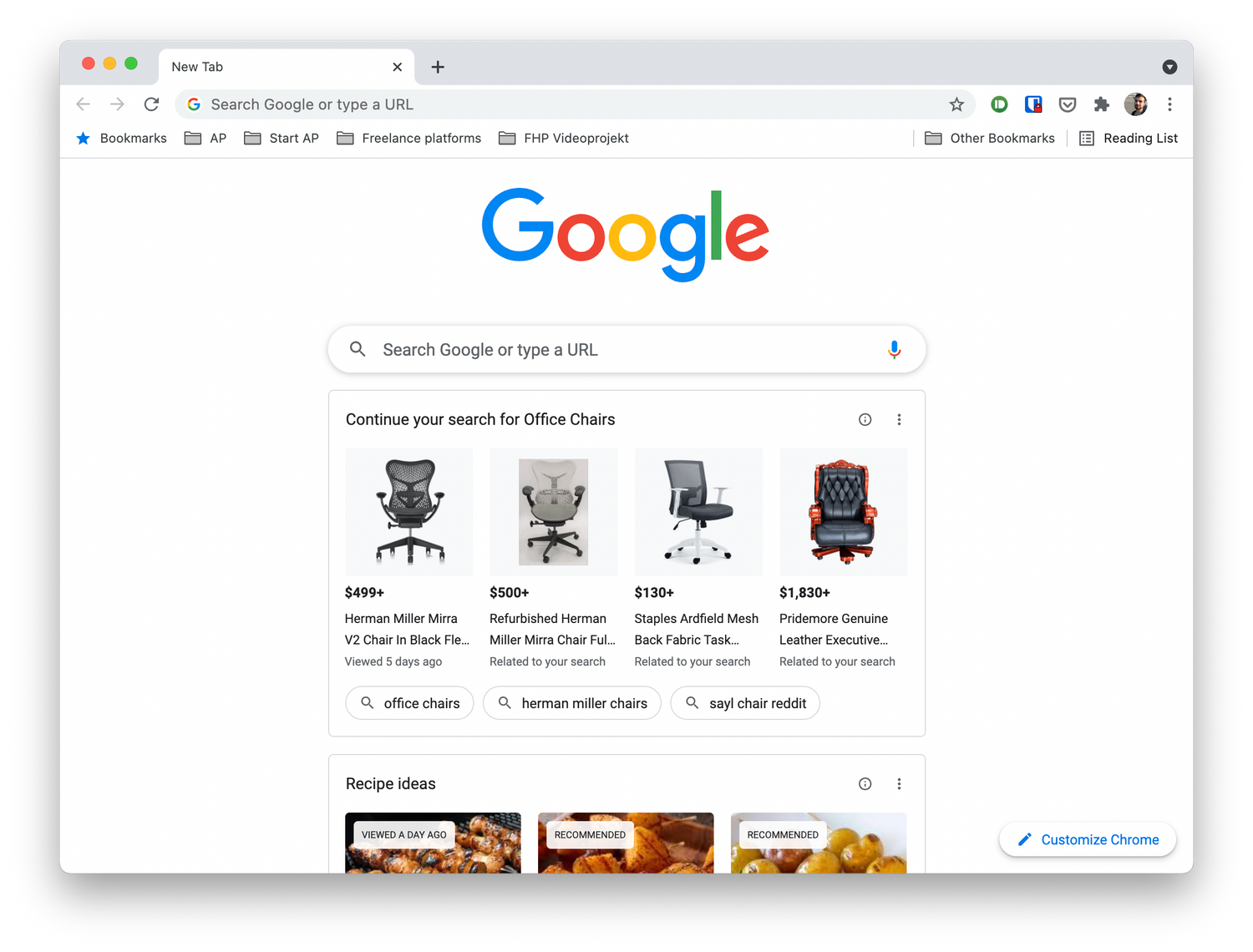
如何摆脱 Chrome 新标签页上的“建议”?
多年来,适用于 Android 和 iOS 的 Chrome 一直在向您显示文章建议,作为其在新标签页上的发现提要的一部分,现在,桌面版 Chrome 也进行了类似的处理。