谷歌浏览器如何启用并管理隐私保护设置
首先,打开谷歌浏览器,在浏览器界面的右上角,点击三个垂直排列的点(也就是菜单按钮),会弹出一个下拉菜单,从中选择“设置”选项,进入到浏览器的设置页面。这一步是后续进行隐私保护设置的基础入口,通过这里可以开启我们对隐私保护的各项配置之旅。
进入设置页面后,在左侧的导航栏中,找到并点击“隐私和安全”这一项,此时页面右侧会展现出与隐私保护相关的诸多设置内容。在这里,我们重点关注几个关键的设置板块。
其中,“Cookie 及其他网站数据”这一板块尤为重要。Cookie 常常被网站用于记录用户的一些信息,比如登录状态、浏览偏好等,但它也存在一定的隐私泄露风险。我们可以点击“允许”选项旁边的下拉箭头,然后根据实际需求选择合适的设置方式,例如可以选择“不允许任何网站存储 Cookie 数据”,这样能最大程度限制网站通过 Cookie 来追踪我们的浏览行为;也可以选择“仅允许来自您访问的网站存储 Cookie 数据”,相对更灵活一些,只允许当前正在访问的网站存储相关数据。
接着往下看,“安全”板块同样不容忽视。在这里可以开启“增强型保护”或者“标准保护”模式。“增强型保护”会对我们访问的网站进行更为严格的审查,尽量避免我们误入一些存在安全隐患或者可能侵犯隐私的网站,不过有时候可能会对部分正常网站的访问造成一定影响,大家可以根据自己的使用场景权衡选择。
另外,还有“清除浏览数据”功能也很实用。定期清理浏览历史记录、下载记录、缓存的图片以及文件等数据,能够防止他人通过查看这些残留信息来了解我们的上网踪迹。点击“隐私和安全”页面中的“清除浏览数据”,在弹出的对话框里,可以根据需要选择要清除的数据类型以及时间段,然后点击“清除数据”按钮即可完成操作。
最后,在“同步和 Google 服务”板块中,也能进行一些隐私方面的调整。如果我们开启了浏览器数据的同步功能,要留意哪些具体数据会被同步到云端,像密码、书签等敏感信息,若觉得某些不需要同步,可以取消相应选项,避免个人隐私数据在多设备间或者云端出现不必要的暴露风险。
总之,通过以上这些在谷歌浏览器中关于隐私保护设置的操作步骤,我们能够更好地掌控自己的上网隐私情况,让网络使用环境更加安全、可靠,大家可以按照自身需求去合理配置这些设置哦。
希望上述教程能够帮助大家顺利启用并管理好谷歌浏览器的隐私保护设置,让大家在畅享网络便利的同时,也能切实保护好自己的隐私安全。
谷歌浏览器浏览数据备份恢复完整流程和注意事项
谷歌浏览器支持浏览数据备份与恢复,保障数据安全。本文介绍完整操作流程及注意事项。

谷歌浏览器网页自动翻译功能操作完整指南步骤
谷歌浏览器网页自动翻译功能可帮助用户快速理解外文网页内容。完整指南提供操作步骤和使用技巧,提升浏览效率和跨语言阅读体验。

谷歌浏览器下载按钮点击后页面无跳转如何修复
谷歌浏览器下载按钮无跳转反应,可能因脚本错误、弹窗拦截或浏览器插件冲突,建议依次排查相关干扰源。

Chrome浏览器下载安装后如何设置隐私选项
介绍Chrome浏览器下载安装后如何设置隐私选项,帮助用户保护个人信息,提升浏览安全与隐私保护能力。

谷歌浏览器缓存清理优化操作最新指南
缓存清理不当可能影响性能,谷歌浏览器提供最新优化操作指南和技巧,帮助用户合理管理缓存,提高浏览器运行速度。
chrome浏览器标签页资源加载慢的DNS解析机制优化
chrome浏览器标签页资源加载慢通常与DNS解析时间长有关,优化DNS解析机制可提升加载速度。

谷歌浏览器安装失败怎么办_谷歌安装失败解决方法
你有没有在使用谷歌浏览器的时候遇到各种问题呢,你知道谷歌浏览器安装失败是怎么回事呢?来了解谷歌浏览器安装失败的解决方法,大家可以学习一下。

如何在 macbookpro 上安装谷歌浏览器?<安装教程>
Google Chrome for Mac是一款使用非常广泛的浏览器,界面简洁美观,还支持无痕浏览,非常实用。

如何在ubuntu14.04安装chrome内核浏览器?
Google Chrome,又称Google浏览器,是个由Google(谷歌)公司开发的网页浏览器,是一款不错的浏览器,速度很快。

如何在谷歌浏览器中启用多语言输入法
如何在谷歌浏览器中启用多语言输入法?这样也更方便了我们的操作,让我们上网更有安全保障。下面就来给大家分享启用图文教程。
Google chrome如何更改下载目录?
Chrome 就是——目前世界上最好的浏览器,没有之一!由于 Chrome 性能强劲、流畅快速、安全稳定、干净无杂质、使用体验佳、免费、跨平台、而且扩展性强。

XP版谷歌浏览器怎么下载?<下载安装技巧教程>
Google Chrome是由Google开发的一款设计简单、高效的Web浏览工具。Google Chrome浏览器可以帮助你快速、安全地搜索到自己需要的内容。

如何在 Chrome 中启用禁用过度滚动历史导航?
谷歌浏览器在 Windows 上集成了用于两指滚动的触摸板手势。用两根手指可以上下滚动,但该功能放弃了 Windows 触摸板的左右“双指滚动”手势,并分配这些动作来前后导航。

Chrome 不保存你的密码是怎么回事?<修复方法>
如果您发现自己在使用 Chrome 保存密码时遇到问题,这里有 11 个快速修复方法,您可以尝试解决该问题。

如何使用C++开发Chrome自定义新标签页插件
本篇文章给大家带来利用C++开发Chrome自定义标签页插件的详细操作流程,有需要的朋友赶紧来看看吧。
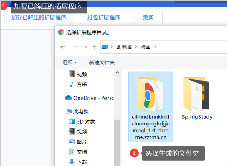
谷歌浏览器油猴插件脚本及使用教程
油猴插件一直是谷歌浏览器下载量最多的插件,现在快学习如何安装油猴插件吧!

如何在 Chrome 操作系统中复制文本链接?
不久前,谷歌为 Chrome 推出了一个简洁的扩展程序,允许您复制直接指向网页中一段文本的链接。这是一个非常有用的功能,尤其是当您尝试与某人分享长篇文章的特定部分时。但是,如果您使用的是Chromebook,您实际上也可以在 Chrome 浏览器上使用该功能。

将密码导入 Chrome 的 4 种简单方法!
您刚刚切换到谷歌浏览器吗?如果是这样,您要做的第一件事就是将现有密码导入 Chrome。Google Chrome 实际上允许您从保存的 CSV 密码文件或计算机上安装的其他浏览器导入密码。无论哪种方式,将密码导入 Chrome 都很容易。