如何通过谷歌浏览器提升图片加载的流畅度
启用硬件加速
硬件加速可以利用计算机的图形处理单元(GPU)来加速网页的渲染,包括图片的加载和显示。要启用谷歌浏览器的硬件加速功能,可以按照以下步骤进行操作:
1. 打开谷歌浏览器,点击右上角的菜单按钮,选择“设置”选项。
2. 在设置页面中,向下滚动找到“高级”部分,然后点击“系统”选项。
3. 在系统设置页面中,找到“使用硬件加速模式(如果可用)”选项,并确保其开关处于打开状态。
清除缓存和Cookie
浏览器缓存和Cookie中可能存储了大量的临时数据,这些数据可能会影响图片的加载速度。定期清除缓存和Cookie可以释放磁盘空间,提高浏览器的性能,从而加快图片加载速度。具体操作如下:
1. 在谷歌浏览器的设置页面中,找到“隐私和安全”部分,点击“清除浏览数据”选项。
2. 在弹出的清除浏览数据对话框中,选择要清除的内容,包括缓存、Cookie等,然后点击“清除数据”按钮。
优化图片格式和大小
图片的格式和大小也会影响加载速度。一般来说,选择适当的图片格式和压缩图片大小可以在保证图片质量的前提下,加快图片的加载速度。以下是一些建议:
- 选择合适的图片格式:对于照片等色彩丰富的图像,可以选择JPEG格式;对于图标、插图等颜色较少的图像,可以选择PNG格式或SVG格式。
- 压缩图片大小:可以使用在线的图片压缩工具或专业的图像编辑软件来压缩图片大小,以减少图片的文件体积。
禁用不必要的插件和扩展程序
过多的插件和扩展程序可能会占用系统资源,导致浏览器运行缓慢,进而影响图片加载速度。因此,建议禁用或删除那些不必要的插件和扩展程序。操作方法如下:
1. 在谷歌浏览器的设置页面中,找到“扩展程序”部分,点击“管理扩展程序”选项。
2. 在扩展程序页面中,查看已安装的插件和扩展程序,对于不需要的插件和扩展程序,点击“移除”按钮进行卸载。
升级浏览器版本
谷歌浏览器会不断更新和改进,新版本通常会修复一些性能问题和漏洞,并提供更好的图片加载优化。因此,及时升级谷歌浏览器到最新版本也是提升图片加载流畅度的有效方法。
通过以上几个简单的设置和优化方法,我们可以有效地提升谷歌浏览器中图片加载的流畅度,让浏览网页更加顺畅和愉快。同时,我们也可以根据实际需求和网络环境,进一步调整和优化相关设置,以达到最佳的浏览效果。
google浏览器插件如何修改访问权限等级
google浏览器插件如何修改访问权限等级,帮助用户合理控制扩展权限,保障隐私安全和浏览体验。
Chrome浏览器插件安装问题解决教程
Chrome浏览器插件安装可能出现问题,本文提供排查与解决方法,帮助用户快速修复安装问题,保证插件正常使用。
如何下载谷歌浏览器手机版及安装教程
指导用户快速下载并安装谷歌浏览器手机版,确保操作安全,提升手机浏览速度和稳定性。

谷歌浏览器扩展插件批量管理操作技巧
谷歌浏览器扩展插件批量管理可节省操作时间,本教程提供操作技巧,包括批量安装、权限设置和插件顺序优化,快速完成插件管理。

搜狗浏览器设置兼容性站点
搜狗浏览器怎么添加兼容网站?有时候,我们在访问网页时,可能会碰到网页无法打开的情况, 浏览器 会提示我们发现的问题,比如说提示为不安全站点。

谷歌浏览器插件是否支持网页按兴趣自动聚合
谷歌浏览器插件支持根据用户兴趣自动聚合网页内容,实现个性化推荐,提升浏览体验。

谷歌浏览器扩展程序怎么移除
本篇文章给大家详细介绍了谷歌浏览器删除不需要的扩展程序的操作方法,感兴趣的朋友千万不要错过了。

google chrome下载的文件名显示乱码怎么办?<解决方法>
如何快速解决win 7下Chrome浏览器下载的乱码文件名问题?我们知道有些论坛附件在Chrome浏览器下载,文件名会显示为乱码。
ubuntu安装chrome无法正常启动解决方法
谷歌浏览器ubuntu版安装后却无法正常启动?该怎么解决这类问题呢,快来和小编一起解决吧!

Windows 10 谷歌浏览器如何禁用迅雷下载?
一位windows10系统用户反映,在谷歌Chrome中安装了Chrome插件的迅雷下载扩展后,一下载东西就启动迅雷,感觉有点烦

谷歌浏览器提示dns未响应怎么办
本篇文章给大家详细介绍谷歌浏览器提示dns未响应的问题解决方法,还不清楚如何操作的朋友快来看看吧。
如何在 Flathub 上安装谷歌浏览器?
Google Chrome 是成千上万 Linux 用户的首选浏览器。您现在可以从 Flathub 安装 Chrome 的 Flatpak 包。

如何在win10系统安装谷歌浏览器插件?<安装方法>
google浏览器一直深受广大用户的喜爱,但有些用户升级到win10系统之后,不知道要怎么安装本地插件。下面就一起来看看Google浏览器插件安装的具体操作步骤吧,方法很简单,希望能够帮助到大家。

如何使用谷歌浏览器剪贴板与Android共享?
剪贴板共享于铬在桌面和机器人是一个测试功能,也称为标志或实验功能。它需要几个步骤来启用,你必须在你想要共享剪贴板的每一个设备上这样做,但是然后你可以通过几次点击或轻拍来复制和粘贴。以下是如何启用和使用Chrome剪贴板共享。
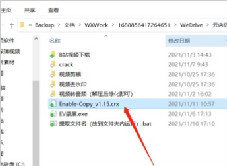
谷歌浏览器右键复制被禁止了_ 下载插件一键解决
你有没有在使用谷歌浏览器的时候遇到各种问题呢,你知道谷歌浏览器右键复制被禁止了是怎么回事呢?来了解谷歌浏览器右键复制被禁止了的解决方法,大家可以学习一下。
谷歌浏览器怎么防关联-谷歌浏览器防关联的具体步骤分享
你有没有想要知道的谷歌浏览器使用技巧呢,你知道谷歌浏览器要怎么防关联吗?来了解谷歌浏览器防关联的具体步骤,大家可以学习一下。

如何在 Chrome 中为文件类型设置特定的下载文件夹?
保持您的下载文件夹井井有条可能很麻烦,但是当您可以自动将某些文件类型下载到专门分配的文件夹时会容易得多。

重置谷歌浏览器设置在哪里
本篇文章给大家介绍了重置谷歌浏览器至原始状态的详细操作步骤,还不清楚如何操作的朋友可以来看看详细内容。