谷歌浏览器轻量版下载安装操作技巧

1. 访问官方网站:打开浏览器,访问谷歌浏览器轻量版的官方网站(https://www.google.com/chrome/)。
2. 选择版本:在网站上,你可以看到不同版本的浏览器可供选择。根据你的需求选择合适的版本。例如,如果你只需要基本的网页浏览功能,可以选择“经典”或“无痕模式”等基础版本。
3. 安装下载:点击“下载”按钮,开始下载浏览器。下载完成后,根据提示进行安装。通常,安装过程会自动完成,你只需等待片刻即可。
4. 启动浏览器:安装完成后,双击桌面上的快捷方式或在浏览器设置中启动浏览器。现在你可以开始使用谷歌浏览器轻量版了。
5. 自定义设置:在浏览器设置中,你可以根据个人喜好调整主题、语言、隐私设置等。这些设置将帮助你获得更好的浏览体验。
6. 更新与维护:为了确保浏览器的稳定性和安全性,建议定期更新浏览器。你可以在浏览器设置中找到更新选项,按照提示进行更新。此外,还可以关注谷歌官方发布的安全公告,及时处理潜在的安全风险。
7. 卸载与清理:如果你不再需要谷歌浏览器轻量版,可以按照以下步骤进行卸载和清理:
- 打开浏览器设置。
- 找到“关于”或“帮助”菜单中的“卸载”选项。
- 按照提示进行卸载。
- 删除浏览器的缓存文件和临时文件。通常,你可以在“设置”>“存储”>“清除数据”中进行操作。
- 最后,记得重启计算机以完成卸载过程。

Chrome浏览器加强对扩展程序的安全审查,防止恶意插件
Chrome浏览器加强了对扩展程序的安全审查,减少恶意插件的风险,保护用户免受潜在的安全威胁,确保扩展程序的正常运行与安全性。
如何在Chrome浏览器中查看和管理Cookies的过期时间
有部分用户对于如何在Chrome浏览器中查看和管理Cookies的过期时间还不太清楚,于是,本文介绍了具体的操作方法,希望可以帮助到各位。
Chrome浏览器下载完成后如何高效管理标签页快捷操作
Chrome浏览器支持高效管理标签页快捷操作功能,用户可以快速执行常用操作,提高多标签浏览效率,同时优化浏览器操作便捷性。
google浏览器多标签页运行卡顿如何释放内存
多标签页导致google浏览器卡顿时,可通过关闭不必要标签、释放内存及优化扩展使用,显著提升浏览器运行流畅度。
google Chrome浏览器视频播放优化方法
介绍google Chrome浏览器视频播放优化的实用方法,提升视频加载速度及播放流畅度。
Google Chrome视频播放顺畅度优化教程
Google Chrome浏览器通过视频播放优化教程可提升顺畅度。用户掌握技巧后能减少卡顿,获得更优质观看体验。

谷歌浏览器如何同步多设备的扩展程序
谷歌浏览器的扩展程序同步功能不仅大大简化了多设备操作流程,还为用户带来了高效、安全、便捷的浏览体验,避免了更多繁琐操作。
如何在谷歌浏览器中启用多语言输入法
如何在谷歌浏览器中启用多语言输入法?这样也更方便了我们的操作,让我们上网更有安全保障。下面就来给大家分享启用图文教程。
谷歌浏览器不提示保存密码了怎么办
谷歌浏览器的自动保存密码功能非常方便,这样大家就不用担心忘记密码或者是找不到密码在哪里。

谷歌浏览器安装失败怎么办_谷歌安装失败解决方法
你有没有在使用谷歌浏览器的时候遇到各种问题呢,你知道谷歌浏览器安装失败是怎么回事呢?来了解谷歌浏览器安装失败的解决方法,大家可以学习一下。
谷歌浏览器的“任务管理器”在哪里
谷歌浏览器的“任务管理器”在哪里?还不了解如何开启的小伙伴可以看看下面的位置说明【图文】。帮你更好使用谷歌浏览器。
win10安装chrome浏览器出现搜索无法访问怎么办?
许多用户在日常工作中经常需要打开Google搜索引擎来访问一些信息。然而,最近一些Windows S10用户反映,他们打开谷歌搜索时无法访问它。
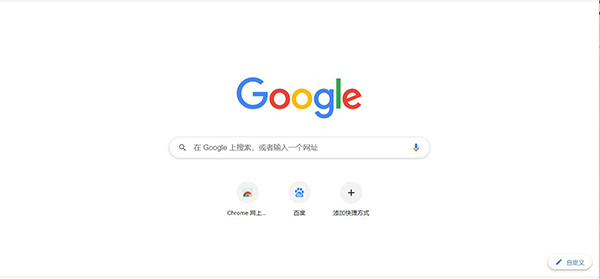
在谷歌浏览器中如何设置主页
本篇文章给大家详细介绍谷歌浏览器设置主页的操作步骤,有需要的朋友赶紧来看看了解一下吧。
Chrome浏览器访问https提示“您的连接不是私密连接”怎么办
Chrome浏览器访问https提示“您的连接不是私密连接”该如何解决,快来学习解决方法!
如何在Windows任务视图中查看Chrome浏览活动?
您可能是一个积极的浏览爱好者,希望在旅途中与您的内容保持联系。此外,您可能还想快速访问您不久前很容易看到的文章。遗憾的是,Windows任务视图默认只支持Microsoft Edge浏览器。但使用微软的网络活动扩展,你可以将谷歌浏览器的浏览活动与你的设备联系起来。
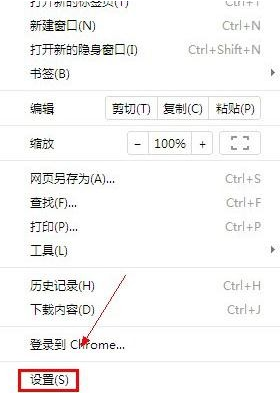
谷歌浏览器不能下载文件怎么办
你有没有在使用谷歌浏览器的时候遇到各种问题呢,你知道谷歌浏览器无法下载文件是怎么回事呢?来了解谷歌浏览器无法下载文件的解决方法,大家可以学习一下。
如何在 Chrome 中获取真正的 Google 搜索框?
您可能认为您在 chrome 中的真实搜索栏上进行搜索,但您错了,因为它不是真实的,而是假的。 它只会将您重定向到您正在使用的不同浏览器。如何获得真正的搜索栏?它隐藏在您的设置中。但在这篇文章中,我将告诉你如何获得它的几个简单步骤。打开真正的搜索栏图标非常容易。
如何在Windows 11中设置Chrome隐身上下文菜单快捷方式?
如果您需要快速进入私密状态,以下是在 Windows 11 的上下文菜单中添加 Chrome 隐身快捷方式的方法。