google Chrome如何优化DNS解析速度

首先,要了解 DNS 的作用是把域名转换为 IP 地址,以便浏览器准确找到目标服务器。若 DNS 解析缓慢,网页打开就会延迟。
一种简单的优化方式是更改 DNS 服务器地址。谷歌提供了公共 DNS 服务,其 IP 地址为 8.8.8.8(主)和 8.8.4.4(辅)。操作时,先打开谷歌浏览器,点击右上角的菜单图标,选择“设置”。在设置页面中,找到“高级”选项并点击进入,再在“系统”部分里找到“打开计算机的代理设置”。在弹出的网络设置窗口中,切换到“使用下面的 DNS 服务器地址”选项,将首选和备用 DNS 服务器分别设置为上述谷歌提供的两个 IP 地址,然后点击“确定”保存设置。这样,谷歌浏览器在进行 DNS 解析时,就有可能利用谷歌强大的 DNS 基础设施,加快解析速度。
另外,清除浏览器缓存也有助于优化 DNS 解析速度。长时间使用浏览器会产生大量缓存数据,其中可能包含一些过时或错误的 DNS 记录,这会干扰正常的解析过程。同样在谷歌浏览器的设置中,找到“隐私与安全”板块,点击“清除浏览数据”,在弹出的对话框中选择要清除的内容,包括浏览历史、缓存等,然后点击“清除数据”。定期清理缓存,能让浏览器以更清爽的状态进行 DNS 解析,避免因旧数据导致的解析错误和延迟。
还可以考虑在路由器层面优化 DNS。如果使用的是家庭网络,登录路由器管理界面,在 DNS 设置选项中,将路由器的 DNS 服务器地址也更改为谷歌提供的公共 DNS 地址。因为路由器负责整个局域网的网络流量转发,统一设置 DNS 后,所有通过该路由器连接网络的设备,包括使用谷歌浏览器的设备,都能受益于更快的 DNS 解析速度。
通过以上这些步骤对谷歌浏览器的 DNS 解析速度进行优化,无论是日常浏览网页还是进行其他网络活动,都能在一定程度上感受到速度的提升,让网络使用更加流畅高效。

手机浏览器下载安装保姆级教程:如何避开流氓陷阱?
手机端下载浏览器常遭遇应用商店推广位与山寨版本的误导。本教程详解在iOS与各主流Android品牌设备中识别正版官方安装包的技巧;图文演示纯净安装与权限规范配置全流程,手把手助你避开捆绑陷阱。
谷歌浏览器下载及卸载时如何备份重要数据
指导用户在谷歌浏览器下载及卸载前如何备份重要数据,防止数据丢失,保障信息安全。
谷歌浏览器下载任务缓存优化及空间释放
谷歌浏览器支持下载任务缓存优化及空间释放,帮助用户合理清理缓存,提升下载效率和系统响应速度,保障浏览器流畅运行。

谷歌浏览器如何设置不同网站不同默认语言教程
介绍谷歌浏览器为不同网站设置不同默认语言的具体操作方法,帮助用户实现精准的语言环境切换,提升浏览体验。

谷歌浏览器插件推荐适合学生学习网页整理使用
推荐多款适合学生使用的谷歌浏览器插件,助力网页内容整理与学习效率提升。

google浏览器下载安装包被误删的恢复方法
google浏览器下载安装包被误删时,可尝试从回收站恢复,或使用文件恢复软件找回,确保下载包完整后再进行安装。

谷歌浏览器如何访问实验室功能
谷歌浏览器如何访问实验室功能?如果你想访问这些功能可以参考下面的访问图文教程一览。
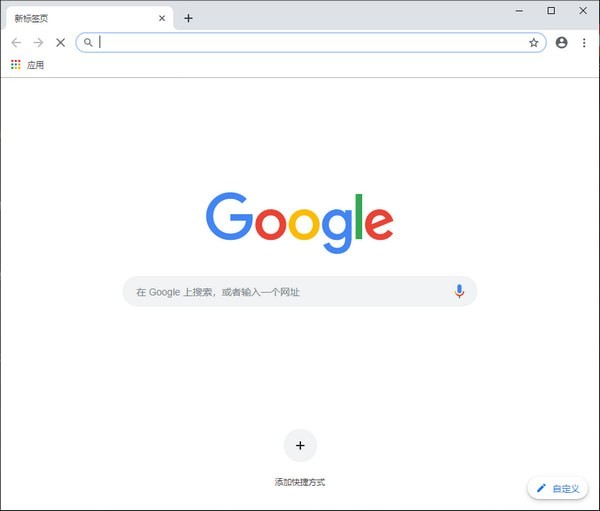
win10系统下载谷歌浏览器打不开怎么办?
谷歌浏览器是一个非常强大的网页浏览器,很多用户都在使用。但是在使用的过程中,相信很多用户都会遇到win10系统中的Google浏览器无法上网的现象,那么该怎么解决呢?

谷歌浏览器不安装到c盘
本网站提供谷歌官网正版谷歌浏览器【google chrome】下载安装包,软件经过安全检测,无捆绑,无广告,操作简单方便。
怎样下载谷歌浏览器到电脑桌面
怎样下载谷歌浏览器到电脑桌面?谷歌浏览器是一款速度非常快的浏览器,设计非常简洁,使用起来非常方便,备受用户们的好评。
谷歌chrome浏览器金丝雀版怎么下载安装?
Google chrome是一款快速、安全且免费的网络浏览器,能很好地满足新型网站对浏览器的要求。
ubuntu 12.04 LTS 安装chrome问题及解决方法详解!
谷歌浏览器 Google Chrome完全免费,跨平台支持 Windows、Mac 和 Linux 桌面系统,同时也有 iOS、Android 的手机版 平板版,你几乎可以在任何智能设备上使用到它。

如何为新标签页自定义启用 Chrome 颜色菜单?
在 77 版中,Chrome 做了了许多改进,并提供了一些令人惊叹的功能。其中之一允许您使用特殊的颜色选择器和许多预设来改变浏览器的配色方案。虽然默认情况下没有启用它,但您可以使用标志来激活它。
如何自定义 Chrome 启动页
如何自定义 Chrome 启动页?Chrome 是谷歌流行的浏览器,具有许多一流的功能。这些功能通常隐藏在 Chrome 浏览器中,在您打开它们之前不会显示。
如何禁用谷歌浏览器中的JavaScript?
这篇文章解释了如何在Google Chrome网络浏览器中禁用JavaScript,如果你想阻止你访问的页面上的广告,修复技术问题,或者如果你有安全问题。

如何使用 Google Drive 在 Gmail 上共享大文件?
最近,Gmail 界面发生了重大变化。您见证了在 Gmail 界面中撰写、回复或转发邮件等操作的新弹出窗口。用户接受这些更改并且也在寻找下一个更改。Google Drive 与 Gmail 撰写窗口集成在一起。这种集成使您能够轻松地在 Gmail 中共享更大的文件
谷歌浏览器设置夜间模式_谷歌浏览器夜间模式怎么开
有些人在夜间办公时觉得谷歌浏览器的亮色主题非常晃眼,那该如何使用谷歌浏览器的夜间模式呢,小编这就教你!

如何查找错误日志以解决 Chrome 问题?
如果您在使用 Chrome 时遇到问题,错误日志可以帮助您排查问题。这是您可以这样做的方法。