谷歌浏览器隐身模式安全性真实测试
1. 数据泄露风险:有报道称,谷歌浏览器的隐身模式可能会导致数据泄露。这是因为在隐身模式下,用户的网络活动仍然会被记录,包括访问的网站、搜索关键词等。这些信息可能会被第三方收集并用于分析用户的行为。
2. 恶意软件攻击:隐身模式下,用户可能会更容易受到恶意软件的攻击。这是因为在隐身模式下,用户的网络活动仍然会被记录,这为黑客提供了更多的机会来追踪和攻击用户。
3. 隐私政策:谷歌浏览器的隐私政策规定,用户在使用隐身模式时,其网络活动仍然会被记录。这意味着用户在隐身模式下的网络行为仍然可以被第三方查看。
4. 安全漏洞:谷歌浏览器的隐身模式可能存在安全漏洞,导致用户的数据泄露或遭受恶意软件攻击。例如,谷歌浏览器的隐身模式可能无法阻止广告跟踪器,这可能导致用户在浏览网页时被追踪。
5. 用户体验:虽然谷歌浏览器的隐身模式可以提供一定程度的隐私保护,但它也可能影响用户的浏览体验。例如,用户可能在隐身模式下遇到广告拦截问题,或者在隐身模式下无法访问某些网站。
综上所述,谷歌浏览器的隐身模式存在一定的安全性风险。用户在使用该功能时应谨慎,并确保采取适当的安全措施,如使用VPN、安装防病毒软件等。同时,用户也应关注谷歌浏览器的更新和安全公告,以获取最新的安全信息和建议。
谷歌浏览器Windows离线安装操作步骤
谷歌浏览器Windows版提供完整离线安装操作步骤,用户可快速完成配置,保证浏览器稳定高效运行,提高网页加载速度和整体使用体验。
谷歌浏览器网页广告屏蔽详细设置教程
谷歌浏览器支持详细广告屏蔽设置,帮助用户有效拦截网页广告,提升页面清爽度,减少广告干扰,优化浏览体验。
谷歌浏览器多标签智能分组管理与快速检索效率
谷歌浏览器拥有先进的多标签分组功能,大幅提升了海量网页的管理效率。本文分享如何利用标签颜色分类、命名分组及检索栏,实现标签页的条理化管理,助您在复杂办公场景中迅速切换。
google Chrome浏览器缓存优化与页面加速操作
Google Chrome浏览器支持缓存优化与页面加速功能。本文讲解下载安装后操作方法,帮助用户提升浏览器性能和网页加载速度。
Chrome浏览器网页字体大小调整及优化教程
讲解Chrome浏览器网页字体大小的调整及优化方法,帮助用户根据需求改善网页显示效果,提升阅读舒适度。
Google浏览器v140媒体革命:8K视频硬件解码全机型适配
Google浏览器v140推出了8K视频硬件解码技术,全面支持各类机型,确保用户可以流畅播放高质量视频,带来更高的视听体验。
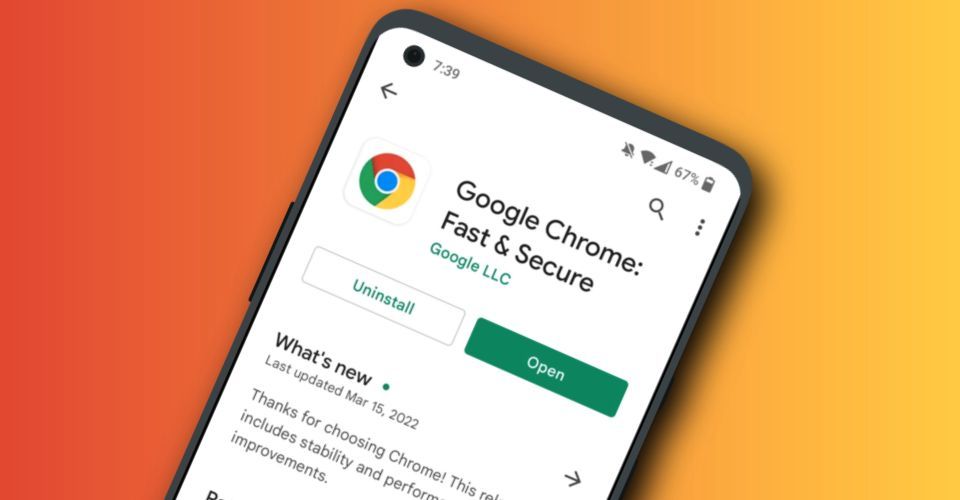
如何在 Android 上更新 Chrome
如何在 Android 上更新 Chrome?Google Chrome 是 Android 最好的网络浏览器之一。但前提是它使用最新软件保持更新!以下是检查新更新的方法。
edge无法下载谷歌浏览器怎么办?<解决方法>
对于用户使用的电脑,大部分都有自己的edge浏览器,可以让用户在edge浏览器中下载软件。比如有的用户会在edge中下载自己想要的chrome浏览器,但是有一个问题就是下载不了。那么edge无法下载chrome该怎么办呢?下面小编就和大家分享edge无法下载chrome的解决方法。

谷歌浏览器怎么更新到最新版本?
谷歌浏览器怎么更新到最新版本?谷歌浏览器 Google Chrome完全免费,跨平台支持 Windows、Mac 和 Linux 桌面系统,同时也有 iOS、Android 的手机版 平板版,你几乎可以在任何智能设备上使用到它。
谷歌浏览器Ubuntu版安装后出现白屏怎么办?
你遇到了谷歌浏览器安装之后白屏的问题吗,小编的朋友现身说法,为您解决问题,快来学习一下吧!
chrome下载速度怎么提升
chrome下载速度怎么提升?Chrome是一款性能很强大的浏览器,使用起来非常方便,但美中不足的是,Chrome的下载速度非常慢。
如何升级或降级谷歌浏览器
目前有四种不同的版本或频道,如果你使用谷歌的术语,谷歌 Chrome 浏览器,如果你将开源浏览器 Chromium 添加到列表中,则有五种。
Chrome的地址栏命令有哪些
谷歌浏览器的地址栏命令有哪些比较常用的你知道吗?来和小编一起认识收藏一下吧!
如何解决谷歌Chrome浏览器空白页的问题
任何网页都打不开?谷歌浏览器网页尽是空白页?这就教您如何解决
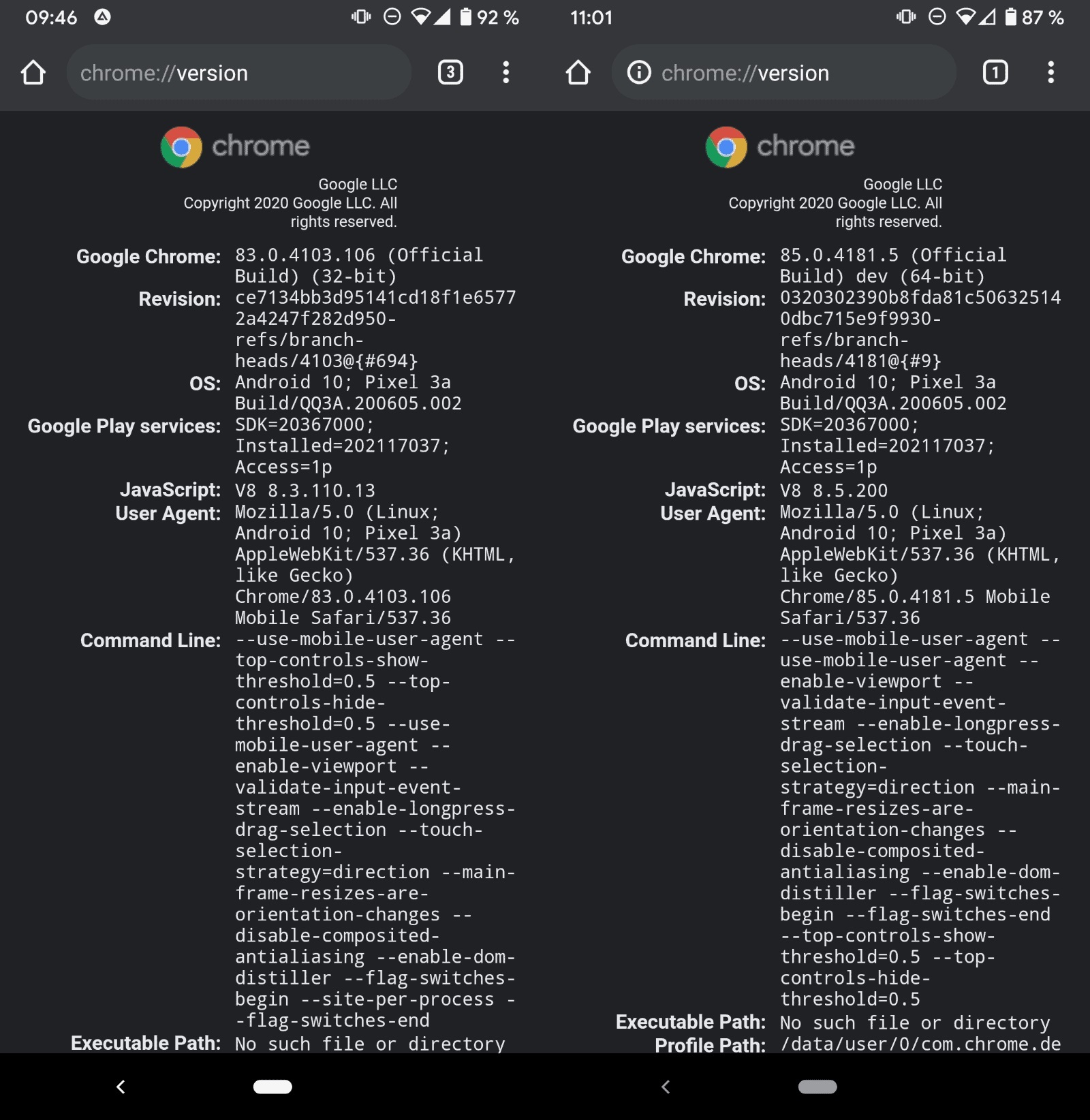
如何检查 Android 上的 Chrome 是 32 位还是 64 位?
谷歌计划在不久的将来将公司 Chrome 网络浏览器在 Android 上的安装从 32 位迁移到 64 位。虽然迁移仅限于运行 Android 10 或更高版本的设备,但它应该会对浏览器的性能和安全性产生积极影响。
Chrome无法显示使用插件的内容怎么解决<超简单解决方法>
谷歌浏览器插件显示不正常,很多人说是flash的问题,就让小编来告诉你解决办法吧!
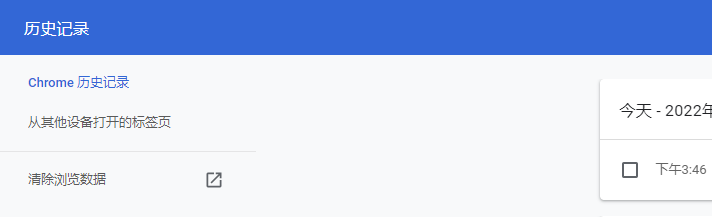
谷歌浏览器怎么清除浏览历史记录
你有没有想要知道的谷歌浏览器使用技巧呢呢,你知道谷歌浏览器要怎么清除浏览历史记录吗?来了解谷歌浏览器清除浏览历史记录的具体步骤,大家可以学习一下。
如何自定义 Chrome 启动页
如何自定义 Chrome 启动页?Chrome 是谷歌流行的浏览器,具有许多一流的功能。这些功能通常隐藏在 Chrome 浏览器中,在您打开它们之前不会显示。