如何访问 Chrome 插件?
通常不是由 Google 开发的浏览器扩展程序或插件为 Chrome 提供了额外的功能并使其更易于使用。它们支持基于 Web 的丰富内容,如 Flash、Java 等。尽管这些插件非常易于下载和安装,但除了上述所有功能外,您可能仍需要启用或禁用 Google Chrome 扩展程序,尤其是在您想排除故障时浏览器或增加安全性。
在本文中,我们将解释如何访问和管理 Chrome 插件或扩展程序。

访问 Chrome 扩展程序或插件
您可以使用以下不同方式访问扩展:
方法一:
在 Google Chrome 地址栏中输入“chrome://extensions/”(不带引号)。它将在您的浏览器上显示所有已安装的插件。
方法二:
要访问 Chrome 扩展程序,您需要单击位于浏览器上角的(三个点的标志)设置按钮,该按钮也以红色突出显示。
然后,进入“更多工具”,然后您将选择“扩展”。
方法三:
单击界面中突出显示的“设置”选项。
现在,从界面显示窗口中单击“扩展”。
您还可以访问 JavaScript 和 Flash 扩展。为此,请进入 Chrome 设置,然后单击“隐私和安全”。
现在,单击界面中突出显示的“站点设置”:
滚动鼠标,在内容的上下文菜单下,您可以访问 JavaScript 和 Flash 选项。
您还可以使用以下不同选项限制站点访问和阻止站点:
在 Chrome 浏览器中安装扩展程序
使用以下步骤在浏览器中安装扩展程序:
使用 URL https://chrome.google.com/webstore/category/extensions打开 Chrome 网上应用店
注意:如果您在浏览器中打开 Chrome 隐身模式或作为访客用户使用,则无法在其中添加新扩展。
单击要在浏览器中安装的扩展程序。例如,在这里我们要安装“Google Keep Chrome 扩展程序”。只需单击它,浏览器上就会弹出窗口界面。
单击界面中突出显示的“添加到 Chrome”按钮:
通知提示将显示在浏览器顶部。单击“添加扩展”进行安装。
在 Chrome 中禁用扩展程序
您还可以根据需要启用或禁用扩展。禁用 chrome 扩展。在浏览器中打开 URL chrome://extensions/。从所有显示的扩展程序中,选择您要禁用的扩展程序。例如,我们要禁用扩展“Grammarly”。
为此,请将突出显示的滑块从右向左移动。
同样,如果您想再次使用此扩展程序,则将滑块从左向右移动。
删除 Chrome 扩展程序
要从 Chrome 浏览器中删除扩展程序,请单击界面中以红色突出显示的删除按钮:
例如,您想从浏览器中删除 Google Keep 扩展程序。因此,单击删除按钮。通知提示将出现在浏览器顶部进行确认。点击“删除”。您将看到上述扩展程序已从您的浏览器中删除。
结论
这就是 Google Chrome 的扩展程序或插件的全部内容。大多数用户还可以对插件使用 AddOns 术语。希望你现在可以管理各种浏览器扩展。它们不仅为 Chrome 用户提供了便利,而且,使用这些插件,您只需单击一下即可解决复杂的任务。如果有任何困难,请给我们您的反馈以进行改进。
Chrome浏览器插件安装失败原因及修复方法
Chrome浏览器插件安装失败可能因网络中断、版本冲突或权限不足导致,通过清理缓存、重新安装等方法可修复。

如何通过Chrome浏览器减少图片显示的延迟
减少图片显示的延迟,可以提升用户的视觉体验。在Chrome浏览器中,通过使用适当的图像格式、压缩图片并采用懒加载技术,能够显著减少图片加载时的延迟。
Chrome浏览器如何查看网页的调试日志
使用Chrome浏览器查看网页的调试日志,快速定位网页问题。通过控制台查看错误信息、警告、网络请求等,帮助开发者高效解决网页问题并提升性能。

Chrome浏览器如何设置隐私保护模式
Chrome浏览器的隐私保护模式提供无痕浏览体验,防止浏览历史和数据被记录,增强用户隐私保护能力。
谷歌浏览器下载安装及高速下载技巧完全解析
谷歌浏览器下载安装后可使用高速下载技巧提升传输速度。教程提供操作步骤、网络优化方法及实用技巧,实现快速下载体验。
谷歌浏览器官网下载渠道是否安全的判断依据
指导用户如何判断谷歌浏览器官网下载渠道的安全性,避免下载恶意软件。
如何修复win7使用chrome下载文件提示“这是恶意文件,Chrome已将其拦截"?
Windows操作系统自带IE浏览器,但也有用户选择在win7系统中下载使用谷歌Chrome。

mac如何安装谷歌浏览器_谷歌浏览器安装方法
你有没有想要知道的谷歌浏览器安装技巧呢呢,你知道mac要怎么安装谷歌浏览器吗?来了解mac安装谷歌浏览器的具体步骤,大家可以学习一下。
谷歌浏览器怎么设置扩展程序在特定程序使用
谷歌浏览器怎么设置扩展程序在特定程序使用?接下来小编就给大家带来谷歌浏览器设置扩展在特定网站使用教程,有需要的朋友不要错过了。
如何安装去广告的chrome浏览器?
如何安装去广告的chrome浏览器?对于浏览器而言,相信大家都用过并相信谷歌浏览器谷歌浏览器是全球都非常受欢迎的浏览器,用户通过使用该浏览器能够体验到极速流畅的浏览体验。
如何修复 Windows 10 上的 Google Chrome 更新错误 0x80040902?
谷歌浏览器是否因 0x80040902 错误而让您失望?这是在 Windows 10 上修复它的方法。
如何从 Ubuntu PPA 安装 Google Chrome?
毫无疑问,谷歌浏览器是世界上最好的网络浏览器之一。它速度快、功能强大,而且看起来非常棒。Chrome 由 Google 开发和维护,可在多种平台上使用——Windows、Linux 和移动设备(Android、iOS 等)。如果您使用的是 Ubuntu 或任何其他基于 Debian Ubuntu 的发行版,您可以使用官方的 DEB 包在您的系统上轻松安装 Google Chrome。
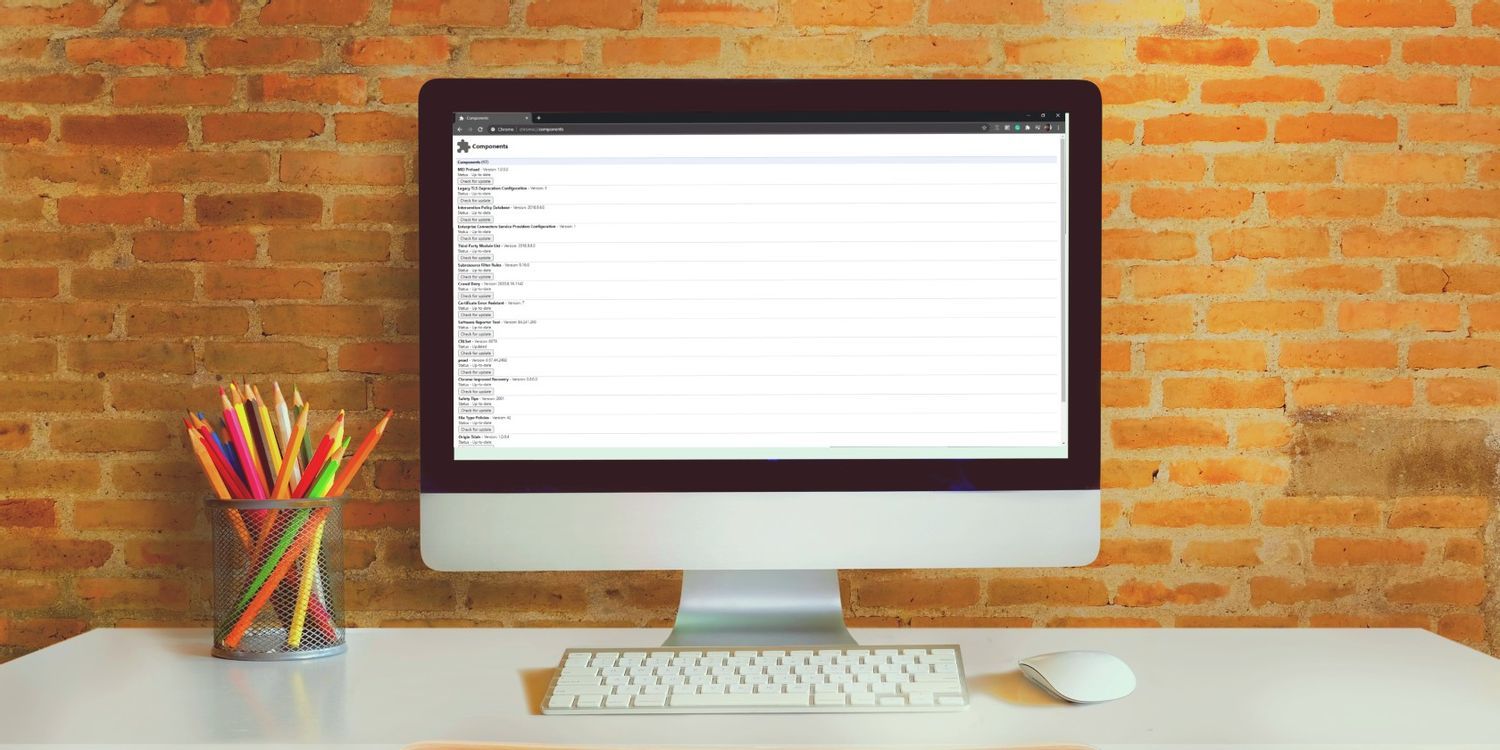
如何使用 chrome 组件解决 Netflix DRM 问题?
Netflix 流媒体导致您在 Google Chrome 中出现问题?是时候学习如何修复 Chrome 组件了。
如何使用 Chrome 隐身功能?
Chrome 的隐身功能在浏览时为您提供额外的保护层或隐私,许多人使用 Google Incognito 来查看他们宁愿保密的内容,以及同时在网站上使用多个登录。每当您不想保存浏览历史记录时,请先启动 Chrome 隐身窗口。
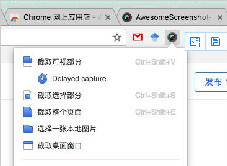
谷歌浏览器好用插件推荐-谷歌浏览器热门插件
谷歌浏览器好用的插件数不胜数,小编帮您竞选了5款最为优秀的插件,快来一起看看吧!

如何在 Chrome 中手动安装 ClearURLs 插件?
谷歌本周从公司的 Chrome 网上应用店中删除了扩展 ClearURLs。该扩展的主要目的是从网址中删除跟踪元素,以保护其用户的隐私。
谷歌浏览器怎么把网页保存为pdf
谷歌浏览器怎么把网页保存为pdf?接下来小编就给大家带来谷歌浏览器将网页保存为pdf方法教程,有需要的朋友赶紧来看看了解一下吧。
如何在不打开 Chrome 的情况下清除缓存?
Web 缓存是数据的集合,其中包括来自您访问的网页的 HTML 页面、图像和其他媒体。因此,下次当您重新访问相同的网页时,图像和 HTML 页面将加载得更快,因为它们已经存储在您的系统中。通过这种方式,它可以减少带宽使用并加快浏览体验。