Chrome浏览器下载权限提升技巧及常见问题分析

若要提升下载权限,可检查系统设置中是否有对Chrome下载的限制并调整。在浏览器设置中,确保安全选项未过度限制下载。常见问题如下载被阻止,可能是安全软件误判,需将Chrome添加到信任列表。若下载速度受限,可检查网络设置和带宽占用情况,关闭不必要的后台下载任务,以保障Chrome下载的顺利进行。

Chrome浏览器插件跨域请求失败排查指南
Chrome浏览器插件遇到跨域请求失败问题时,可通过检查权限配置与请求头信息进行排查修复。

谷歌浏览器怎么设置网页自动刷新
谷歌浏览器怎么设置网页自动刷新?今天小编带来几个步骤教你开启谷歌浏览器自动刷新功能的方法,欢迎感兴趣的用户前来阅读。
UC浏览器如何彻底清理掉下载列表里的顽固死链任务释放
UC浏览器中堆积的已失效或未完成死链任务,会无故占用宝贵的手机存储空间。按照本教程步骤操作,即可彻底根除这些顽固任务,一键释放臃肿内存,让浏览器运行更加轻快。
google Chrome浏览器浏览数据同步设置操作指南
google Chrome浏览器通过同步功能可在不同设备间保持书签、密码等数据一致。教程将提供详细设置方法与注意事项。

谷歌浏览器下载与安装配置详细说明
谷歌浏览器下载与安装提供详细配置说明,教程指导用户完成功能设置和操作。帮助新手用户顺利安装浏览器并高效使用各项功能。
谷歌浏览器标签分组管理插件体验分享
分享谷歌浏览器标签分组管理插件的实际使用感受,帮助用户科学管理标签页,提升浏览和办公效率。
谷歌chrome浏览器网页版怎么下载?<安装教程>
就浏览器而言,相信大家都用过,也相信谷歌Chrome,这是一款在全球都非常流行的浏览器。用户使用这款浏览器可以体验到极速流畅的浏览体验。
谷歌浏览器如何安装到其他磁盘_谷歌浏览器安装教学
谷歌浏览器总是强制安装到c盘,有没有什么办法安装到其他盘呢,来和小编一起学习吧!
如何修复谷歌浏览器下载文件“被阻止”?<解决方法>
如果你在网上,你总是面临安全风险。幸运的是,浏览器开发者致力于让你的浏览体验尽可能的安全。

如何将 Manjaro Linux 上的 Chrome 更新到最新版本?
在这个现代计算时代,网络浏览器在计算机用户的生活中扮演着至关重要的角色。这些工具充当用户和互联网之间的媒介。
谷歌浏览器Ubuntu版安装后出现白屏怎么办?
你遇到了谷歌浏览器安装之后白屏的问题吗,小编的朋友现身说法,为您解决问题,快来学习一下吧!

谷歌浏览器如何删除无用插件
本篇文章中小编给大家带来Chrome浏览器移除无用的插件新手教程,希望能够对大家有所帮助。
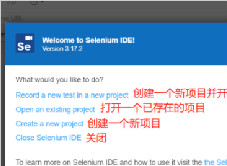
谷歌浏览器安装Selenium IDE插件_Selenium IDE插件用法
Selenium IDE插件是一款支持在谷歌浏览器上运行的专业插件,提供浏览器脚本的录制,回放以及编辑脚本功能,以及浏览器元素的定位,小编这就为你介绍安装教学及基础实例
如何在所有 Chrome 扩展中搜索危险的 unsafe-eval?
在本指南中,我将向您展示如何在所有已安装的 Chrome 扩展程序中搜索危险的 unsafe-eval 内容安全策略。该方法也适用于安装在其他浏览器中的扩展,前提是扩展文件可以纯文本格式读取。

如何在 Chrome 中获得触控栏支持?
新MacBook Pro 上的 Touch Bar非常有用,而且功能非常强大,前提是应用程序已经合理地集成了它比如Safari或者Final Cut Pro,甚至非苹果应用,比如Adobe Photoshop CC 2017;所有这些应用程序都与Touch Bar很好地集成在一起。
谷歌浏览器上下抖动怎么办_谷歌浏览器抖动解决方法
你有没有遇到移动鼠标或是打字的时候会导致谷歌浏览器发生上下抖动的问题,来和小编一起解决谷歌浏览器的问题吧!
如何在谷歌Chrome中添加Tab悬停卡?
与Chrome和Firefox浏览器相比,微软Edge有许多漂亮的功能。其中一个功能是选项卡悬停卡,当您将鼠标悬停在非活动选项卡上时,它会显示选项卡内容的图像预览。这将有助于在您打开多个标签时快速检查网页。
如何将 Google Chrome 中的单个标签静音?
Tab Muter 是 Google Chrome 网络浏览器的浏览器扩展,可恢复浏览器中的标签静音功能。在最近的版本中,谷歌删除了在 Chrome 中将单个标签静音的选项。