如何通过Google Chrome提升页面加载性能
1. 启用压缩技术
- 在设置→隐私与安全→开启“使用QUIC协议”→替代TCP连接→加快多请求并发速度(如同时加载网页和API数据)。
- 安装“Brotli”扩展→自动压缩文本资源→减少JS和CSS文件体积(如博客页面加载提速30%)。
2. 优化缓存策略
- 在地址栏输入`chrome://cache-internals/`→调整缓存容量至500MB以上→存储更多静态资源(如图片和字体文件)。
- 手动固定常用标签页→系统优先缓存页面内容→避免重复加载(如长期监控的后台管理页面)。
3. 禁用非必要模块
- 在设置→高级→关闭“预测性页面加载”→阻止后台预取未访问链接→降低内存占用(如处理本地文档时)。
- 按`Ctrl+Shift+N`打开无痕窗口→临时禁用扩展和插件→排查性能瓶颈(如测试网页基准加载速度)。
4. 调整渲染优先级
- 在开发者工具→network面板→右键点击关键资源→标记为“高优先级”→让浏览器优先加载核心文件(如主JS脚本)。
- 使用link rel="preload" href="style.css"在HTML头部→提前请求样式表→缩短渲染等待时间(如电商首页美化)。
5. 清理浏览器进程
- 在任务管理器→结束Chrome浏览器进程→释放被僵尸标签页占用的内存→恢复初始响应速度(如多任务处理后卡顿)。
- 安装“The Great Suspender”扩展→自动冻结长时间未用的标签页→释放RAM资源(如研究资料时保留多个页面)。
6. 网络优化设置
- 在设置→网络→启用“自动选择最快服务器”→根据地理位置优化DNS解析→减少全球站点访问延迟(如调用海外API时)。
- 使用IPv6协议→在高级设置中启用→绕过IPv4拥堵节点→提升大文件下载速度(如更新操作系统镜像)。
google浏览器广告拦截规则设置与优化
Google浏览器广告拦截支持规则设置与优化。本文讲解操作方法,帮助用户减少网页干扰,实现清洁化浏览体验。

Google浏览器视频播放4K高清设置教程
详解Google浏览器视频播放4K高清的设置步骤,提升视频画质与播放流畅度,保障高清观看体验。
谷歌浏览器快捷键设置技巧如何提升办公效率
谷歌浏览器快捷键设置技巧可以显著提升办公效率。文章分享高效操作方法,帮助用户快速完成任务,提高日常浏览和办公操作效率。
谷歌浏览器如何自定义下载通知提示内容
谷歌浏览器允许用户自定义下载通知提示内容,使提示信息更加个性化。通过调整通知设置,用户可以获得更符合个人需求的下载提醒,提升浏览器的使用舒适度和效率。
如何将crx文件导入谷歌浏览器
想了解如何将crx文件导入谷歌浏览器的小伙伴,快来和小编一起看看下面这篇文章吧,教你快速将crx文件导入谷歌浏览器。
google Chrome浏览器功能更新操作实测心得
google Chrome浏览器功能更新操作实测心得展示了最新特性,用户可以直观感受功能优化效果,掌握操作技巧,提升使用体验。
win10 系统下载chrome浏览器崩溃怎么处理?<解决方法>
Windows S10系统下chrome浏览器崩溃怎么办?这个问题主要出现在64位Chrome浏览器中,具体来说就是页面无法正常打开。
谷歌浏览器如何安装到其他磁盘_谷歌浏览器安装教学
谷歌浏览器总是强制安装到c盘,有没有什么办法安装到其他盘呢,来和小编一起学习吧!

怎么找到Chrome浏览器的阅读清单功能
本篇文章给大家带来Chrome浏览器打开阅读清单功能教程详解,感兴趣的朋友快来看看了解一下吧。
win7如何下载安装谷歌浏览器
win7如何下载安装谷歌浏览器?Chrome谷歌浏览器是目前使用人数、好评都比较高的一款浏览器了、深受用户的喜爱,追求的是全方位的快速体验。
谷歌浏览器下载失败怎么办
你有没有在安装谷歌浏览器的时候遇到各种问题呢,你知道谷歌浏览器下载失败是怎么回事呢?来了解谷歌浏览器下载失败的解决方法,大家可以学习一下。
如何在没有网络的情况下下载chrome本地安装包?
谷歌Chrome是一款现代浏览器,是一个非常好的上网选择。但是每次想下载Google Chrome,默认下载的总是在线安装包,大概1~2MB大小。
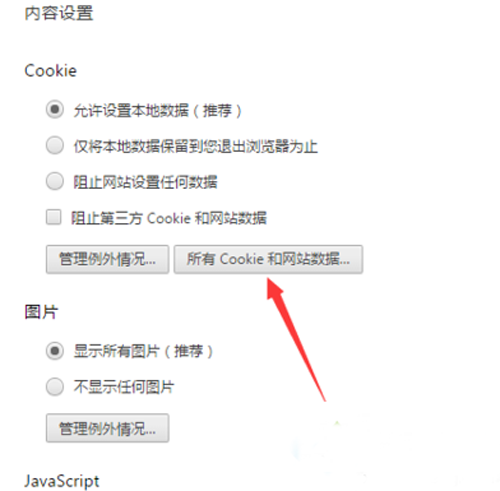
chrome怎么清除缓存和cookis?
你有没有想要知道的谷歌浏览器使用技巧呢呢,你知道谷歌浏览器要怎么清除浏览器的缓存和cookies吗?来了解谷歌浏览器清除浏览器的缓存和cookies的具体步骤,大家可以学习一下。
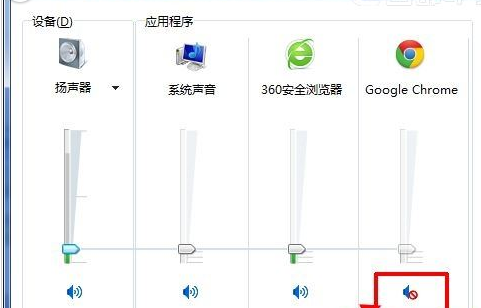
谷歌浏览器网页没声音怎么办
你有没有在使用谷歌浏览器的时候遇到各种问题呢,你知道谷歌浏览器网页页面没有声音是怎么回事呢?来了解谷歌浏览器网页页面没有声音的解决方法,大家可以学习一下。

怎么关闭谷歌浏览器的无痕模式
怎么关闭谷歌浏览器的无痕模式?下面小编就给大家介绍谷歌浏览器关闭无痕浏览模式详细步骤,还不知道如何操作的朋友快来看看吧。
如何修复 Google Chrome 中的“未收到数据”错误?
有时,当您尝试连接到 Google Chrome 中的网站或服务时,您可能会收到错误消息no date received而不是您要加载的网站。该消息表示有时难以纠正的数据传输问题,因为它可能并不总是由您自己造成。
如何在 Chrome 中对标签进行分组和组织?
Google Chrome 获得了一项称为标签组的新功能,允许用户以实用、有效且易于使用的方式组织选项卡组。
如何使用Chrome扩展“Workspace”恢复谷歌的旧图标?
谷歌上个月将其云计算、生产力和协作工具套件重新命名为“Workspace”,并在其产品套件中推出了徽标更新。