谷歌浏览器快捷键设置技巧如何提升办公效率
1. 使用快捷键访问常用网站:
- 在地址栏输入“”来快速打开当前标签页。
- 按“ctrl + shift + t”可以快速切换到新标签页。
- 按“ctrl + n”可以新建一个标签页。
2. 快速保存网页内容:
- 按“ctrl + s”可以保存当前页面。
- 按“ctrl + shift + s”可以保存整个浏览器窗口的内容。
3. 快速复制文本:
- 按“ctrl + c”可以复制选中的文本或整个页面。
- 按“ctrl + v”可以将复制的文本粘贴到其他地方。
4. 快速访问历史记录:
- 按“ctrl + h”可以打开历史记录页面,查看之前访问过的网址。
- 按“ctrl + r”可以刷新历史记录。
5. 快速搜索:
- 按“f”键可以打开搜索框,输入关键词进行搜索。
- 按“shift + f”可以显示更多搜索选项,如日期、文件类型等。
6. 快速访问书签:
- 按“ctrl + d”可以快速打开书签管理器。
- 按“ctrl + shift + d”可以快速打开书签列表。
7. 快速关闭标签页:
- 按“alt + tab”可以逐个关闭标签页。
- 按“ctrl + w”可以关闭当前标签页。
8. 快速调整浏览器窗口大小:
- 按“ctrl + m”可以最大化当前窗口。
- 按“ctrl + m + m”可以最小化所有窗口。
9. 快速访问工具栏:
- 将鼠标悬停在浏览器右上角,点击“自定义与控制”按钮,然后选择“工具栏”,勾选你需要的工具栏,如“开发者工具”、“书签”等。
10. 快捷键组合:
- 学习并熟悉常用的快捷键组合,如“ctrl + z”撤销,“ctrl + y”重做等。
通过以上快捷键设置,你可以提高工作效率,减少重复性任务,更快地完成任务。总之,熟练使用快捷键需要时间和练习,所以不断尝试和适应是关键。
如何在Google Chrome中提升网页中视频的加载效果
在Google Chrome中采取一些措施,可以显著提升网页中视频的加载效果,实现更加流畅的播放体验。本文将分享这些技巧。
谷歌浏览器插件兼容性问题检测及修复操作流程
详细介绍谷歌浏览器插件兼容性问题的检测与修复流程,帮助用户解决插件冲突,保障浏览器稳定运行。
google Chrome浏览器隐私保护插件功能测评
google Chrome浏览器隐私保护插件经过功能测评,用户可掌握防追踪、防泄露方法,实现上网隐私安全保障,提高浏览器使用的安全性和可靠性。
Chrome浏览器密码导出导入安全操作流程
介绍Chrome浏览器密码导出导入的安全操作流程,确保密码管理过程安全可靠。

火狐浏览器手机版有哪些资深极客推荐必装扩展
火狐浏览器强大的扩展生态,是提升效率的关键所在。本文特邀资深用户推荐五个必装实用插件,覆盖广告屏蔽、网页渲染及性能调优,助您打造最强移动端浏览终端。
Google Chrome浏览器密码保护功能体验
体验Chrome最新密码保护功能,剖析其多重安全机制带来的账号信息防护优势。
卸载谷歌浏览器之后就再也不能安装怎么办?
你有卸载了谷歌浏览器再次安装回来的经历吗?你知道如何解决有时卸载后无法再安装谷歌浏览器的问题嘛?来和小编一起解决问题吧!
如何下载谷歌浏览器离线包
如何下载谷歌浏览器离线包?Chrome是一款非常好用的浏览器。从最开始只是IT人员用,到现在全名流行。
谷歌浏览器下载一半如何续传下载?在谷歌浏览器中继续下载文件的方法
谷歌浏览器一款可让您更快速、设计超级简洁,使用起来更加方便的网页浏览器。很多用户都喜欢在电脑中下载安装使用。
谷歌浏览器版本详细信息怎么查看
想要查看谷歌浏览器详细的版本信息,我们可以在地址栏输入chrome: version按回车键进行查看。
谷歌浏览器已停止工作怎么解决?<解决方法>
今天,当我尝试在我的 Windows 7 Professional 系统上启动 Canary 版本的 Google Chrome 时,它显示错误消息“Google Chrome 已停止工作”和一个关闭程序的按钮。

google浏览器怎么开启增强型保护功能
许多小伙伴为了保护自己上网安全都会开启谷歌里内置的增强型保护功能。但还有些小伙伴不了解怎么设置。下面就来教大家快速开启的方法。
谷歌浏览器的开发者工具有哪些功能?(功能详解)
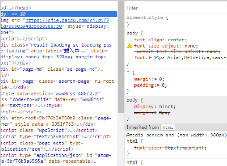
谷歌开发者工具的功能特别多特别齐全,小编也不敢说全部都能运用自如,接下来小编就带你认识一下谷歌浏览器的开发者工具吧!
如何识别哪些Chrome 选项卡正在浪费RAM和CPU资源?
谷歌浏览器可能会占用大量资源。使用这些提示来发现哪些 Chrome 标签正在占用您 PC 的 CPU!

如何使用Google Chrome 中的自定义搜索引擎?
您可以创建自定义搜索引擎以从 Chrome 的地址栏中搜索任何网站。以下是如何实现这一点。
谷歌浏览器怎么才能自定义你的新标签页
你会不会觉得谷歌浏览器的新标签页不和你的胃口?来学此一招,让你的新标签页变成你喜欢的样子!
如何在谷歌浏览器的标签中搜索?
Google Chrome 是适用于 PC 和 Android 的最佳浏览器之一。简洁干净的界面加载了广泛的功能,使其深受用户的喜爱。我认为没有必要讨论 Google Chrome 浏览器,因为我们大多数人在上网时都会使用它。浏览器中选项卡的易用性是最重要的。
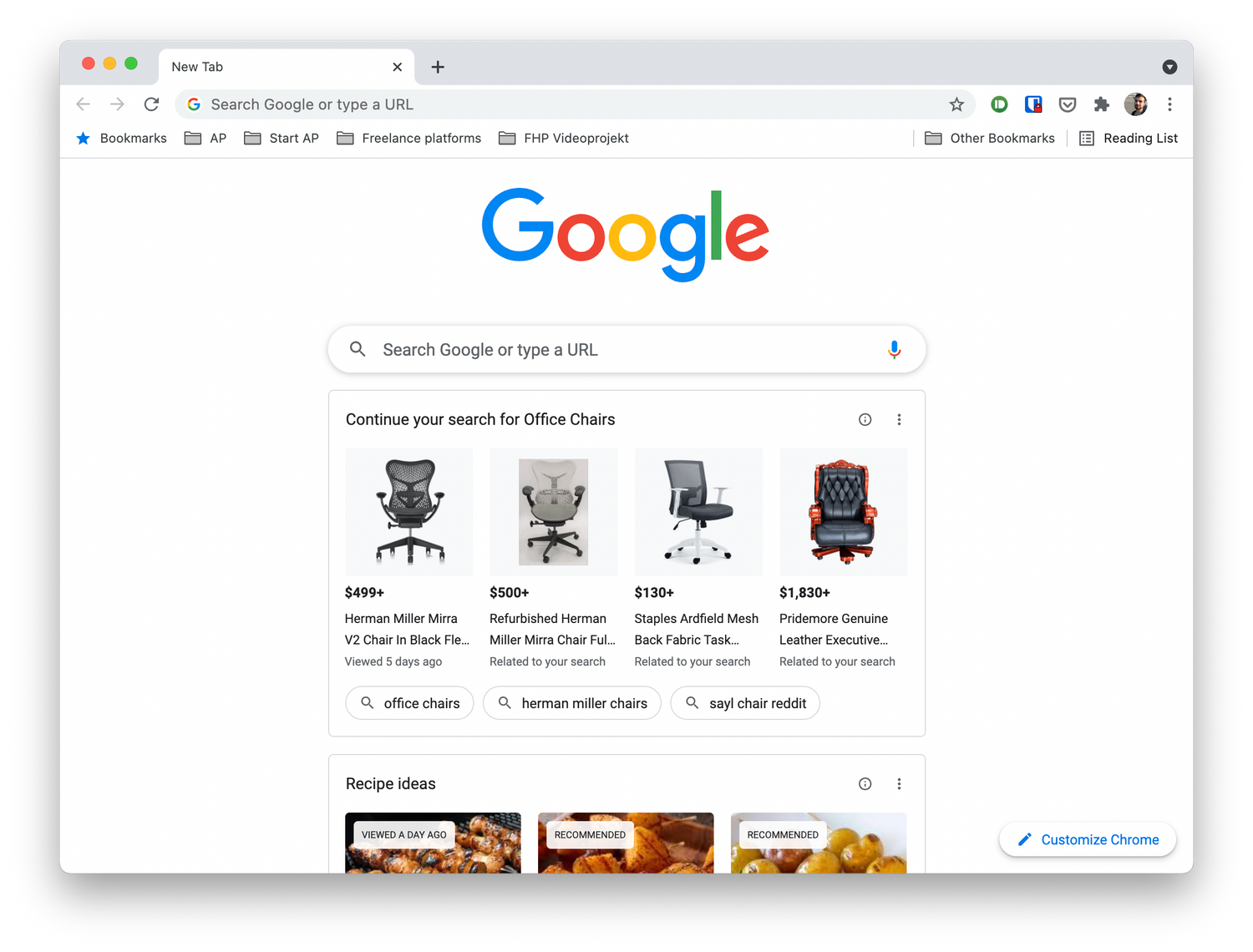
如何摆脱 Chrome 新标签页上的“建议”?
多年来,适用于 Android 和 iOS 的 Chrome 一直在向您显示文章建议,作为其在新标签页上的发现提要的一部分,现在,桌面版 Chrome 也进行了类似的处理。