google Chrome如何配置HTTP请求超时策略
1. 通过开发者工具设置:打开Chrome浏览器,按下`F12`键或`Ctrl+Shift+I`组合键(Windows)/`Command+Option+I`组合键(Mac)打开开发者工具。在开发者工具中,切换到“network”面板。在“Network”面板中,可以查看所有的网络请求。对于特定的请求,可以右键点击该请求,选择“Edit request header”来修改请求头信息。虽然不能直接在此处设置超时时间,但可以通过添加自定义的请求头参数来实现一些与超时相关的控制。例如,某些服务器端可以根据自定义的请求头来判断是否超时并做出相应的处理。另外,在“Network”面板中,还可以通过“Throttle”功能来模拟网络带宽限制,这在一定程度上可以测试在不同网络条件下请求的超时情况,帮助优化超时策略。
2. 使用JavaScript代码设置:如果是在网页中使用XMLHttpRequest对象发起HTTP请求,可以通过设置`timeout`属性来指定请求的超时时间。例如:
javascript
const xhr = new XMLHttpRequest();
xhr.timeout = 60 * 5 * 1000; // 设置超时时间为5分钟
xhr.responseType = "text";
xhr.open('GET', url, true);
xhr.onload = function(e) {
if (this.status == 200 || this.status == 304) {
console.log('请求完毕');
}
};
xhr.ontimeout = function() {
console.log('请求超时');
};
xhr.send();
在这个例子中,将超时时间设置为5分钟,当请求时间超过这个设定值时,就会触发`ontimeout`事件。
3. 服务器端设置:如果需要对整个网站的HTTP请求进行超时控制,通常需要在服务器端进行设置。不同的服务器软件和后端框架有不同的设置方法。例如,在Apache服务器中,可以在配置文件中设置`Timeout`指令来指定请求的超时时间。在Nginx服务器中,可以使用`proxy_read_timeout`等指令来设置代理请求的超时时间。对于使用Node.js搭建的服务器,可以使用中间件或在服务器代码中直接设置超时时间。例如,在使用Express框架时,可以使用`setTimeout`函数来设置请求的超时处理逻辑。
综上所述,在Google Chrome中配置HTTP请求超时策略可以通过开发者工具、JavaScript代码以及服务器端设置等多种方式实现。根据具体的应用场景和需求,选择合适的方法来确保HTTP请求在合理的时间内完成或得到适当的处理,以提高用户体验和系统的稳定性。
google Chrome浏览器视频播放加速操作实测心得方案
google Chrome浏览器视频播放加速功能能减少卡顿,用户通过实测心得方案掌握技巧,确保视频播放更加流畅。
Google Chrome浏览器视频播放优化方案
提供多种Chrome视频播放优化方案和推荐插件,有效提升高清视频播放流畅度,解决加载缓慢和画面延迟等问题。

谷歌浏览器插件如何适配无障碍访问标准
谷歌浏览器插件适配无障碍访问标准,支持辅助功能,帮助特殊群体更好地使用浏览器,本文介绍无障碍技术的实现方法。

手机和电脑里的“文件浏览器”在哪?教你快速找到并分类整理本地文件
Windows“文件资源管理器”与手机“文件管理”是设备内置的核心文件浏览器。针对找不到刚下载的资料或微信附件的用户,本文演示通过Win+E极速呼出电脑目录,并明确指出手机Download及系统核心存储路径。3步建立自动化分类,让杂乱文件瞬间清晰明了。
macOS系统下载谷歌浏览器的步骤
详细介绍macOS系统下载安装谷歌浏览器的具体步骤,帮助用户快速完成浏览器安装使用。
Chrome浏览器安装卡在初始化界面怎么办
Chrome安装卡在初始化界面时,建议关闭后台程序和杀软,或重新下载安装包,排除启动障碍。
谷歌浏览器的下载教程及基础配置<基础下载教学>
你知道如何下载安装并配置谷歌浏览器吗?你想进入信息时代吗?快来一起学习谷歌浏览器最基础的技巧吧,专为新人制作!
如何让谷歌浏览器侧边栏显示在左边
如何让谷歌浏览器侧边栏显示在左边?接下来就让小编给大家带来谷歌浏览器设置显示侧边栏方法技巧,感兴趣的朋友就来看看了解一下吧。
让Chrome停止崩溃的9种方法
Chrome通常是一款非常稳定、可靠且易于使用的浏览器,但有时你会遇到一连串的崩溃,本篇文章给大家带来让Chrome停止崩溃的9种方法。
在哪里可以下载不同的 Google Chrome 版本?
您知道仅谷歌就定期发布四种不同版本的谷歌 Chrome 浏览器吗?这还不包括构成浏览器核心的 Chromium 版本。本指南描述了这些版本之间的差异。它还链接到可以下载每个构建的官方下载页面。

如何将谷歌浏览器设置为默认PDF查看器
如何将谷歌浏览器设置为默认PDF查看器?有些小伙伴想将谷歌浏览器设置为默认PDF查看器,下面小编将向大家分享设置教程一览。
谷歌浏览器电脑版正确下载方法你知道吗?
Google Chrome是一款由Google公司开发的网页浏览器,该浏览器基于其他开源软件撰写,包括WebKit,目标是提升稳定性、速度和安全性,并创造出简单且有效率的使用者界面。
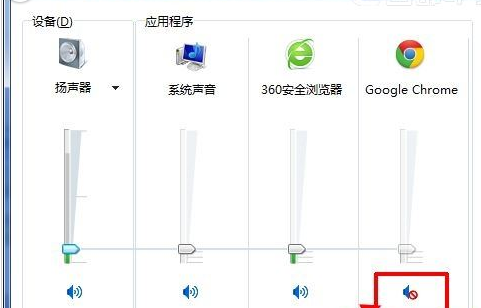
谷歌浏览器网页没声音怎么办
你有没有在使用谷歌浏览器的时候遇到各种问题呢,你知道谷歌浏览器网页页面没有声音是怎么回事呢?来了解谷歌浏览器网页页面没有声音的解决方法,大家可以学习一下。
如何在 Chrome 中更改书签图标
在网络浏览器中为页面添加书签非常有用,并且是浏览互联网挖掘机的人们更常用的功能之一,可以保存有趣的网站和页面以供以后阅读。然而,通常情况下,网站使用的网站图标在 Chrome 的书签栏上看起来并不那么好。
chrome无法登录同步怎么办_谷歌浏览器同步数据方法
谷歌浏览器经常出现在别的设备登录数据却无法同步的问题?一个插件解决你的问题!
如何修复Google Chrome 上的 SSL 证书错误?
我们都知道Google Chrome是Windows 10 上最好的浏览器之一,它具有扩展和增强的安全浏览等功能,使网络体验真正安全和高效。但是我们在Chrome上经常会遇到SSL证书错误等恼人的问题。即使重新安装 Chrome 后,“ERR_SSL_PROTOCOL_ERROR”也不会消失。
如何修复 Google Chrome 中的“未收到数据”错误?
有时,当您尝试连接到 Google Chrome 中的网站或服务时,您可能会收到错误消息no date received而不是您要加载的网站。该消息表示有时难以纠正的数据传输问题,因为它可能并不总是由您自己造成。
谷歌浏览器隐藏浏览器的菜单栏、地址栏的方法<详细步骤教学>
谷歌浏览器的简洁是否还是让你不够满意?!还有办法让谷歌浏览器的界面更简洁!快来学学看吧!