Google Chrome浏览器下载速度提升指南

一、优化网络环境
1. 检查网络连接类型:优先使用有线网络连接,相比无线网络,有线网络更稳定,能提供更可靠的带宽,减少信号干扰和衰减带来的影响。若只能使用无线网络,确保设备靠近路由器,且路由器放置在开阔无遮挡的位置,以增强信号强度。
2. 重启网络设备:定期关闭并重新启动路由器和调制解调器,这有助于清除设备缓存,解决可能的网络拥堵问题,提升网络性能。同时,检查路由器的固件版本,及时更新到最新版本,以确保其具备最佳的网络管理能力。
3. 切换DNS服务器:Chrome浏览器默认使用ISP提供的DNS服务器,但有时这些服务器可能响应缓慢或负载过高。可尝试将DNS服务器更改为公共DNS服务,如Google的DNS(主DNS为8.8.8.8,副DNS为8.8.4.4)或Cloudflare的DNS(1.1.1.1),以提高域名解析速度,从而加快下载速度。
二、调整Chrome浏览器设置
1. 限制后台数据占用:关闭不必要的后台标签页和扩展程序,因为它们可能会占用网络带宽,影响下载速度。点击Chrome浏览器右上角的拼图图标,禁用与下载无关的扩展程序。同时,按下Shift+Esc键打开任务管理器,结束不必要后台标签页的进程。
2. 启用硬件加速:在Chrome浏览器设置中,找到“高级”选项,在其中开启“使用硬件加速模式(如果可用)”。硬件加速可利用GPU处理图形和视频内容,减轻CPU负担,提高浏览器整体性能,进而提升下载速度。
3. 调整下载设置:在Chrome浏览器的设置中,进入“高级”-“下载内容”,可设置下载路径,选择磁盘读写速度较快的分区作为下载目录。同时,可勾选“通过单击执行下载操作”,简化下载操作流程,避免因多次点击而浪费时间。
三、优化下载任务管理
1. 合理安排下载时间:避开网络高峰时段进行下载,如晚上7点到10点是多数用户上网的高峰期,此时网络带宽竞争激烈,下载速度可能会受到影响。可选择在凌晨或清晨等网络空闲时段下载,以获取更快的下载速度。
2. 分段下载大文件:对于较大的文件,可使用支持分段下载的工具。虽然Chrome浏览器本身不支持直接的分段下载,但可通过安装第三方扩展程序(如“Download Manager”等)来实现。分段下载能充分利用网络带宽,提高下载效率,尤其在网络不稳定时,可降低下载失败的风险。
3. 暂停并恢复下载:如果下载过程中发现速度较慢,可尝试暂停下载任务,等待一段时间后再恢复下载。这有助于清理网络缓存,重新获取更好的网络连接,有时能显著提升下载速度。
谷歌浏览器跨设备数据同步操作教程
谷歌浏览器支持跨设备同步功能,本文提供操作教程,帮助用户掌握技巧,保障数据一致性,提升跨设备的无缝使用体验。

如何备份Chrome的书签文件
有一些用户不知道如何备份Chrome的书签文件,于是本文给大家提供了详细的方法步骤,希望对大家有所帮助。

Chrome浏览器下载文件快速恢复操作步骤教程
Chrome浏览器支持下载文件的快速恢复,本文详细介绍恢复操作步骤及管理方法,帮助用户高效修复损坏文件,保障下载文件安全完整。

Chrome浏览器下载管理功能详解及优化方法
Chrome浏览器下载管理功能丰富,优化技巧助力提升下载效率。详细解析各项功能,帮助用户科学配置下载设置,保障稳定高速下载。
Chrome浏览器下载管理优化技巧分享
Chrome浏览器下载管理功能强大,文章提供优化技巧、操作方法及策略建议,帮助用户提升下载速度和任务处理效率。
谷歌浏览器搜索引擎自定义与快捷搜索语法大全
学会自定义谷歌浏览器的搜索引擎和使用快捷搜索语法,可以大幅提升搜索效率,节省时间。本文详细介绍了如何设置搜索引擎以及常用的快捷搜索语法,帮助您更加高效地找到所需信息。
win10安装chrome浏览器出现搜索无法访问怎么办?
许多用户在日常工作中经常需要打开Google搜索引擎来访问一些信息。然而,最近一些Windows S10用户反映,他们打开谷歌搜索时无法访问它。
谷歌浏览器已停止工作怎么解决?<解决方法>
今天,当我尝试在我的 Windows 7 Professional 系统上启动 Canary 版本的 Google Chrome 时,它显示错误消息“Google Chrome 已停止工作”和一个关闭程序的按钮。
谷歌浏览器版本详细信息怎么查看
想要查看谷歌浏览器详细的版本信息,我们可以在地址栏输入chrome: version按回车键进行查看。
如何自定义chrome安装目录?修改chrome安装目录操作指南
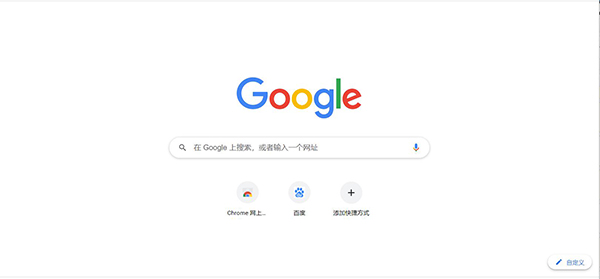
Chrome谷歌浏览器是目前使用人数、好评都比较高的一款浏览器了、深受用户的喜爱,追求的是全方位的快速体验。

Edge浏览器怎么同步谷歌浏览器下载
Edge浏览器怎么同步谷歌浏览器下载?在浏览器之间切换从来都不是什么大事,但这也取决于你使用的功能。比如用扩展程序定制Google Chrome等浏览器,将打开的标签同步到我们的移动设备等等。
谷歌浏览器下载文件失败怎么解决
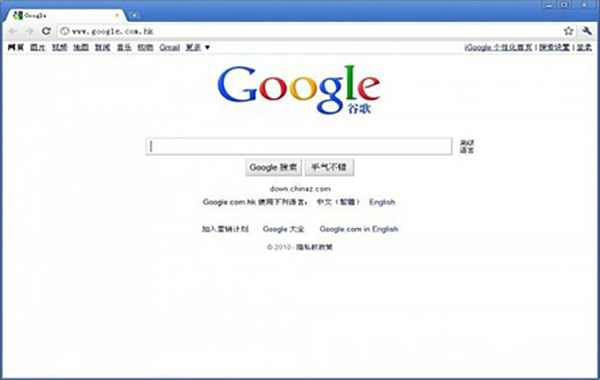
谷歌浏览器下载文件失败怎么解决? Google的浏览器下载功能非常强大,但是用户在使用过程中还是会遇到下载的东西下载不了的情况。
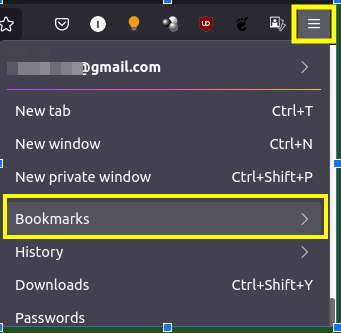
如何将书签从 Chrome 导入到 Firefox?
作为互联网用户,我们大部分时间都在与网络浏览器进行交互。在过去的几年中,Web 应用程序随着 Web 浏览器的发展而蓬勃发展。许多新的浏览器已经出现在现场。来自 Mozilla 的 Firefox 和来自 Google 的 Chrome 是互联网上最占主导地位的两种浏览器。当两者都提供非常边缘的功能时,选择其中之一的决定并不容易。
如何加速 Chrome?-让chrome恢复速度
Chrome 对你来说变慢了吗?这可能是由于硬件或软件限制。虽然我们无法为您提供性能更好的规格,但我们可以提供一些提示和技巧,通过软件改进来加速 Android 版 Chrome。

如何减少Chrome CPU使用率和电池消耗?
谷歌浏览器可以说是当今性能最快的浏览器,但这种速度是有代价的。
如何将书签侧边栏添加到 Google Chrome?
如果您希望进一步自定义 Google Chrome 并经常使用书签,您可能希望有一个书签侧边栏。以下是如何添加一个。
如何修复谷歌浏览器中的 ERR SSL VERSION INTERFERENCE的错误?
ERR_SSL_VERSION_INTERFERENCE 是在Google Chrome中加载具有 SSL 协议的网站时出现的错误代码。您尝试访问的网页未打开,浏览器抛出特定代码。

IE浏览器和Chrome浏览器的内核有何区别
本篇文章给大家带来IE浏览器和Chrome浏览器的差异和优劣势分析,感兴趣的朋友千万不要错过了。